ওয়েব অ্যাপে মাইক্রোফোন অডিও ক্যাপচার
এই পৃষ্ঠায় মাইক্রোফোন ক্যাপচারের জন্য ওয়েব অ্যাপ সেটআপ আলোচনা করা হয়েছে। এটি কীভাবে কাজ করে এবং সব প্ল্যাটফর্মে প্রযোজ্য টিপসের জন্য মাইক্রোফোন অডিও ক্যাপচার ওভারভিউ দেখুন।
ওয়েব অ্যাপে মাইক্রোফোন অডিও ক্যাপচার করার পদ্ধতি
- app.whisperr.co-এ যান
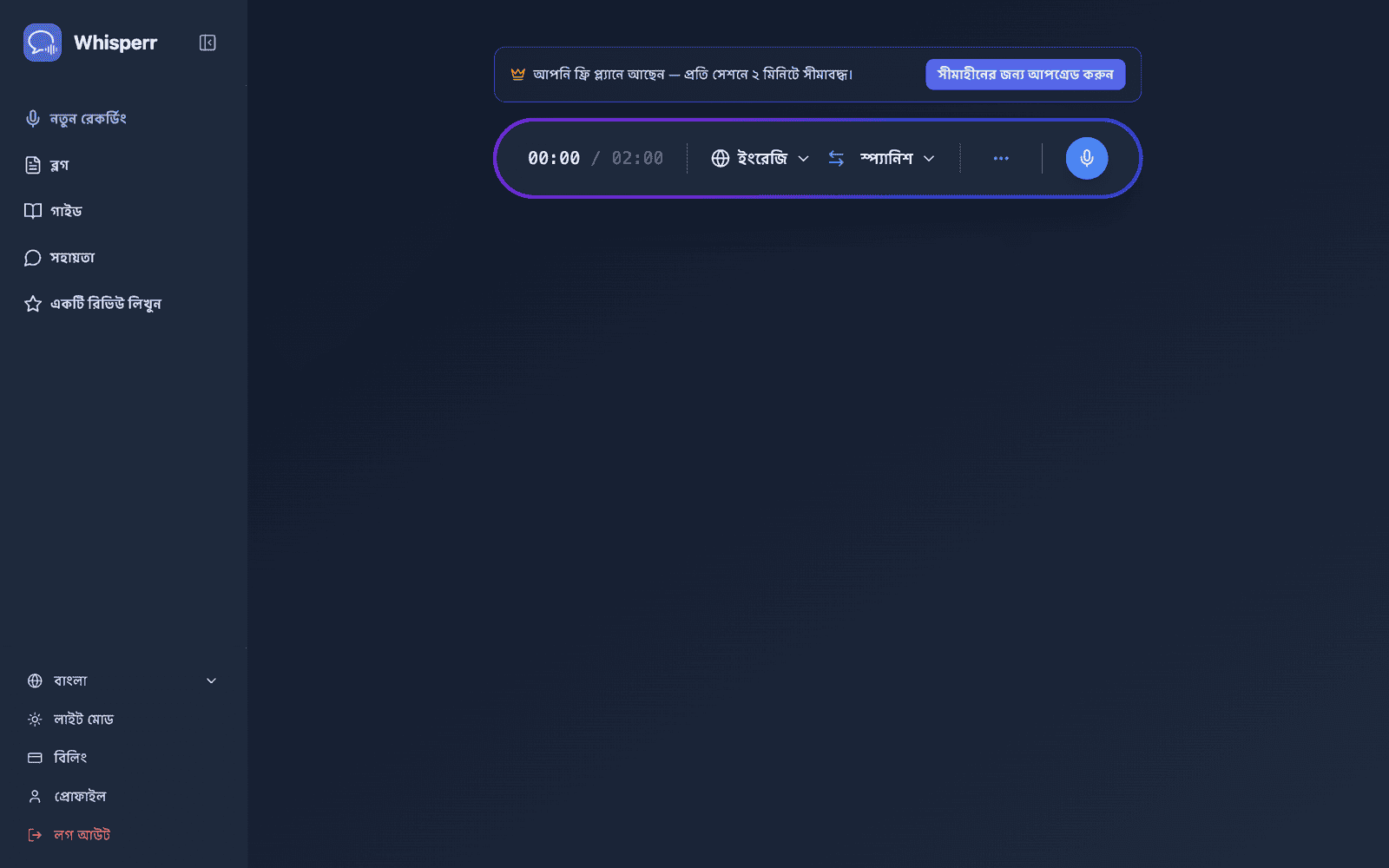
- আপনার উৎস ও লক্ষ্য ভাষা নির্বাচন করুন
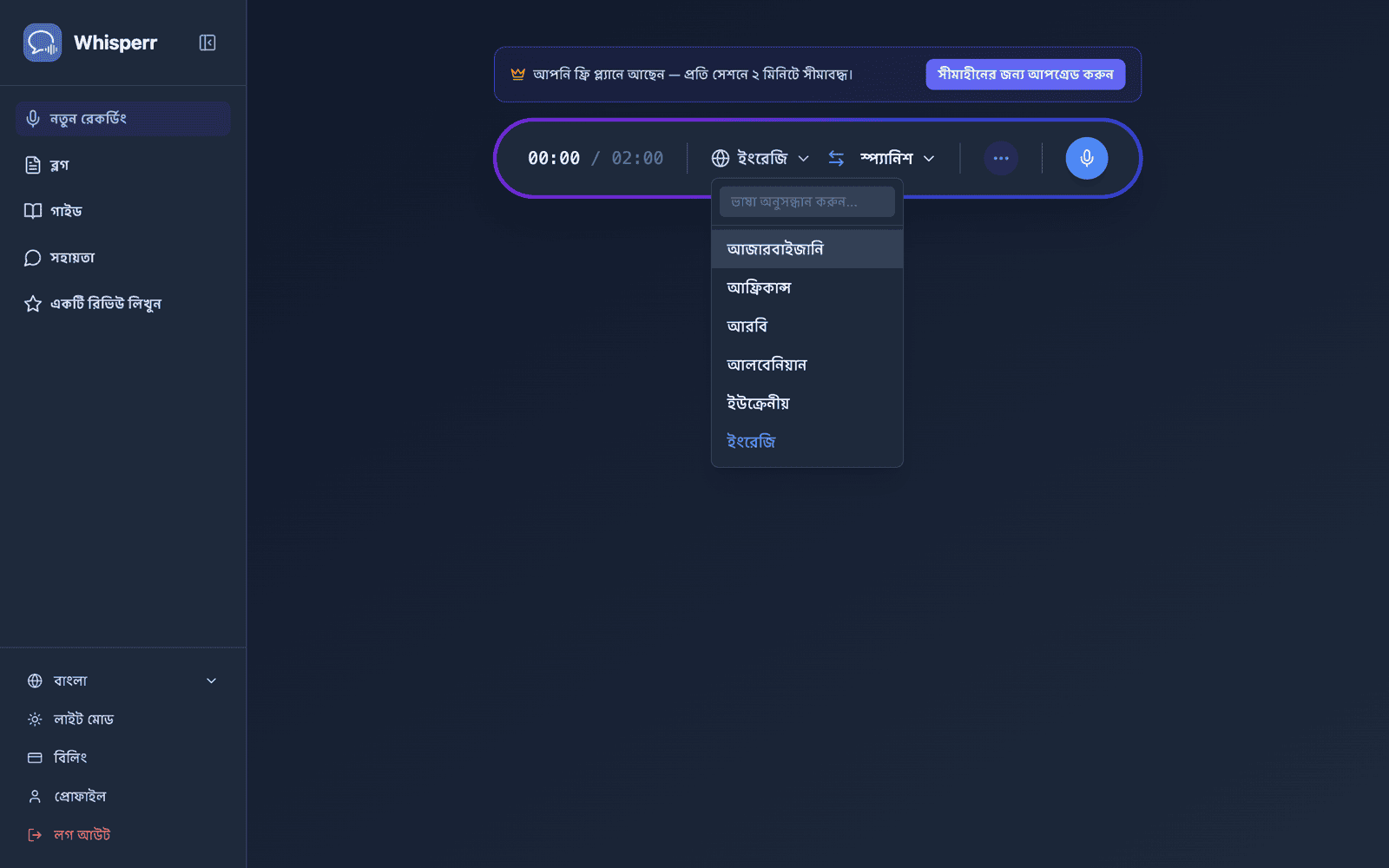
- রেকর্ডিং বাটন-এ ক্লিক করুন এবং Microphone Audio বেছে নিন
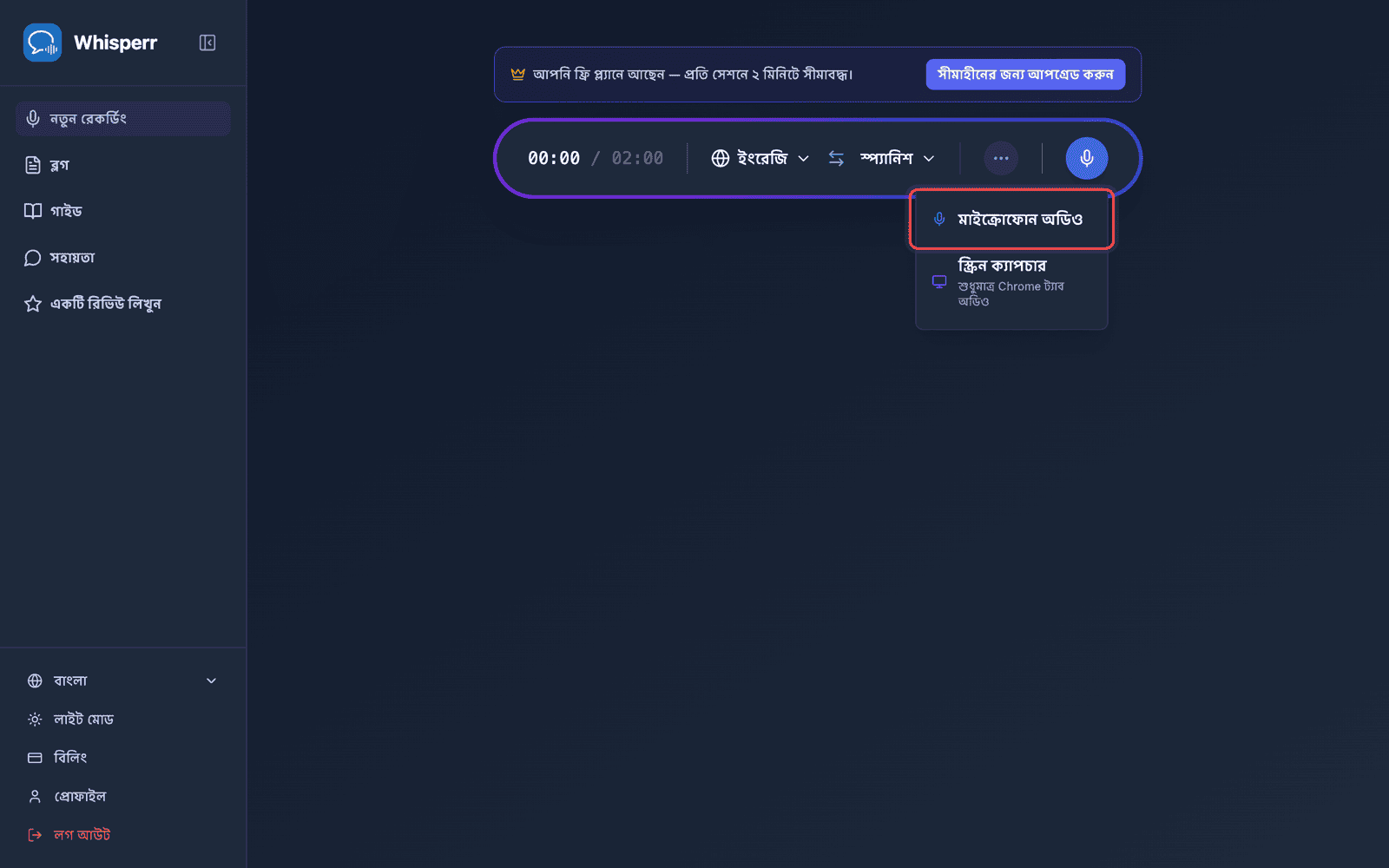
-
আপনার ব্রাউজার মাইক্রোফোনের অনুমতি চাইবে — Allow ক্লিক করুন
-
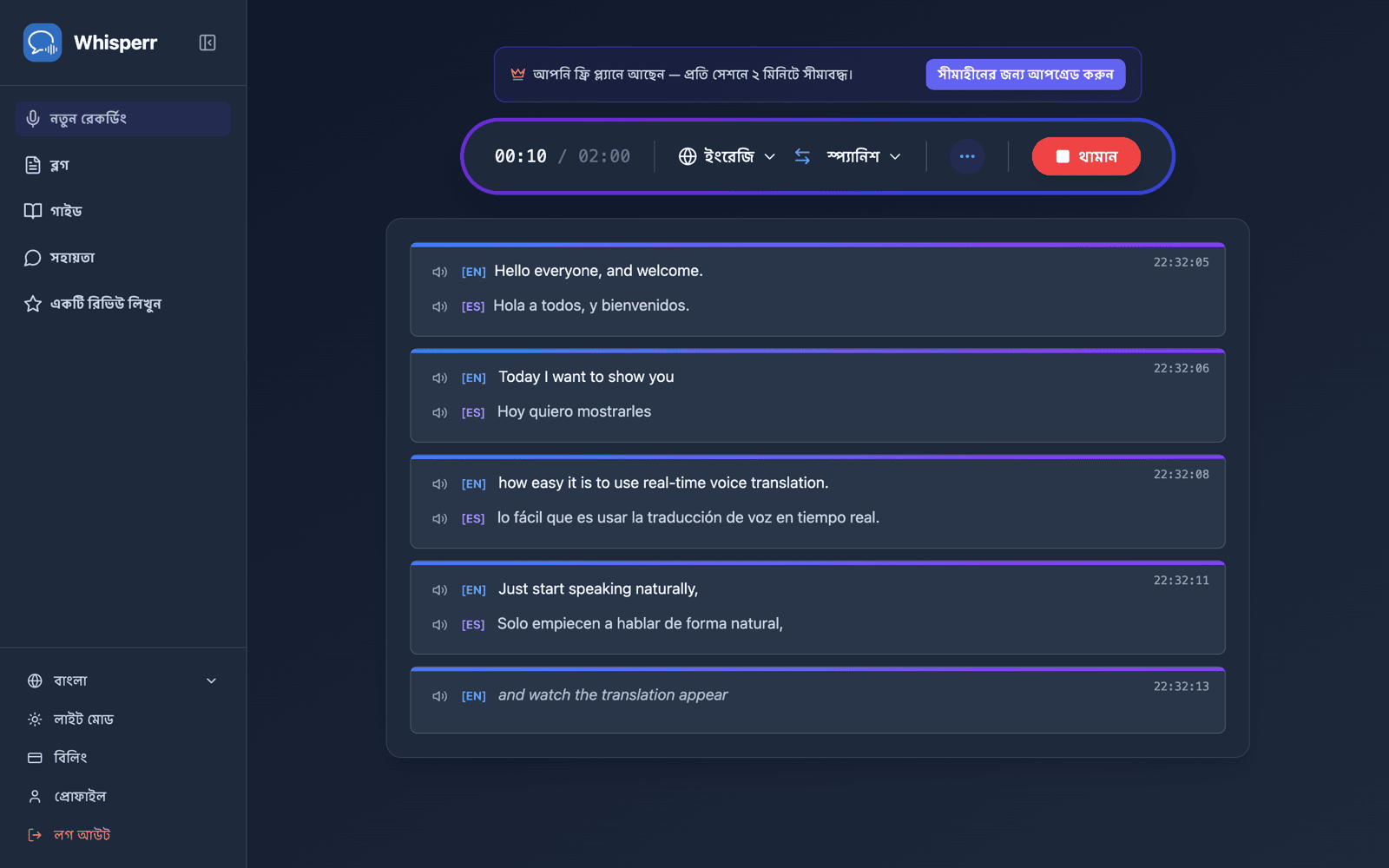
কথা বলা শুরু করুন, অথবা আপনার মাইক্রোফোন স্পিকারের দিকে ধরুন — স্ক্রিনে লাইভ ট্রান্সক্রিপশন দেখাবে, সাথে আপনার লক্ষ্য ভাষায় অনুবাদও পাবেন
ওয়েব অ্যাপ Chrome ও Edge-এ সবচেয়ে ভালো কাজ করে। আপনার macOS সংস্করণের উপর নির্ভর করে Safari-তে মাইক্রোফোন সমর্থন সীমিত হতে পারে।
সাধারণ সমস্যা (ওয়েব অ্যাপ)
মাইক্রোফোনের অনুমতি অক্ষম
ব্রাউজার মাইক্রোফোনের অ্যাক্সেস নিয়ন্ত্রণ করে। যদি কোনো ট্রান্সক্রিপশন না দেখায়, তাহলে ব্রাউজার সেটিংসে মাইক্রোফোনের অনুমতি দিন:
- আপনার ব্রাউজারের অ্যাড্রেস বারে লক আইকন-এ ক্লিক করুন এবং Microphone Allow-এ সেট করুন, অথবা
- Chrome Settings > Privacy and Security > Site Settings > Microphone-এ গিয়ে
app.whisperr.coঅনুমোদন করুন
ভুল ইনপুট ডিভাইস
আপনার অপারেটিং সিস্টেমের সাউন্ড সেটিংসে সঠিক মাইক্রোফোনটি নির্বাচিত আছে কিনা নিশ্চিত করুন।
অসমর্থিত ব্রাউজার
সবচেয়ে নির্ভরযোগ্য মাইক্রোফোন ক্যাপচারের জন্য Chrome বা Edge ব্যবহার করুন।
এখনও সমস্যা হচ্ছে? সাপোর্টে যোগাযোগ করুন
সম্পর্কিত
- মাইক্রোফোন অডিও ক্যাপচার (ওভারভিউ) — এটি কীভাবে কাজ করে, সমর্থিত প্ল্যাটফর্ম এবং সাধারণ টিপস
- iPhone/iPad-এ · Android-এ · Mac-এ
- ফ্লোটিং সাবটাইটেল — অন্যান্য ট্যাবের পাশাপাশি ট্রান্সক্রিপশন দেখুন
- অনলাইন মিটিং — ভিডিও কলের অডিও ক্যাপচার করা