ওয়েব অ্যাপে ক্লাউডে সংরক্ষণ করুন
এই পৃষ্ঠায় Whisperr ওয়েব অ্যাপ থেকে আপনার ট্রান্সক্রিপশন ক্লাউডে সংরক্ষণ করার পদ্ধতি আলোচনা করা হয়েছে। ফিচারটি কী করে তা জানতে ক্লাউডে সংরক্ষণ করুন ওভারভিউ দেখুন।
ট্রান্সক্রিপশন কীভাবে ক্লাউডে সংরক্ষণ করবেন
- whisperr.co/app-এ যান এবং সাইন ইন করুন
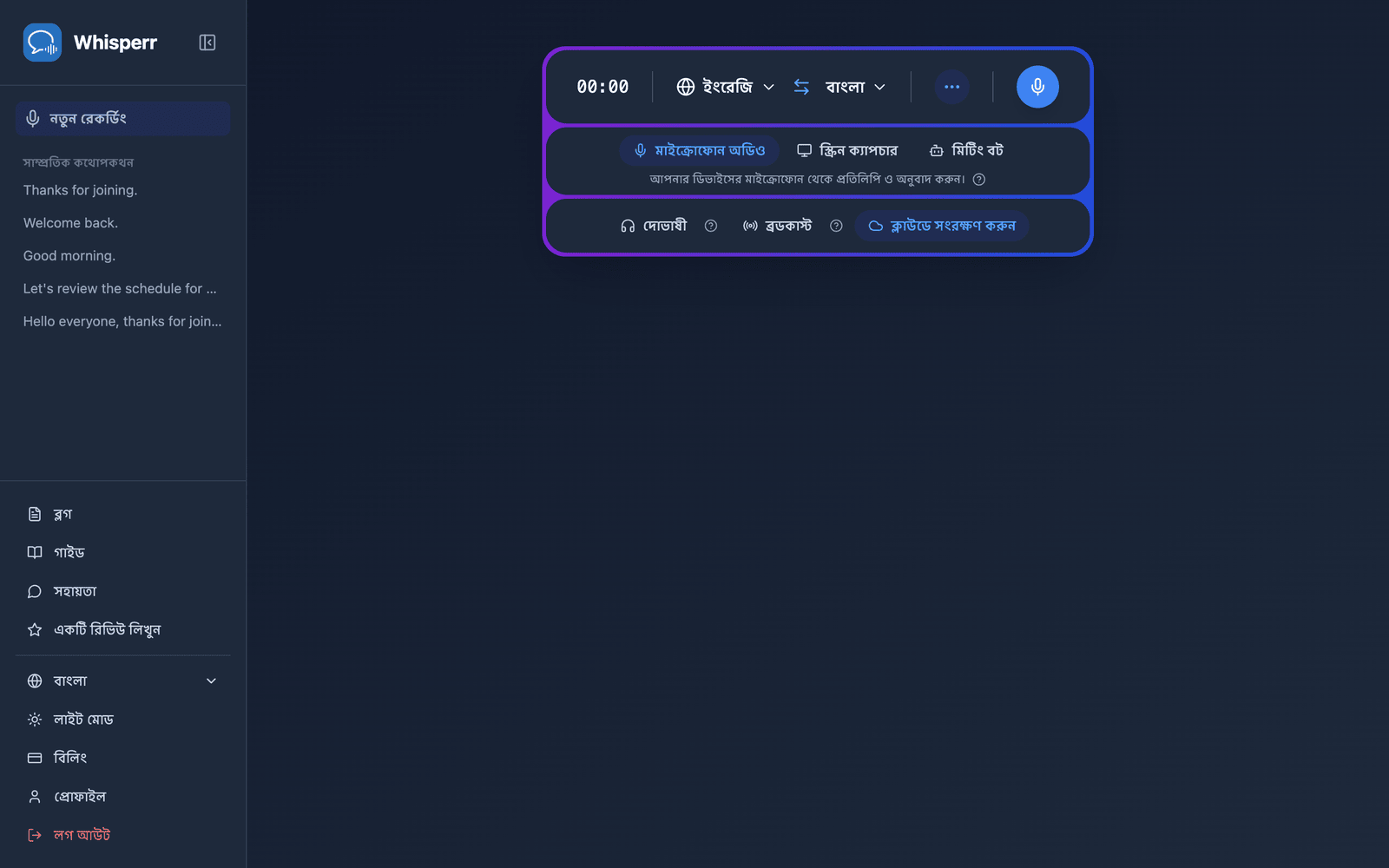
- নিশ্চিত করুন যে রেকর্ডিং বারে ক্লাউডে সংরক্ষণ করুন চালু আছে — এটি ডিফল্টভাবে চালু থাকে এবং সক্রিয় থাকলে নীল রঙে হাইলাইট হয়। চালু বা বন্ধ করতে এটিতে ক্লিক করুন (সেটিংটি আপনার পরবর্তী রেকর্ডিংয়ের জন্য মনে রাখা হয়)
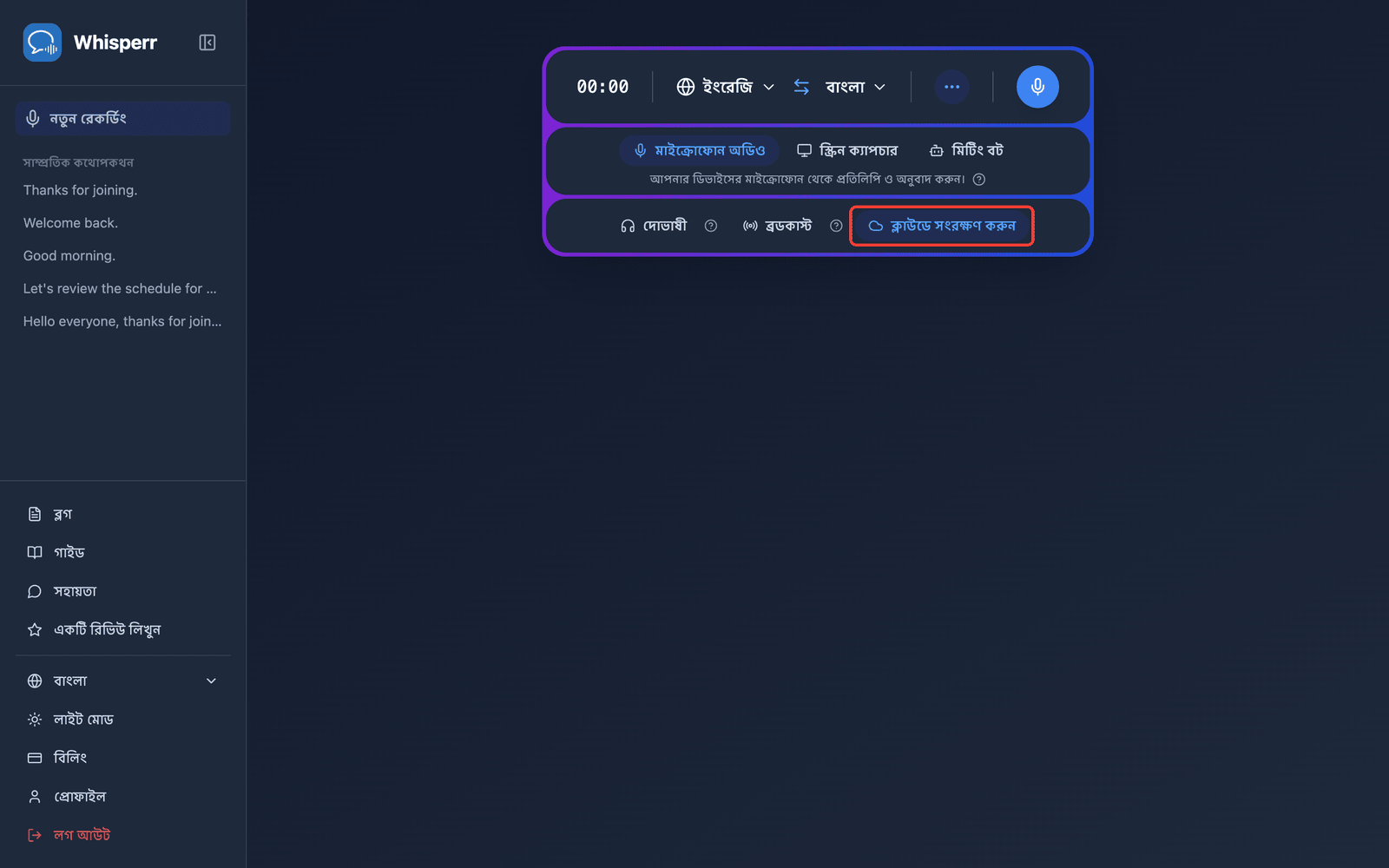
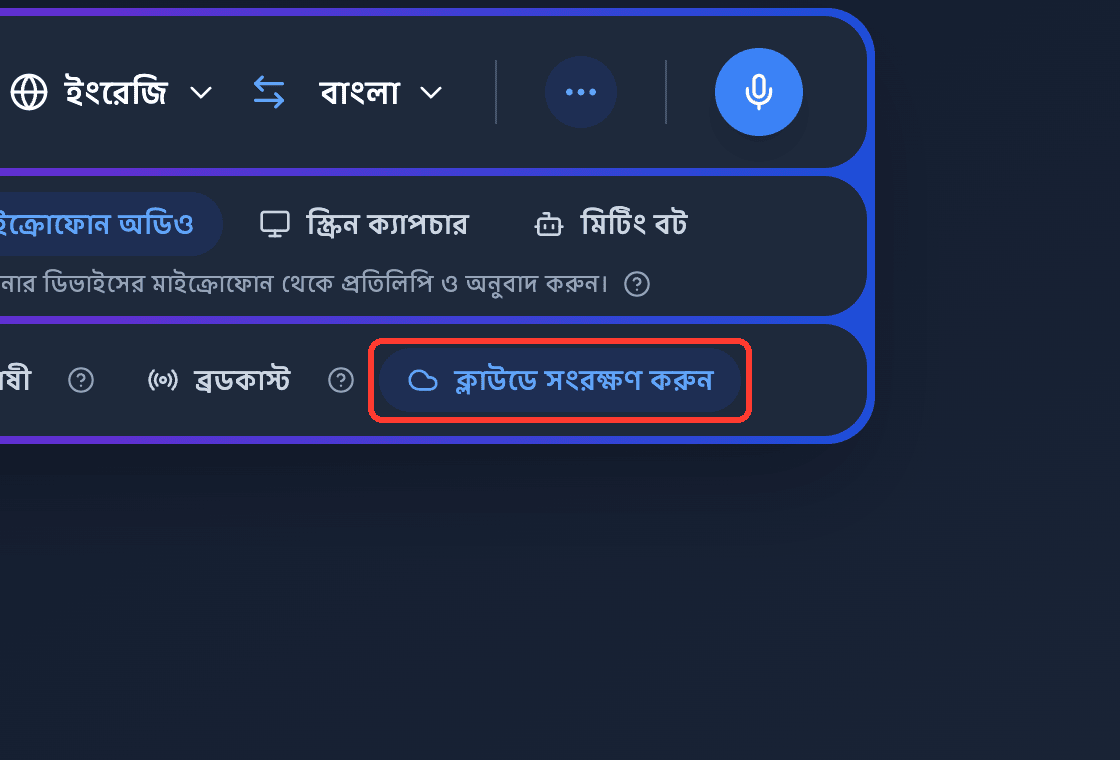
- যথারীতি রেকর্ড করুন — ট্রান্সক্রিপশন ও অনুবাদ রিয়েল টাইমে প্রদর্শিত হয়, আর Whisperr কথোপকথনটি ব্যাকগ্রাউন্ডে সংরক্ষণ করে
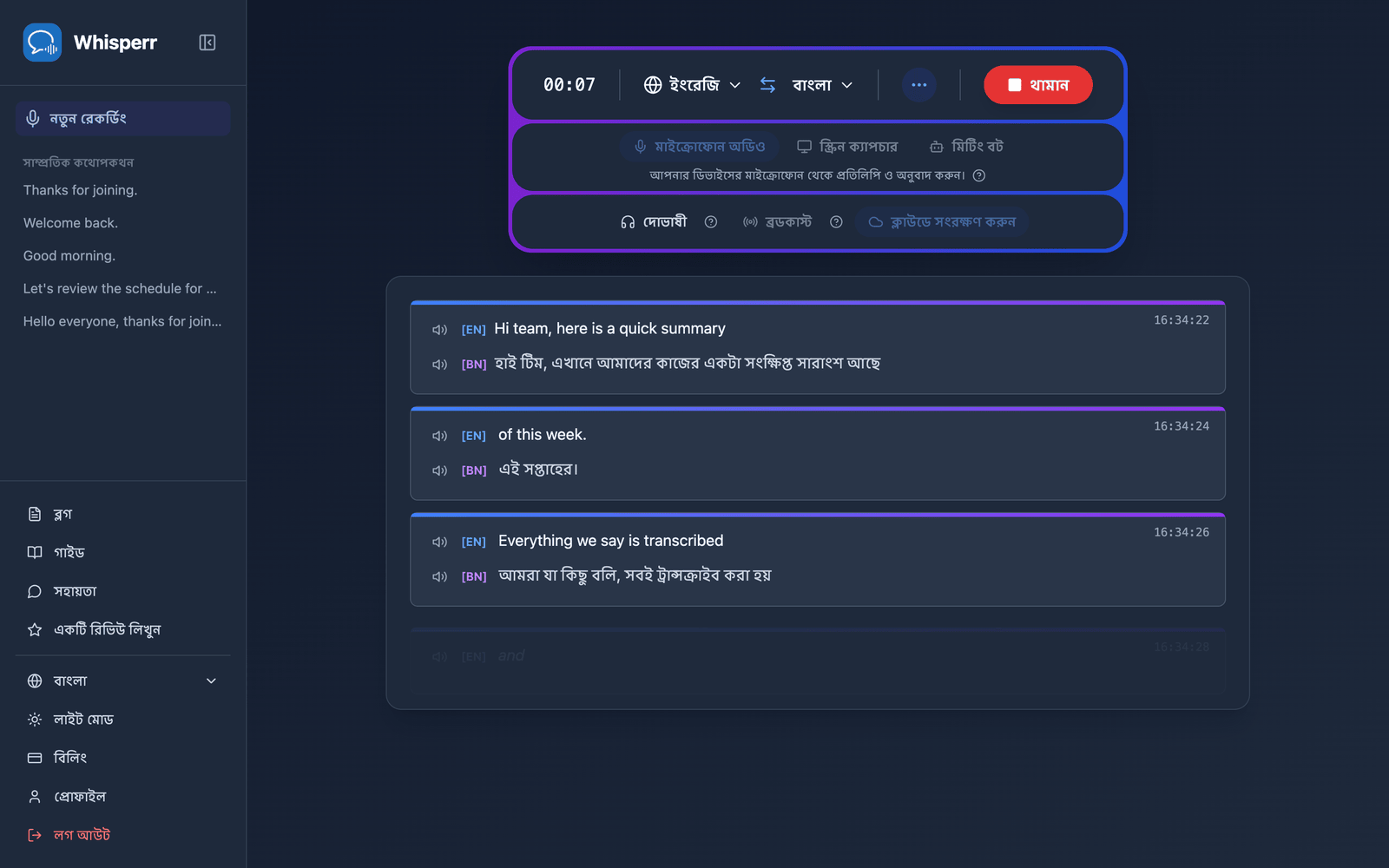
- শেষ হলে থামান ক্লিক করুন — কথোপকথনটি সাইডবারের সাম্প্রতিক কথোপকথন-এর অধীনে প্রদর্শিত হয়
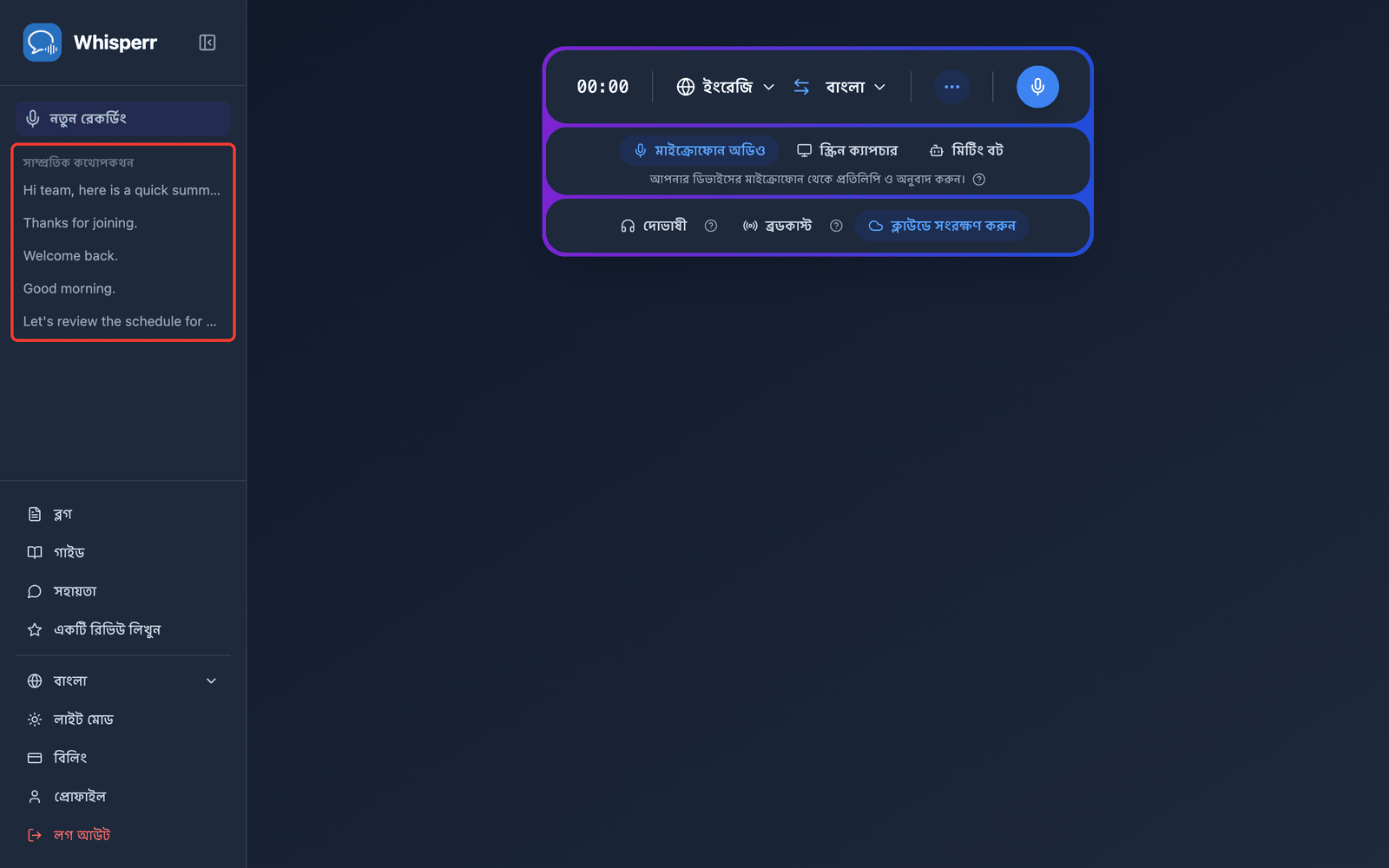
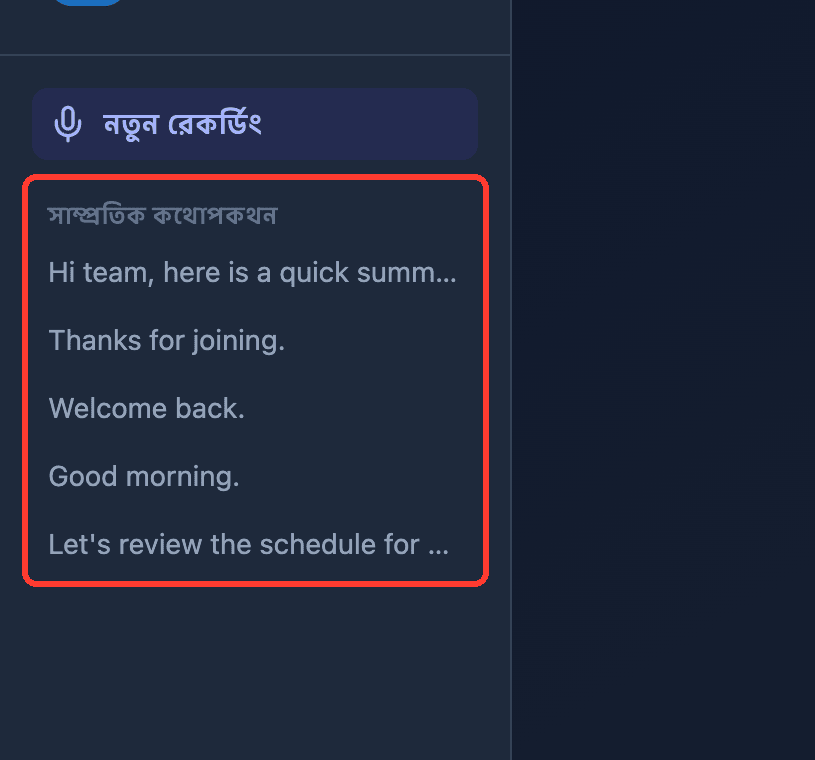
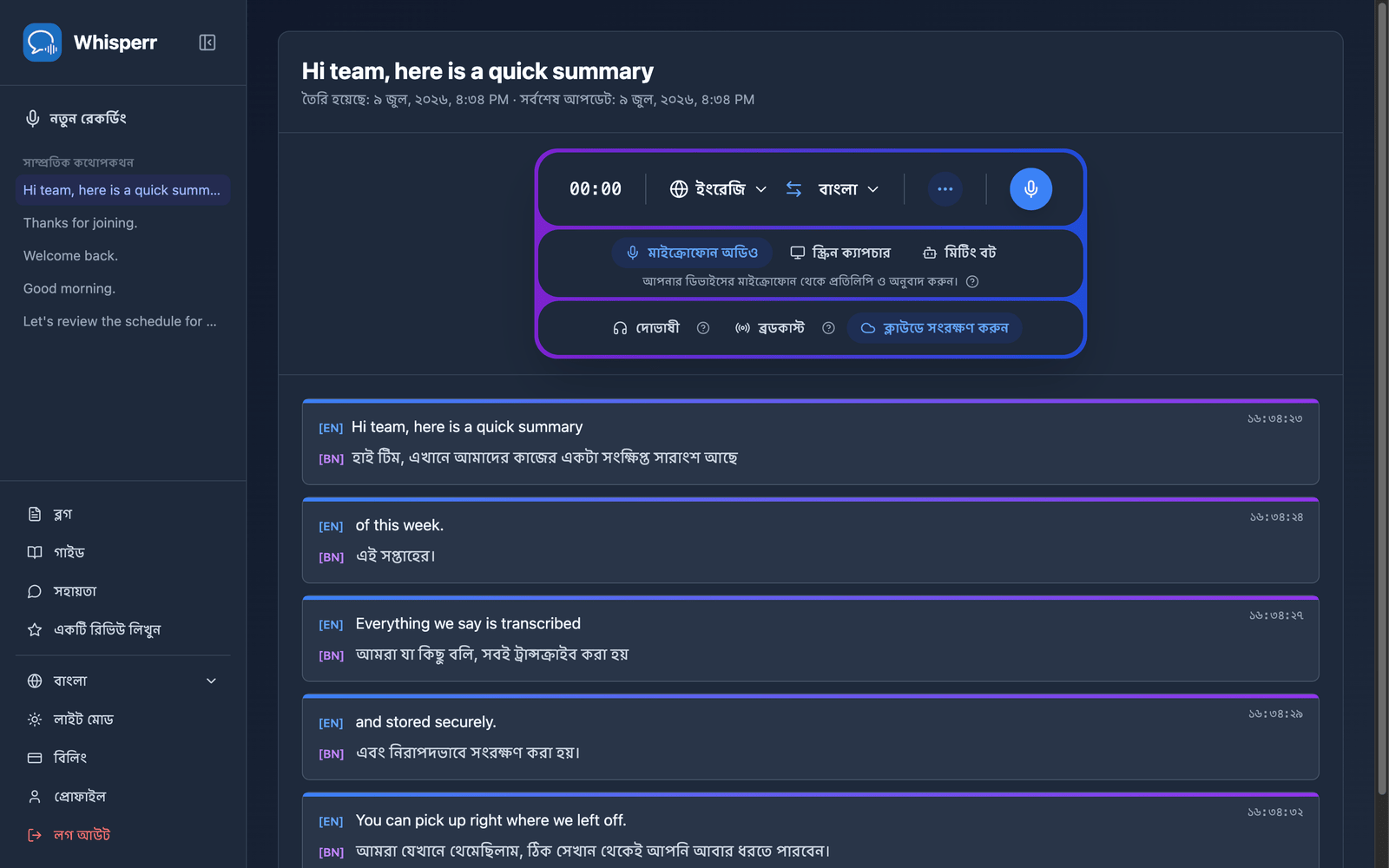
- কোনো কথোপকথন আবার খুলতে সেটিতে ক্লিক করুন — সম্পূর্ণ ট্রান্সক্রিপ্ট ও অনুবাদ ঠিক যেখানে রেখে গিয়েছিলেন সেখানেই থাকে, সাইন ইন করা যেকোনো ডিভাইসে
সাধারণ সমস্যা (ওয়েব অ্যাপ)
আমার কথোপকথন সাম্প্রতিক কথোপকথনে দেখা যাচ্ছে না
থামান ক্লিক করার কয়েক সেকেন্ড পরে কথোপকথনটি প্রদর্শিত হয় — এখনও না দেখা গেলে পৃষ্ঠাটি রিফ্রেশ করুন। এছাড়া নিশ্চিত করুন যে আপনি কথা বলার সময় ক্লাউডে সংরক্ষণ করুন চালু ছিল: এটি বন্ধ রেখে রেকর্ড করা সেশন সংরক্ষিত হয় না, আর এটি মাঝপথে চালু করলে শুধু তার পরের অংশ সংরক্ষিত হয়।
রেকর্ডিং চলাকালীন ক্লাউডে সংরক্ষণ করুন পরিবর্তন করা
রেকর্ডিং চলাকালীন সহ যেকোনো সময় আপনি টগলটি ক্লিক করতে পারেন — থামিয়ে আবার শুরু করার দরকার নেই। পরিবর্তনটি আপনার পরবর্তী বলা কথা থেকে কার্যকর হয়, তাই এটি কখনো পূর্ববর্তী অংশে প্রযোজ্য হয় না: মাঝপথে চালু করলে সেশনের বাকি অংশ সংরক্ষিত হয় কিন্তু আগে বলা কথা নয়, আর মাঝপথে বন্ধ করলে ইতিমধ্যে সংরক্ষিত অংশ অপরিবর্তিত থাকে।
আমি চাই না আমার ট্রান্সক্রিপ্ট সংরক্ষিত হোক
রেকর্ডিং শুরু করার আগে ক্লাউডে সংরক্ষণ করুন-এ ক্লিক করুন যাতে এটি আর হাইলাইট না থাকে — এতে পুরো সেশনটি আপনার ইতিহাসের বাইরে থাকে। মাঝপথে বন্ধ করলে শুধু পরবর্তী লাইনগুলো থামে; টগল করার আগে যা বলা হয়েছে তা ইতিমধ্যে সংরক্ষিত। Whisperr ভবিষ্যতের রেকর্ডিংয়ের জন্য আপনার পছন্দ মনে রাখে।
এখনও সমস্যা হচ্ছে? সাপোর্টে যোগাযোগ করুন
সম্পর্কিত বিষয়
- ক্লাউডে সংরক্ষণ করুন (ওভারভিউ) — ফিচারটি কী করে এবং সমর্থিত প্ল্যাটফর্ম
- ওয়েব অ্যাপে মাইক্রোফোন অডিও ক্যাপচার — আপনার ডিভাইসের মাইক্রোফোন থেকে রেকর্ড করুন
- ওয়েব অ্যাপে মিটিং বট — Zoom, Teams ও Google Meet কল ট্রান্সক্রাইব করুন