Android-এ স্পিচ মোড
এই পৃষ্ঠাটি স্পিচ মোডের Android সেটআপ নিয়ে আলোচনা করে। এটি কীভাবে কাজ করে এবং ব্যবহারের ক্ষেত্রগুলি জানতে, স্পিচ মোড ওভারভিউ দেখুন।
Android-এ স্পিচ মোড ব্যবহার করার পদ্ধতি
- Whisperr অ্যাপ খুলুন
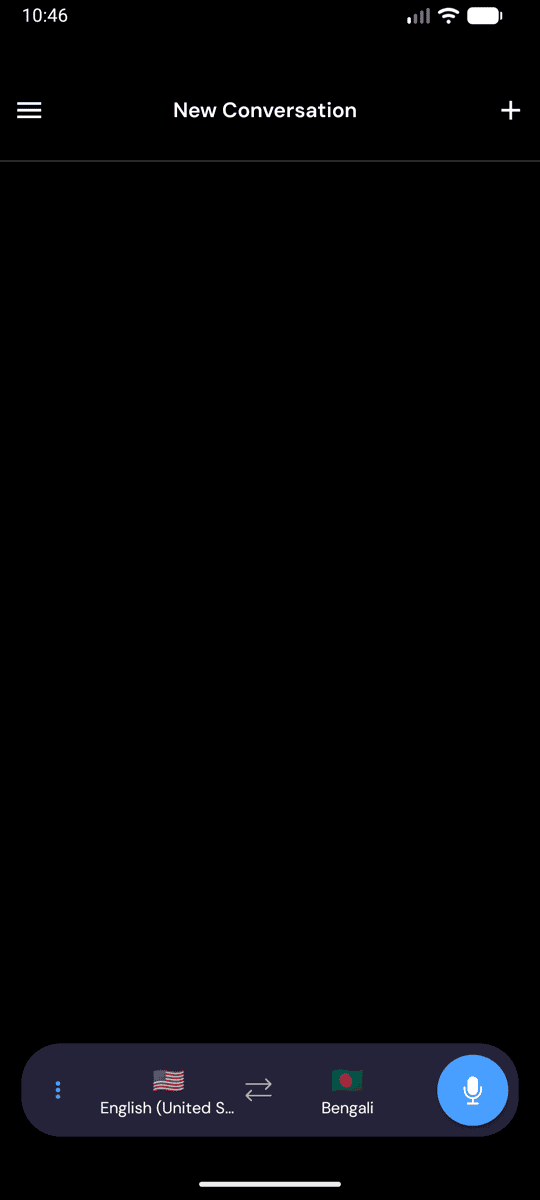
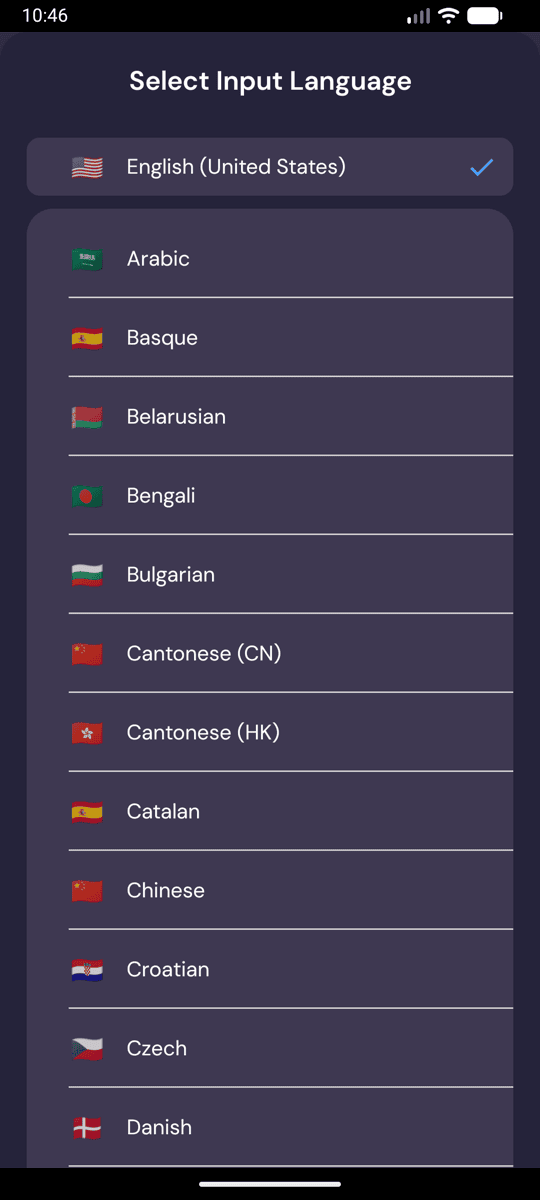
- আপনার উৎস ভাষা (আপনি যা শুনবেন) এবং লক্ষ্য ভাষা (আপনি যা কথায় শুনতে চান) নির্বাচন করুন
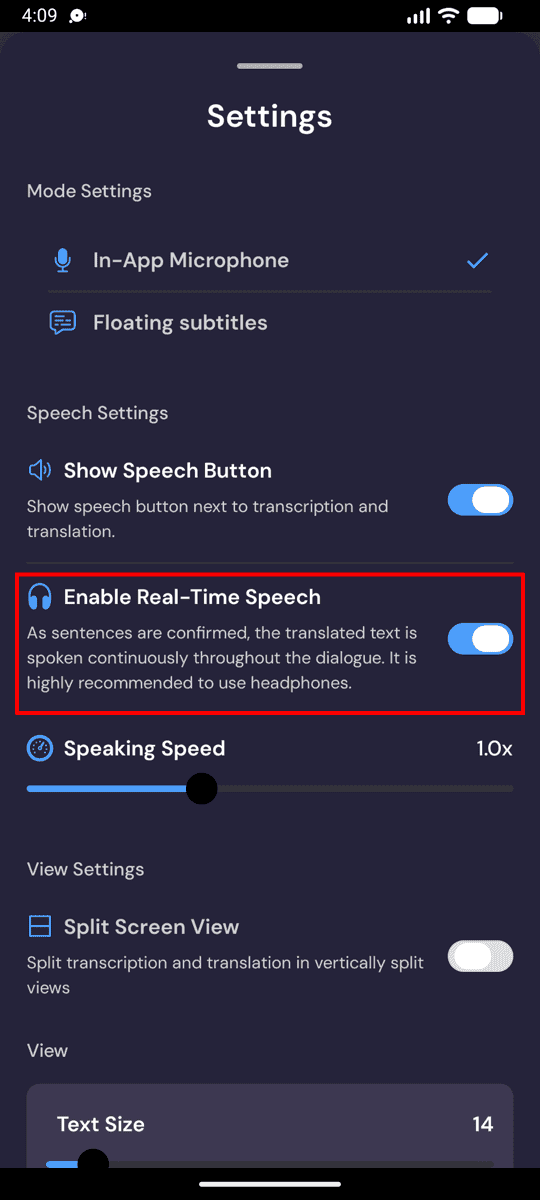
- স্পিচ সেটিংস খুঁজে পেতে রেকর্ডিং বারে ••• অপশন মেনু খুলুন:
- Enable Real-Time Speech — প্রতিটি অনূদিত লাইন নিশ্চিত হওয়ামাত্র জোরে পড়ে শোনায়
- Show Speech Button — প্রতিটি ট্রান্সক্রিপশন ও অনুবাদের পাশে একটি স্পিকার আইকন যোগ করে, যাতে আপনি যেকোনো লাইন চাহিদামতো পুনরায় শুনতে পারেন
- Speaking Speed — প্লেব্যাকের গতি ০.৫× থেকে ২× পর্যন্ত সামঞ্জস্য করুন
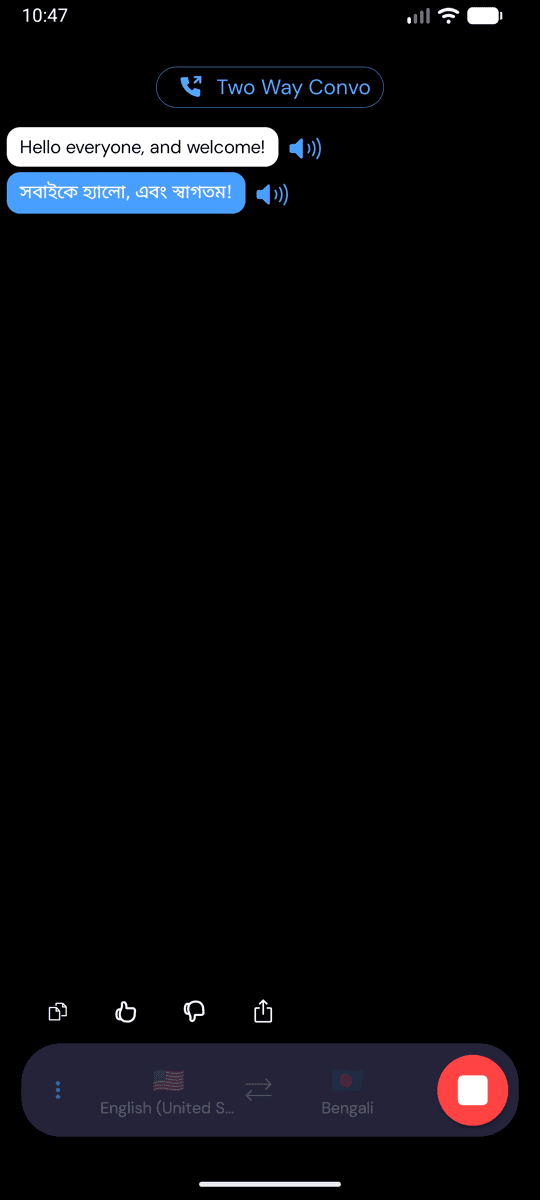
- শুরু করতে মাইক্রোফোন ট্যাপ করুন — Real-Time Speech চালু থাকলে, Whisperr প্রতিটি অনূদিত লাইন স্ক্রিনে আসার সাথে সাথে জোরে পড়ে শোনায়
- ব্যক্তিগত শোনার জন্য ঐচ্ছিকভাবে হেডফোন সংযুক্ত করুন
স্ক্রিনে অনুবাদ চালু রেখে কথ্য অডিও বন্ধ করতে Enable Real-Time Speech টগল করে অফ করুন। আপনার স্পিচ সেটিংস পরবর্তী বারের জন্য সংরক্ষিত থাকবে।
সম্পর্কিত
- স্পিচ মোড (ওভারভিউ) — এটি কীভাবে কাজ করে, ব্যবহারের ক্ষেত্র এবং সাধারণ টিপস
- iPhone/iPad-এ · ওয়েব অ্যাপে
- মাইক্রোফোন অডিও ক্যাপচার — Whisperr কীভাবে ইনপুট অডিও ক্যাপচার করে
- ফ্লোটিং সাবটাইটেলস — অন্য অ্যাপ ব্যবহার করার সময় অনুবাদ দৃশ্যমান রাখুন