iPhone ও iPad-এ স্পিচ মোড
এই পৃষ্ঠাটি স্পিচ মোডের iPhone/iPad সেটআপ নিয়ে আলোচনা করে। এটি কীভাবে কাজ করে এবং ব্যবহারের ক্ষেত্রগুলো জানতে স্পিচ মোড ওভারভিউ দেখুন।
iPhone/iPad-এ স্পিচ মোড কীভাবে ব্যবহার করবেন
- Whisperr অ্যাপ খুলুন

- নিচের বারে উৎস ভাষা (যা আপনি শুনবেন) এবং লক্ষ্য ভাষা (যা আপনি জোরে শুনতে চান) নির্বাচন করুন

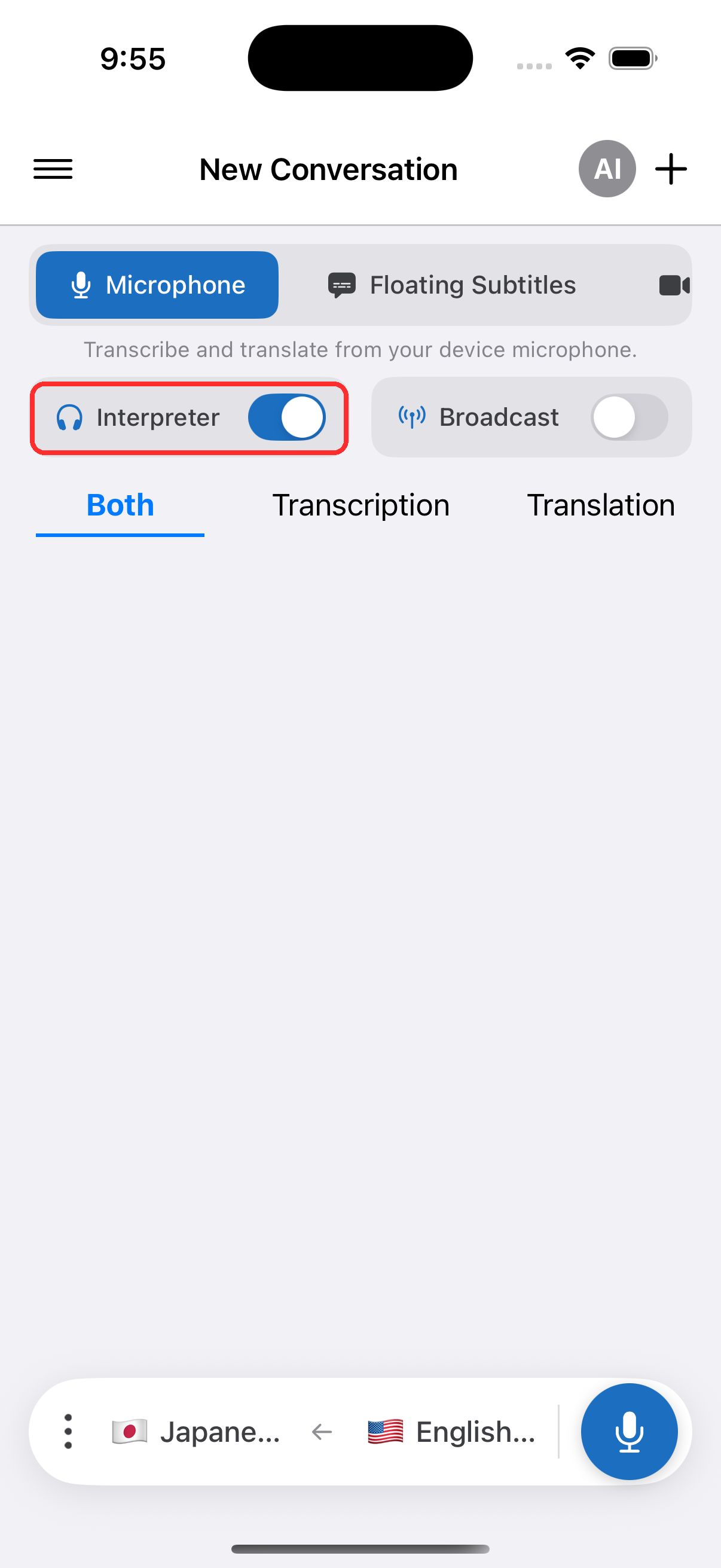
- Interpreter টগল চালু করুন — Whisperr প্রতিটি অনূদিত লাইন প্রদর্শিত হওয়ার সাথে সাথে জোরে পড়ে শোনায়
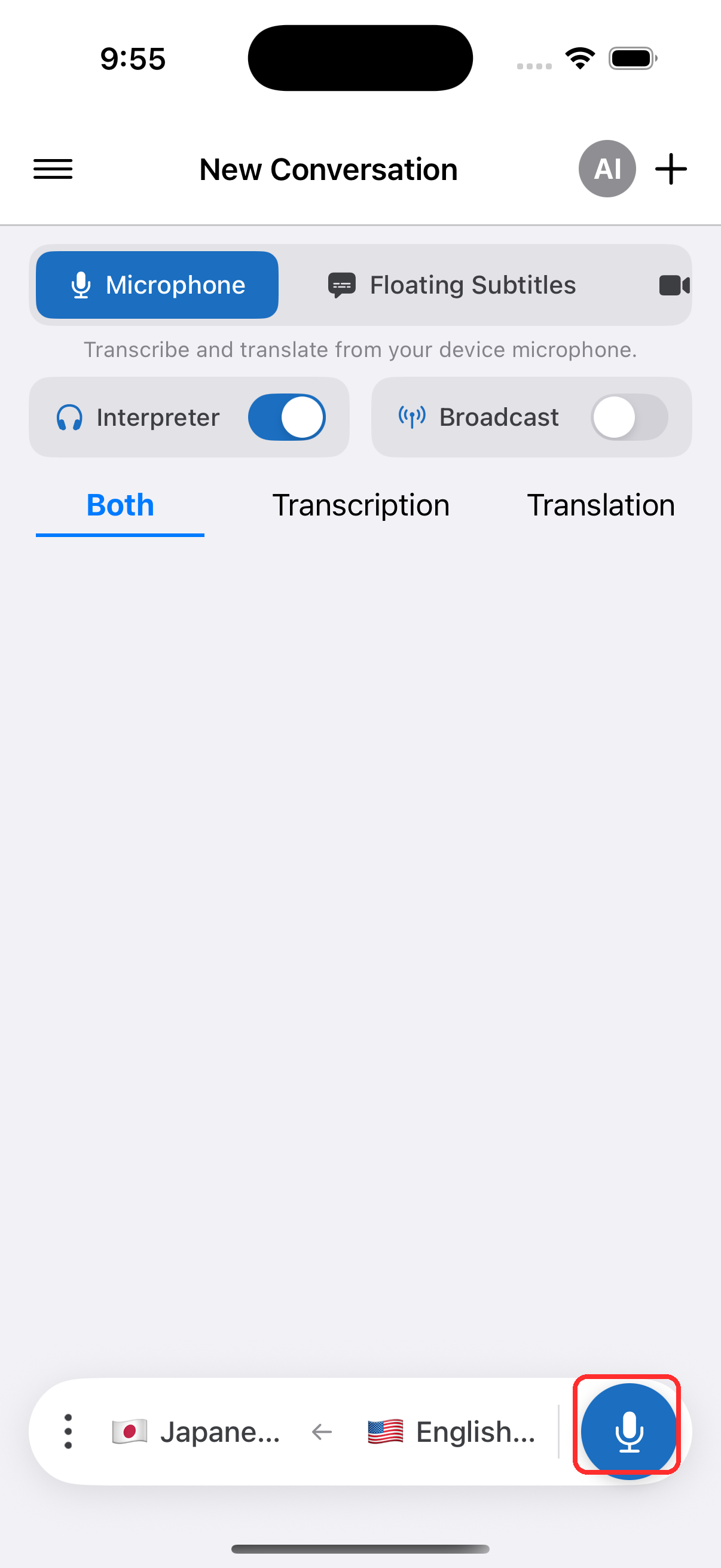
- শুরু করতে রেকর্ড বোতাম ট্যাপ করুন, এবং অনুরোধ করা হলে মাইক্রোফোন অ্যাক্সেসের অনুমতি দিন
- ব্যক্তিগতভাবে শোনার জন্য ঐচ্ছিকভাবে হেডফোন বা AirPods সংযুক্ত করুন — অথবা, যদি আপনি স্পিকার ব্যবহার করেন, সেটিংস-এ প্রতিধ্বনি বাতিল চালু রাখুন (এটি ডিফল্টভাবে চালু থাকে) যাতে কথ্য অনুবাদ মাইক্রোফোন দিয়ে আবার ধরা পড়ে বারবার অনুবাদ না হয়। দেখুন iPhone ও Android-এ প্রতিধ্বনি বাতিল।
কণ্ঠস্বর বেছে নিন
স্পিচ কন্ট্রোলের পাশেই কণ্ঠস্বর নির্বাচক থাকে — রেকর্ডিং কন্ট্রোলের স্পিচ প্যানেলে, এবং সেটিংস-এও, তাই আপনি রেকর্ডিংয়ের আগে বা চলাকালীন এটি সেট করতে পারেন:
- স্বয়ংক্রিয় (ডিফল্ট) — Whisperr আপনার লক্ষ্য ভাষার স্ট্যান্ডার্ড কণ্ঠস্বরে অনুবাদ পড়ে
- পুরুষ / নারী — যে-ই কথা বলুক না কেন, প্রতিটি লাইন পরিবর্তে একটি নির্দিষ্ট পুরুষ বা নারী কণ্ঠস্বরে পড়া হয়
কথোপকথন চলাকালীন কণ্ঠস্বর পরিবর্তন করলে তা পরবর্তী পড়া লাইন থেকে কার্যকর হয়; আপনার পছন্দ পরের বারের জন্য মনে রাখা হয়।
প্রতিটি বক্তার সাথে আলাদাভাবে কণ্ঠস্বর মেলানো ওয়েব অ্যাপে পাওয়া যায় — ওভারভিউতে কণ্ঠস্বর বেছে নিন এবং প্রতিটি ভাষা কী সমর্থন করে তার জন্য ভাষা অনুযায়ী কণ্ঠস্বর সহায়তা দেখুন।
সম্পর্কিত
- স্পিচ মোড (ওভারভিউ) — এটি কীভাবে কাজ করে, ব্যবহারের ক্ষেত্র এবং সাধারণ টিপস
- Android-এ · ওয়েব অ্যাপে
- প্রতিধ্বনি বাতিল — কথ্য অনুবাদ মাইক্রোফোনে ফিরে লুপ হওয়া থেকে আটকায়
- মাইক্রোফোন অডিও ক্যাপচার — Whisperr কীভাবে ইনপুট অডিও ক্যাপচার করে
- ফ্লোটিং সাবটাইটেল — অন্য অ্যাপ ব্যবহার করার সময় অনুবাদ দৃশ্যমান রাখুন