Mac-এ স্পিচ মোড
এই পৃষ্ঠায় স্পিচ মোডের জন্য Mac সেটআপ আলোচনা করা হয়েছে। এটি কীভাবে কাজ করে এবং ব্যবহারের ক্ষেত্রগুলোর জন্য দেখুন স্পিচ মোড ওভারভিউ।
স্পিচ মোড প্রতিটি সম্পন্ন অনুবাদ আপনার Mac-এর স্পিকার বা হেডফোনের মাধ্যমে জোরে পড়ে শোনায়, যাতে আপনি স্ক্রিন পড়ার পরিবর্তে (বা পাশাপাশি) শুনতে পারেন।
Mac-এ স্পিচ মোড ব্যবহারের পদ্ধতি
- যদি এখনও না করে থাকেন, Mac-এর জন্য Whisperr ডাউনলোড করুন, তারপর Whisperr চালু করুন
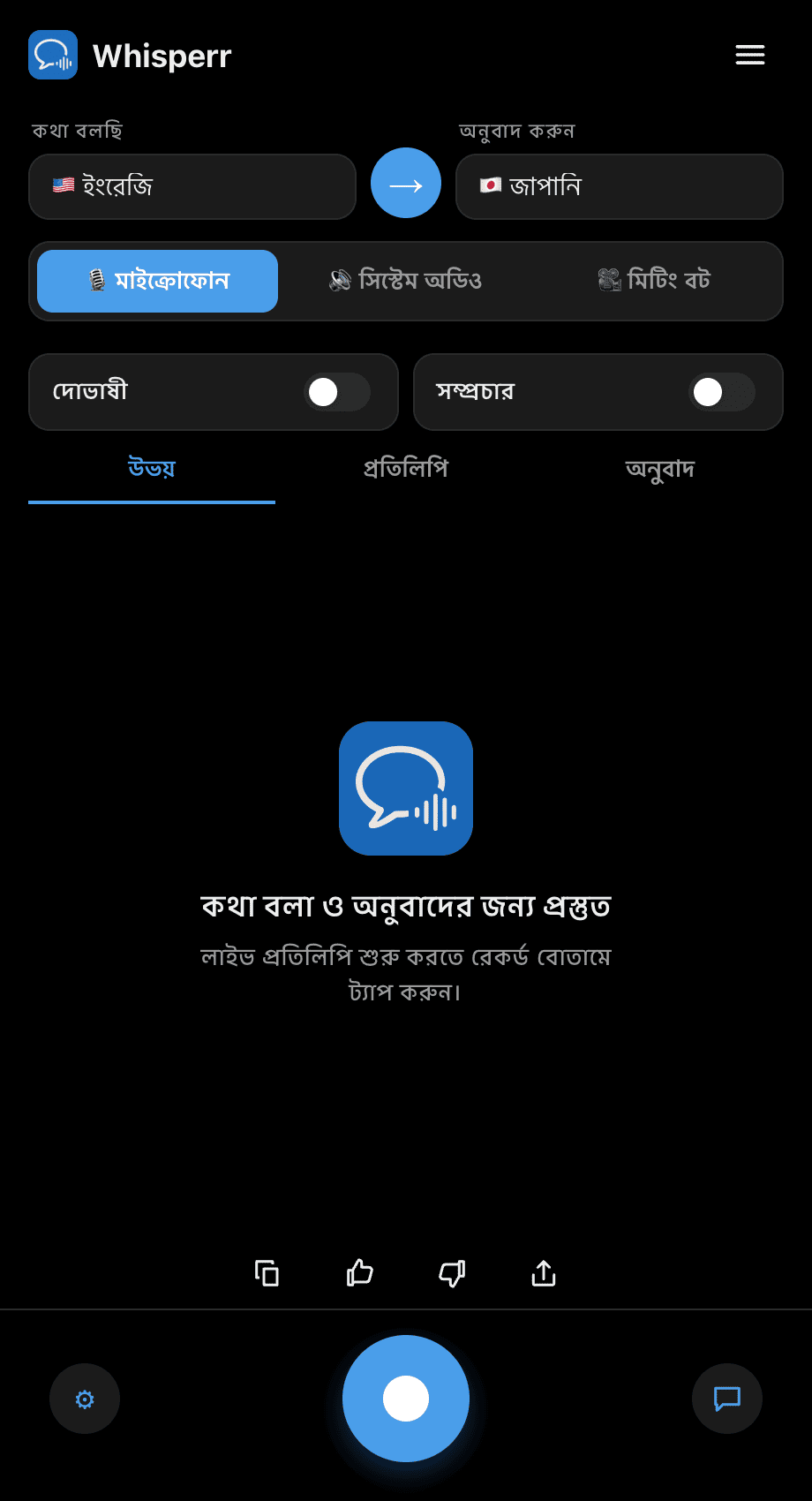
- আপনার Speaking (সোর্স) এবং Translate to (টার্গেট) ভাষা সেট করুন
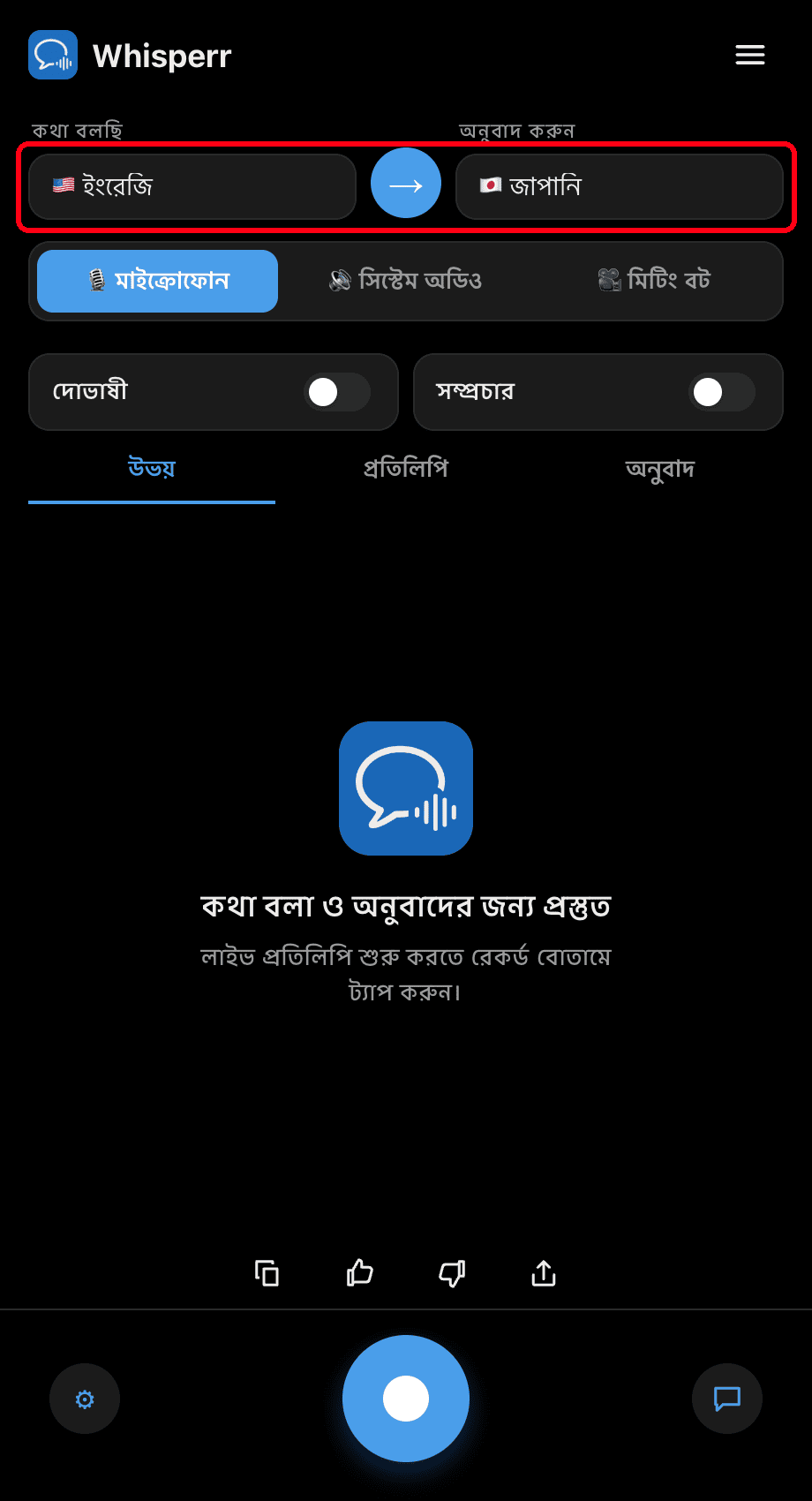
- দোভাষী টগলটি চালু করুন — Whisperr প্রতিটি অনূদিত লাইন উপস্থিত হওয়ার সাথে সাথে জোরে পড়ে শোনায়
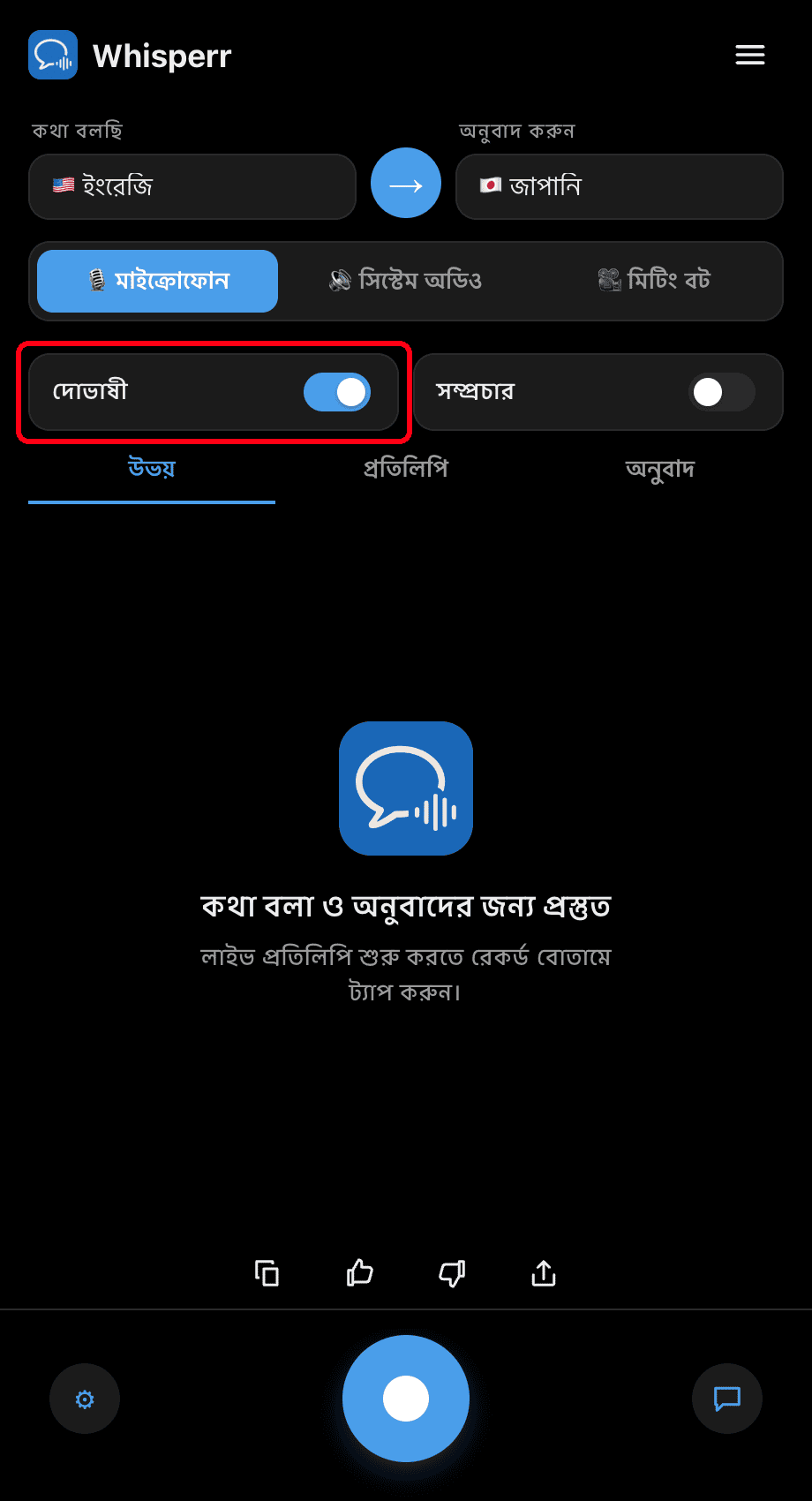
- রেকর্ড বোতামে ক্লিক করুন — প্রতিটি চূড়ান্ত অনুবাদ স্ক্রিনে থাকা অবস্থায় জোরে পড়ে শোনানো হয়
⚙ সেটিংস-এ গিয়ে কথা বলার গতি (0.5×–2×) আপনার পছন্দমতো সমন্বয় করুন। গোপনীয়ভাবে শোনার জন্য এবং কথ্য আউটপুট মাইক্রোফোন দিয়ে আবার ধরা পড়া এড়াতে হেডফোন ব্যবহার করুন।
সাধারণ সমস্যা (Mac)
কোনো অডিও বলা হচ্ছে না
নিশ্চিত করুন যে দোভাষী টগলটি চালু আছে এবং আপনার Mac মিউট করা নেই।
ইকো বা ফিডব্যাক লুপ
যদি Whisperr-এর কথ্য অনুবাদ মাইক দিয়ে আবার ধরা পড়ে, হেডফোন ব্যবহার করুন অথবা আউটপুট ভলিউম কমান।
তারপরেও কিছু হচ্ছে না
অ্যাপটি পুনরায় চালু করুন এবং আবার চেষ্টা করুন।
তারপরেও কাজ হচ্ছে না? সাপোর্টে যোগাযোগ করুন
সম্পর্কিত
- স্পিচ মোড (ওভারভিউ) — এটি কীভাবে কাজ করে, ব্যবহারের ক্ষেত্র এবং সাধারণ টিপস
- Windows-এ · iPhone/iPad-এ · Android-এ · ওয়েব অ্যাপে
- Mac-এ মাইক্রোফোন অডিও ক্যাপচার — Whisperr কীভাবে ইনপুট অডিও ক্যাপচার করে
- Mac-এ ফ্লোটিং সাবটাইটেল — আপনি যে সিস্টেম অডিও শুনছেন তার সাবটাইটেল করুন