ওয়েব অ্যাপে স্পিচ মোড
এই পৃষ্ঠায় স্পিচ মোডের ওয়েব অ্যাপ সেটআপ আলোচনা করা হয়েছে। এটি কীভাবে কাজ করে এবং ব্যবহারের ক্ষেত্রগুলো জানতে স্পিচ মোড সংক্ষিপ্ত বিবরণ দেখুন।
ওয়েব অ্যাপে স্পিচ মোড কীভাবে ব্যবহার করবেন
- Whisperr ওয়েব অ্যাপ খুলুন এবং সাইন ইন করুন
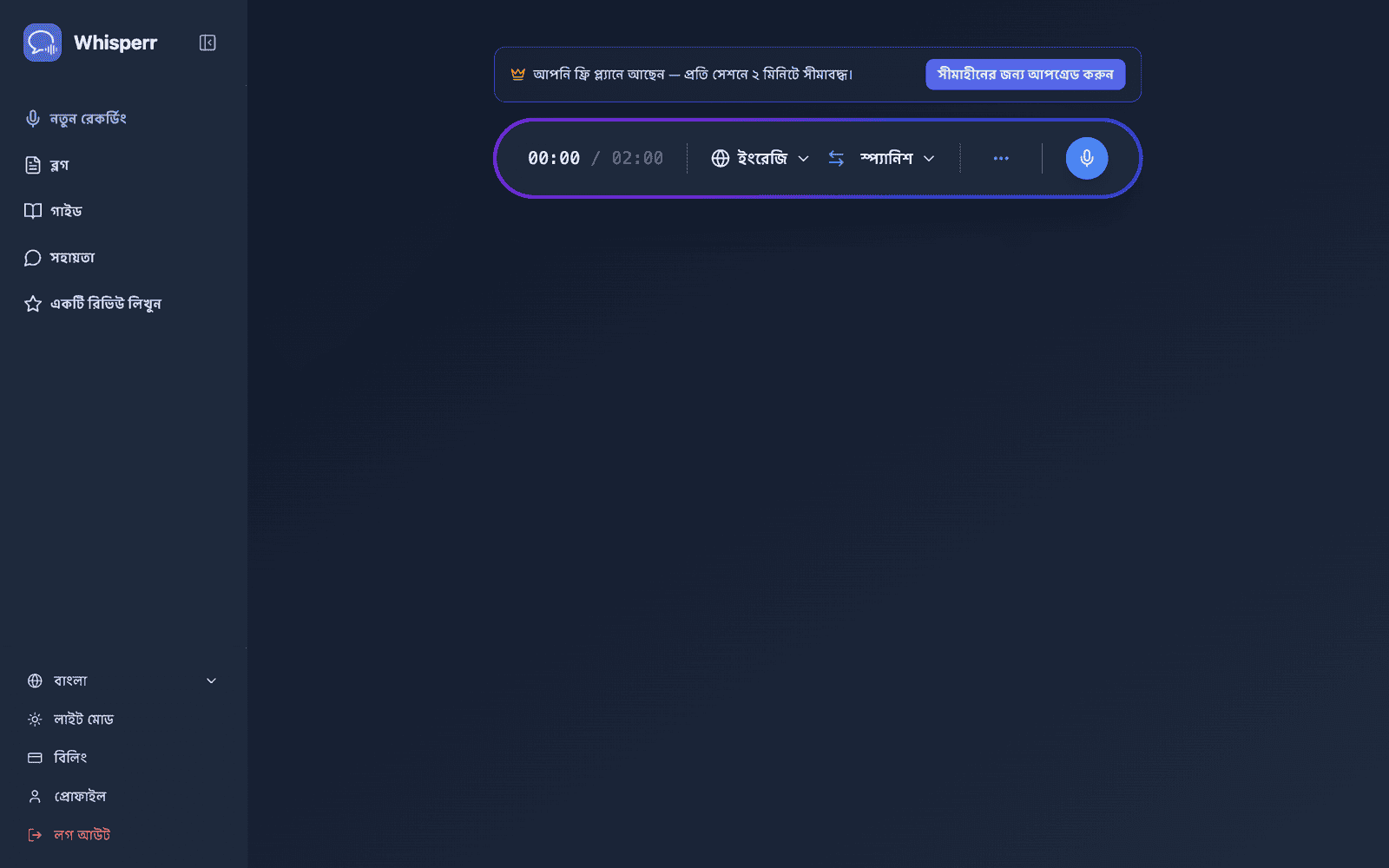
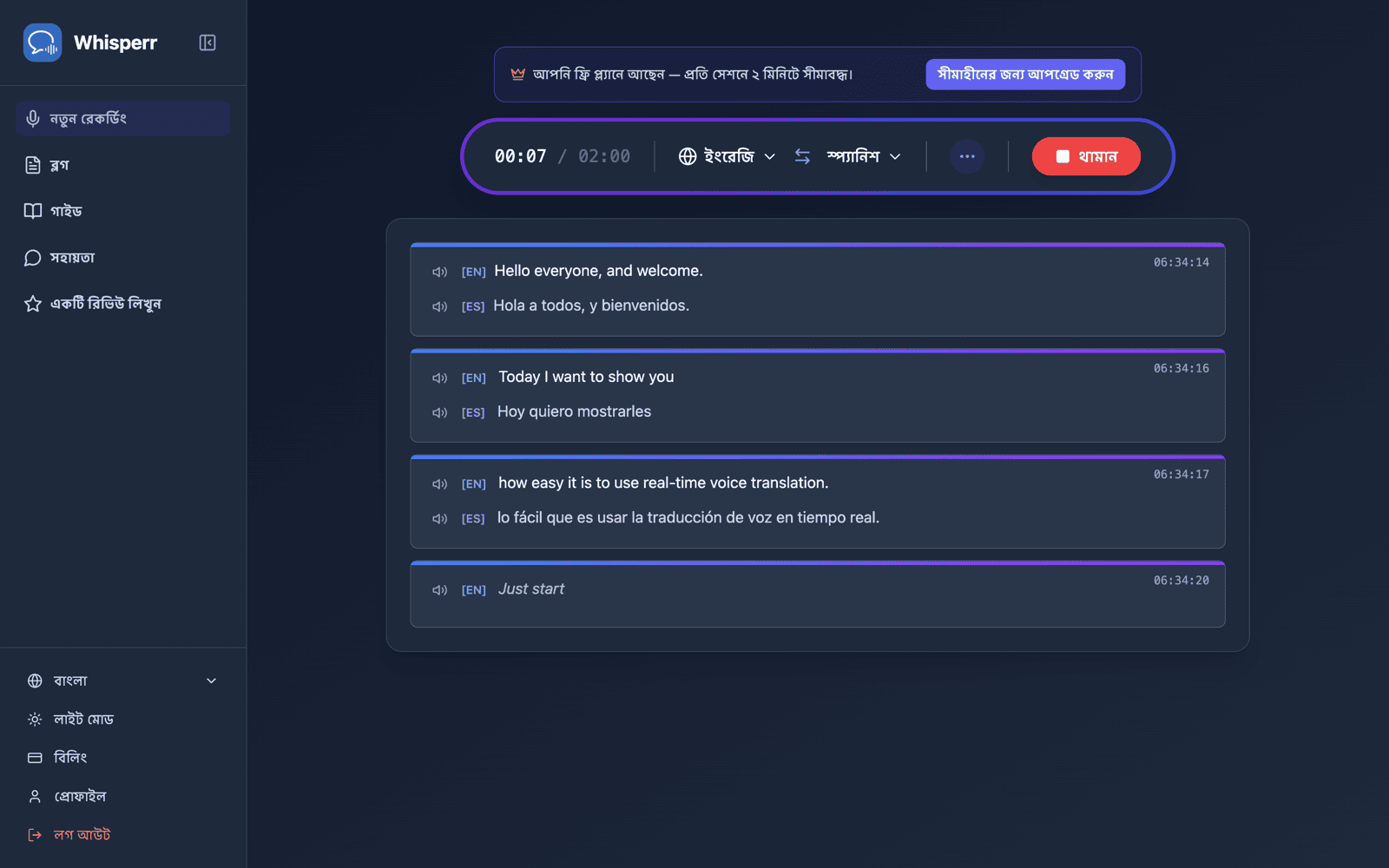
- আপনার সোর্স ভাষা (যা আপনি শুনবেন) এবং টার্গেট ভাষা (যা আপনি জোরে শুনতে চান) নির্বাচন করুন
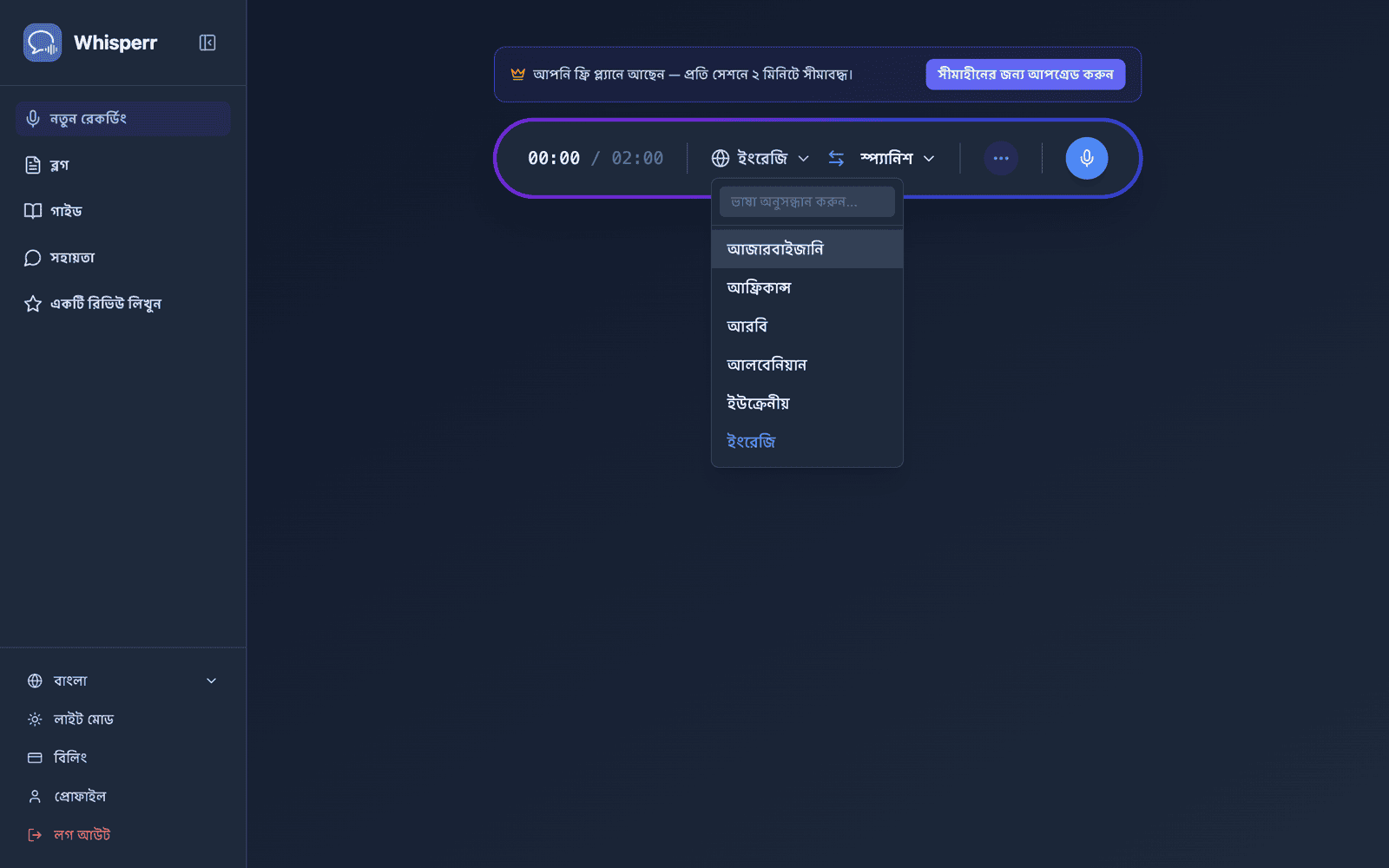
- রেকর্ডিং বারে ••• অপশন মেনু খুলুন এবং স্পিচ সেটিংস খুঁজুন:
- স্বয়ংক্রিয়ভাবে অনুবাদ পড়া — প্রতিটি অনুবাদিত লাইন নিশ্চিত হওয়ার সাথে সাথে জোরে পড়ে শোনায়
- স্পিকার বোতাম দেখান — প্রতিটি ট্রান্সক্রিপশন ও অনুবাদের পাশে একটি স্পিকার আইকন যোগ করে, যাতে আপনি যেকোনো লাইন চাহিদামতো আবার শুনতে পারেন
- কথা বলার গতি — ০.৫× থেকে ২× পর্যন্ত প্লেব্যাক গতি সামঞ্জস্য করুন
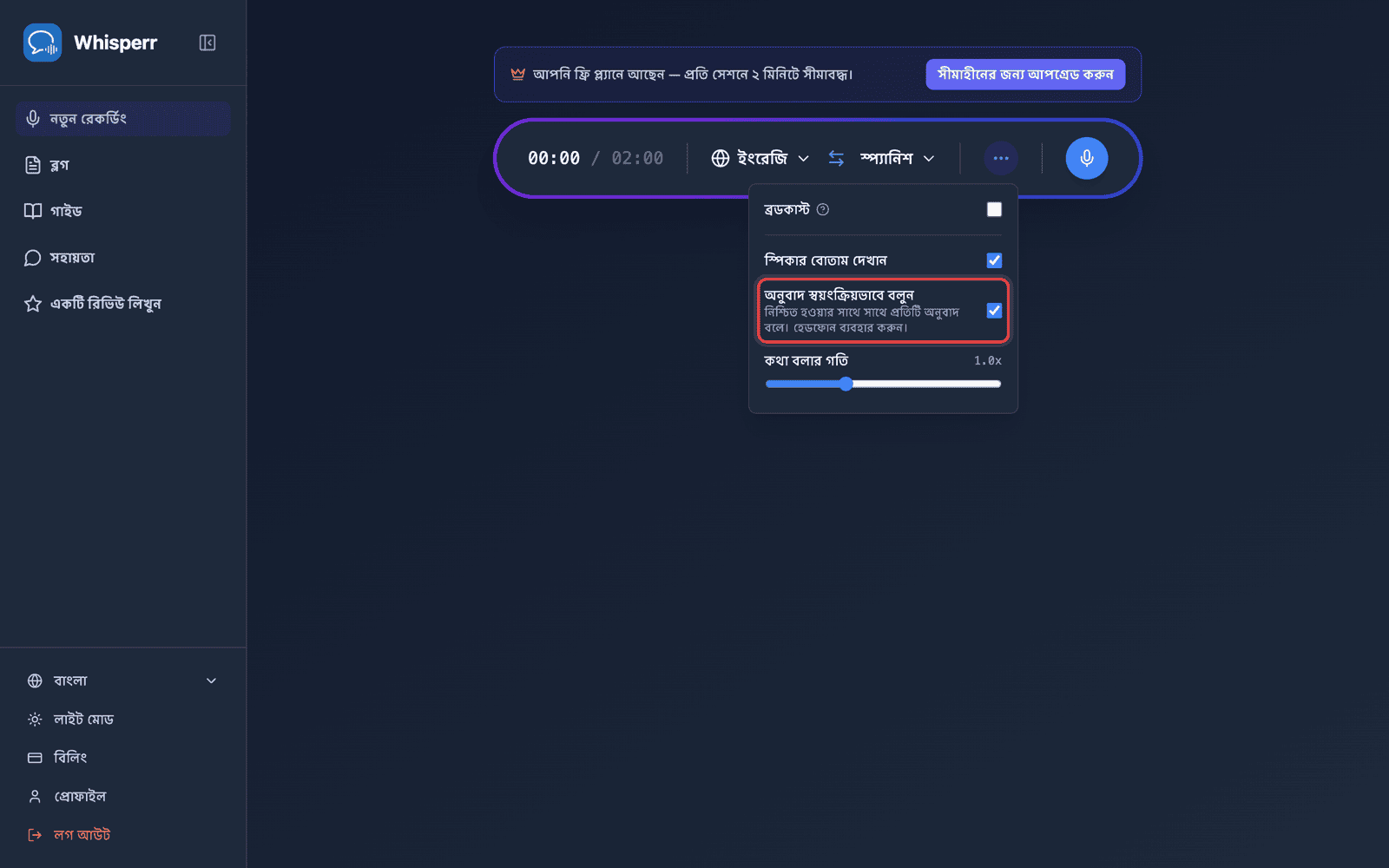
- শুরু করুন ক্লিক করুন এবং কথা বলা শুরু করুন — অটো-স্পিক চালু থাকলে, Whisperr প্রতিটি অনুবাদিত লাইন প্রদর্শনের সাথে সাথে জোরে পড়ে শোনায়
অডিও আপনার ব্রাউজারের মাধ্যমে চালানো হয়, তাই ব্যক্তিগতভাবে শুনতে হেডফোন সংযুক্ত করুন। আপনার স্পিচ সেটিংস পরের বার ব্যবহারের জন্য ব্রাউজারে মনে রাখা হয়।
সংশ্লিষ্ট বিষয়
- স্পিচ মোড (সংক্ষিপ্ত বিবরণ) — এটি কীভাবে কাজ করে, ব্যবহারের ক্ষেত্র এবং সাধারণ টিপস
- iPhone/iPad-এ · Android-এ
- মাইক্রোফোন অডিও ক্যাপচার — Whisperr কীভাবে ইনপুট অডিও ক্যাপচার করে
- ফ্লোটিং সাবটাইটেলস — অন্য অ্যাপ ব্যবহার করার সময় অনুবাদ দৃশ্যমান রাখুন