দ্বিমুখী কথোপকথন
দ্বিমুখী কথোপকথন Whisperr-কে এমন একটি দোভাষীতে পরিণত করে যা একসাথে উভয় ভাষায় শোনে। আপনি দুটি ভাষা বেছে নেন, দিক ⇄-এ সেট করেন এবং রেকর্ডিং শুরু করেন। দুটি ভাষার মধ্যে যেটিই বলা হোক না কেন, Whisperr সেটি ট্রান্সক্রাইব করে এবং অন্যটিতে অনুবাদ করে — ফলে দুজন মানুষ একে অপরের সাথে কথা বলতে পারেন, আর পালা বদলানোর সময় কাউকে অ্যাপ স্পর্শ করতে হয় না।
একমুখী অনুবাদ হলো বিকল্প পদ্ধতি: → এবং ← দিক Whisperr-কে একটি মাত্র ভাষায় আটকে রাখে। এটি তখন কাজে লাগে যখন আপনি জানেন শুধু একটি ভাষাতেই কথা বলা হবে — একটি লেকচার, একটি ভিডিও, বা এমন একটি মিটিং যা আপনি শুধু শুনছেন — কারণ দুটির বদলে একটি ভাষার জন্য শোনা তার ট্রান্সক্রিপশনকে আরও নির্ভুল করে তোলে।
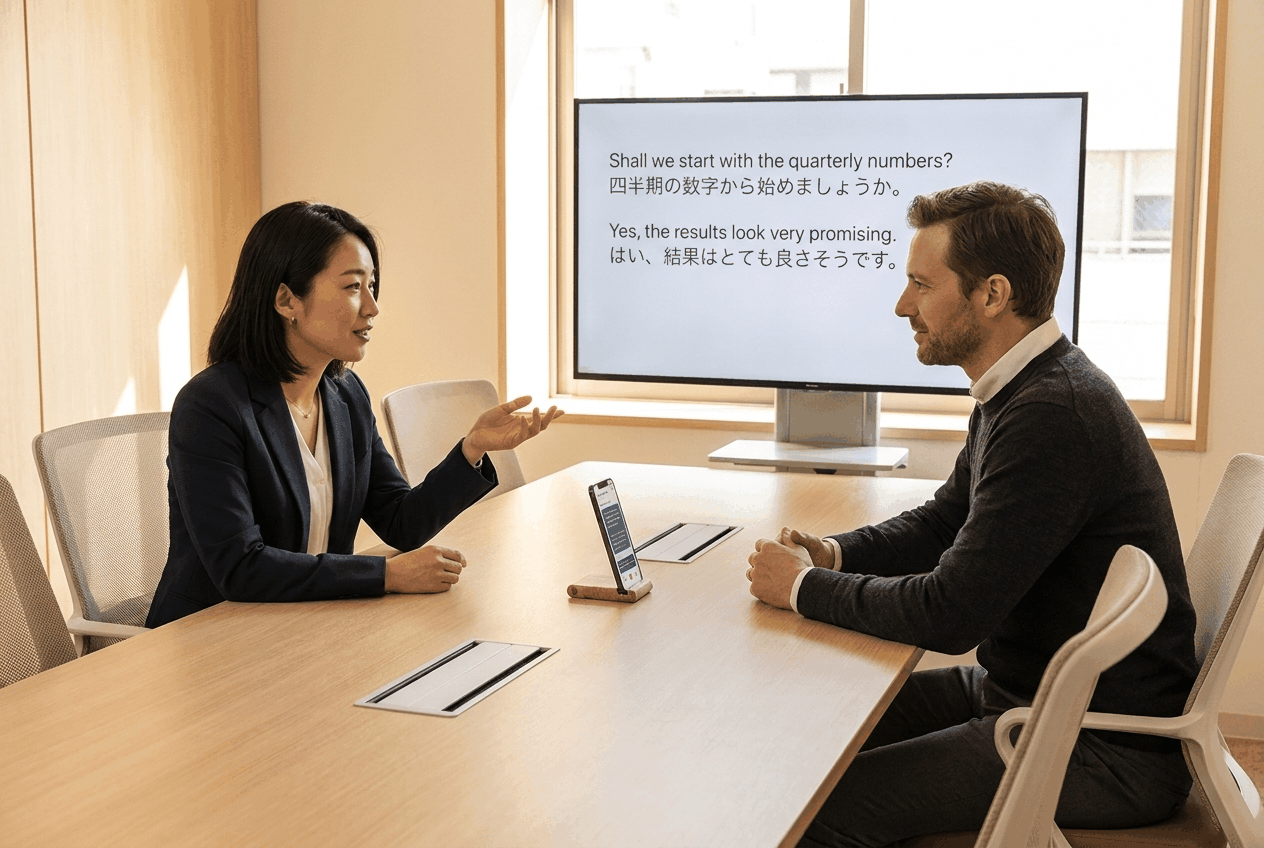
এটি কীভাবে কাজ করে
- আপনি দুটি ভাষা বেছে নেন — প্রতিটি ভাষা স্লটে একটি করে
- আপনি দিক ⇄-এ সেট করেন তাদের মাঝের তীর আইকনে ট্যাপ করে
- Whisperr একই মাইক্রোফোনের মাধ্যমে উভয় ভাষার জন্য শোনে — এখানে কোনো "আমার পালা" বোতাম নেই
- প্রতিটি উক্তি যে ভাষায় বলা হয়েছে সেই ভাষাতেই ট্রান্সক্রাইব করা হয় এবং অন্যটিতে অনুবাদ করা হয়
- সবকিছু একটি একক চলমান ট্রান্সক্রিপ্টে জমা হয়, তাই উভয় ব্যক্তিই আগে যা বলা হয়েছে তা দেখে নিতে পারেন
বক্তা বদল — বা কথ্য ভাষার পরিবর্তন — সবসময় ট্রান্সক্রিপ্টে একটি নতুন লাইন শুরু করে, ফলে কথোপকথনের দুই পক্ষ দৃশ্যত আলাদা থাকে।
এটি চালু করা
কোনো সেটিং স্ক্রিন বা "Two Way Conversation" নামের কোনো টগল নেই। নিয়ন্ত্রণটি হলো দুটি ভাষা নির্বাচকের মাঝের তীর আইকন:

এটি ট্যাপ (বা ক্লিক) করে তিনটি দিকের মধ্যে পর্যায়ক্রমে ঘুরে নিন:
| দিক | অর্থ | ব্যবহারের ক্ষেত্র |
|---|---|---|
| ⇄ | দ্বিমুখী — যেকোনো ভাষায় কথা বলা যায়, এবং প্রতিটি অন্যটিতে অনুবাদ হয় | একই সেশনে উভয় ভাষায় কথা বলা হচ্ছে এবং আপনি উভয়ই অনুবাদ করাতে চান — একটি পালা-বদল কথোপকথন |
| → | একমুখী — শুধু বাম দিকের ভাষা ট্রান্সক্রাইব করা হয়, ডান দিকেরটিতে অনুবাদ হয় | আপনি জানেন শুধু বাম দিকের ভাষাতেই কথা বলা হবে। দুটির বদলে একটি ভাষার জন্য শোনা তার আরও নির্ভুল ট্রান্সক্রিপশন দেয় |
| ← | একমুখী — শুধু ডান দিকের ভাষা ট্রান্সক্রাইব করা হয়, বাম দিকে অনুবাদ হয় | একইভাবে, যখন কথিত ভাষাটি ডান দিকেরটি হয় |
তারপর আপনার দুটি ভাষা সেট করুন, অডিও সোর্স হিসেবে Microphone নির্বাচিত রাখুন এবং রেকর্ড চাপুন। আপনার দিক নির্বাচন মনে রাখা হয়, তাই আপনাকে এটি শুধু একবারই সেট করতে হয়।
দিক এবং ভাষা নির্বাচক রেকর্ডিং চলাকালীন লক করা থাকে — রেকর্ড চাপার আগেই এগুলো সেট করে নিন।
শুরু করুন
ধাপে ধাপে সেটআপের জন্য আপনার প্ল্যাটফর্ম বেছে নিন:
- iPhone, iPad ও Android — তীরটি নিচের ভাষা বারে থাকে; শুরু হয় ⇄ দিয়ে
- ওয়েব অ্যাপ — তীরটি দুটি ভাষার নামের মাঝে থাকে; শুরু হয় ⇄ দিয়ে
- Mac ও Windows — তীরটি Speaking এবং Translate to-এর মাঝে থাকে; শুরু হয় → দিয়ে, তাই এটিই একমাত্র প্ল্যাটফর্ম যেখানে আপনাকে এটি পরিবর্তন করতে হবে
সমর্থিত প্ল্যাটফর্ম
দ্বিমুখী কথোপকথন প্রতিটি Whisperr অ্যাপে কাজ করে। শুধু ডিফল্ট দিকটি ভিন্ন:
| প্ল্যাটফর্ম | সমর্থিত | ডিফল্ট | নিয়ন্ত্রণটি কোথায় |
|---|---|---|---|
| iPhone/iPad | ✅ | ⇄ | স্ক্রিনের নিচের ভাষা বার |
| Android | ✅ | ⇄ | স্ক্রিনের নিচের ভাষা বার |
| ওয়েব অ্যাপ | ✅ | ⇄ | ট্রান্সক্রিপ্টের উপরে দুটি ভাষার নামের মাঝে |
| Mac | ✅ | → | Speaking এবং Translate to নির্বাচকের মাঝে |
| Windows | ✅ | → | Speaking এবং Translate to নির্বাচকের মাঝে |
iPhone/iPad, Android এবং ওয়েব অ্যাপে, দ্বিমুখীই সেই অবস্থা যেখানে একটি নতুন ইনস্টল শুরু হয় — আগে পরিবর্তন না করে থাকলে চালু করার কিছু নেই। Mac এবং Windows-এ অ্যাপ একমুখী অবস্থায় শুরু হয়, তাই তীরটি ⇄-এ সেট করা এখানে একটি প্রকৃত পদক্ষেপ। এটি কাজ করেছে কিনা বুঝবেন যখন উভয় লেবেল Speaking & translate-এ পরিবর্তিত হয়।
দ্বিমুখী কথোপকথন Whisperr-এর ক্লাউড স্পিচ ইঞ্জিনে চলে, তাই এর প্রতিটি প্ল্যাটফর্মে ইন্টারনেট সংযোগ প্রয়োজন।
টেবিলের উভয় পাশ থেকে পড়া
যদি ডিভাইসটি আপনাদের দুজনের মাঝখানে রাখা হয়, প্রতিটি প্ল্যাটফর্মেই ট্রান্সক্রিপ্টকে উভয় আসন থেকে পড়ার মতো করে তোলার একটি উপায় আছে — iPhone এবং iPad-এ স্প্লিট স্ক্রিন ভিউ এবং ফেস-টু-ফেস মোড, Mac এবং Windows-এ ফুল স্ক্রিন অনুবাদ। আপনার প্ল্যাটফর্মের পৃষ্ঠায় ধাপগুলো দেওয়া আছে।
পড়ার বদলে শোনা
জোরে পড়া চালু করুন এবং প্রতিটি অনুবাদ নিশ্চিত হওয়ার সাথে সাথে Whisperr তা জোরে পড়ে শোনাবে — আপনার কথা তাদের ভাষায়, তাদেরটা আপনার ভাষায়।
হেডফোন ব্যবহার করুন। ডিভাইসের নিজস্ব স্পিকার থেকে অনুবাদ বাজালে মাইক্রোফোন Whisperr-এর কণ্ঠ শুনে ফেলে, তা ট্রান্সক্রাইব করে এবং সাথে সাথে আবার অনুবাদ করে ফেলে — এটি প্রতিরোধ করার সেটিংয়ের জন্য দেখুন ইকো ক্যান্সেলেশন, এবং স্পিচের সম্পূর্ণ অপশনের জন্য স্পিচ মোড।
সর্বোচ্চ ফলাফল পেতে
- পালার মাঝে একটি বিরতি রাখুন। বক্তা বা ভাষা বদলের সময় Whisperr লাইন ভাগ করে, আর একটি পরিষ্কার বিরতি সেই বিভাজনকে আরও নিখুঁত করে তোলে।
- ডিভাইসটি আপনাদের মাঝে রাখুন যাতে এটি উভয় ব্যক্তির কথা প্রায় সমান ভলিউমে শুনতে পায় — একটি মাত্র মাইক্রোফোন পুরো শোনার কাজ করছে।
- উভয় ভাষা নির্বাচক প্রকৃতপক্ষে যে দুটি ভাষায় কথা বলা হচ্ছে তাতে সেট করুন। Whisperr শুধু সেই দুটি ভাষার জন্যই শোনে; অন্য কিছু বললে তা জোর করে সবচেয়ে কাছের ভাষায় রূপান্তরিত হয়ে যায়।
- দীর্ঘ কথোপকথনের জন্য প্রতিটি ব্যক্তিকে তার নিজস্ব ডিভাইস দিন। তাহলে প্রত্যেকে নিজের টেক্সট সাইজ নিয়ন্ত্রণ করতে পারবেন এবং শুধু নিজের ভাষাই পড়বেন। সশরীরে মিটিং দুটি সেটআপের তুলনা করে।
FAQ
Whisperr কীভাবে জানে এইমাত্র কোন ভাষায় কথা বলা হয়েছে?
আপনি এটিকে বলে দেন কোন দুটি ভাষা আশা করতে হবে, এবং Whisperr একই সাথে উভয়ের জন্য শোনে। প্রতিটি উক্তি যে ভাষার সাথে মিলে যায় সেই ভাষায় ট্রান্সক্রাইব করা হয়, তারপর অন্যটিতে অনুবাদ করা হয়। পালার মাঝে কাউকে কিছু চাপতে হয় না।
আমাদের কি পালা করে কথা বলতে হবে?
আনুষ্ঠানিকভাবে না — এখানে কোনো "আমার পালা" বোতাম নেই। তবে মাত্র একটি মাইক্রোফোন আছে, তাই একসাথে কথা বললে Whisperr-এর পক্ষে আপনাদের দুজনকে আলাদা করা কঠিন হয়ে যায়। পালার মাঝে একটি ছোট বিরতি পরিষ্কার লাইন বিভাজন এবং ভালো নির্ভুলতা দেয়।
আমি কি একসাথে তিন বা তার বেশি ভাষা ব্যবহার করতে পারি?
না। দ্বিমুখী কথোপকথন ঠিক দুটি ভাষার জন্য — নির্বাচকে থাকা দুটি ভাষা। যদি তৃতীয় একজন ব্যক্তি তৃতীয় একটি ভাষায় কথা বলে যোগ দেন, তাহলে আপনাকে দুটি ভাষার একটি পরিবর্তন করতে হবে, অথবা প্রত্যেককে নিজস্ব ডিভাইস দিতে হবে।
এটি কি অফলাইনে কাজ করে?
না। দ্বিমুখী কথোপকথন প্রতিটি প্ল্যাটফর্মে Whisperr-এর ক্লাউড স্পিচ ইঞ্জিনে চলে, তাই এর ইন্টারনেট সংযোগ প্রয়োজন।
বিশেষভাবে iPhone এবং iPad-এ, আপনি যদি সাধারণত অন-ডিভাইস ট্রান্সক্রিপশন বা অনুবাদ ব্যবহার করেন, তাহলে দ্বিমুখী সেই রেকর্ডিংয়ের জন্য তা ওভাররাইড করে দেয়। একটি অন-ডিভাইস রিকগনাইজার একবারে শুধু একটি ভাষার জন্য শুনতে পারে, যা দুই বক্তার একজনকে সম্পূর্ণ ট্রান্সক্রিপ্ট ছাড়াই রেখে দেবে — তাই দ্বিমুখী সবসময় ক্লাউড পথ ব্যবহার করে।
দুটি ভাষার মধ্যে শুধু একটি ট্রান্সক্রাইব হচ্ছে। কেন?
দিকটি ⇄-এর বদলে → বা ←-এ আছে। রেকর্ডিং বন্ধ করুন, তীর আইকনে ততক্ষণ ট্যাপ করুন যতক্ষণ না এটি ডাবল অ্যারো দেখায়, এবং আবার শুরু করুন।
রেকর্ডিং চলাকালীন কি দিক পরিবর্তন করা যায়?
না। রেকর্ডিং চলাকালীন দিক তীর এবং ভাষা নির্বাচক লক করা থাকে। বন্ধ করুন, পরিবর্তন করুন, তারপর আবার শুরু করুন।
Whisperr বারবার নিজের বলা অনুবাদ ট্রান্সক্রাইব করছে
এটি জোরে পড়া ফিচারের কারণে, যা স্পিকার থেকে বেজে আবার মাইক্রোফোনে ঢুকে যাচ্ছে। হেডফোনে সুইচ করুন, অথবা ওয়েব অ্যাপে ইকো ক্যান্সেলেশন চালু করুন।
দ্বিমুখী কথোপকথন কি ব্রডকাস্ট মোডের সাথে কাজ করে?
হ্যাঁ। দ্বিমুখী রেকর্ডিংয়ের সময় ব্রডকাস্ট চালু করলে রুম লিঙ্ক যথারীতি শেয়ার হয়, এবং দর্শকরা কথোপকথনের উভয় পক্ষই দেখতে পান — একজন দর্শক যা অনুসরণ করছেন এমন দুই-ব্যক্তির সাক্ষাৎকার বা প্যানেলের জন্য এটি স্বাভাবিকভাবেই মানানসই।
এটি কি ফ্লোটিং সাবটাইটেলের সাথে কাজ করে?
iPhone, iPad এবং Android-এ, ফ্লোটিং সাবটাইটেল দিয়ে স্ক্রিন অডিও ক্যাপচার করার সময়ও দ্বিমুখী দিকটি প্রযোজ্য হয় — Whisperr ক্যাপচার করা অডিও থেকে একটির বদলে আপনার উভয় ভাষাই ট্রান্সক্রাইব করে। একটি ভিডিও কল বা দুটি ভাষা সংবলিত ভিডিওর জন্য এটি কার্যকর।
এর জন্য কি বাড়তি খরচ হয়?
না। দ্বিমুখী কথোপকথন Whisperr-এর সাধারণ ট্রান্সক্রিপশন ও অনুবাদের অংশ — অন্য যেকোনো রেকর্ডিংয়ের মতোই একই প্ল্যান সীমা প্রযোজ্য।
সম্পর্কিত
- iPhone, iPad ও Android-এ · ওয়েব অ্যাপে · Mac ও Windows-এ
- সশরীরে মিটিং — একটি শেয়ার করা স্ক্রিন বনাম প্রত্যেকের জন্য একটি ডিভাইস, এবং কোনটি বেছে নেবেন
- মাইক্রোফোন অডিও ক্যাপচার — Whisperr কীভাবে দুজনের কথা বলা অডিও ক্যাপচার করে
- স্পিচ মোড — পড়ার বদলে অনুবাদ জোরে শুনুন
- ব্রডকাস্ট মোড — পালা-বদল কথোপকথনের বদলে একজন বক্তা এবং অনেক শ্রোতার জন্য