Mode de difusió a l'Aplicació Web
Aquesta pàgina explica com fer una difusió com a ponent des de l'Aplicació Web. Per saber com funciona el Mode de difusió i quina és l'experiència de l'espectador, consulta la visió general del Mode de difusió.
Difondre com a ponent (Aplicació Web)
- Ves a whisperr.co/app
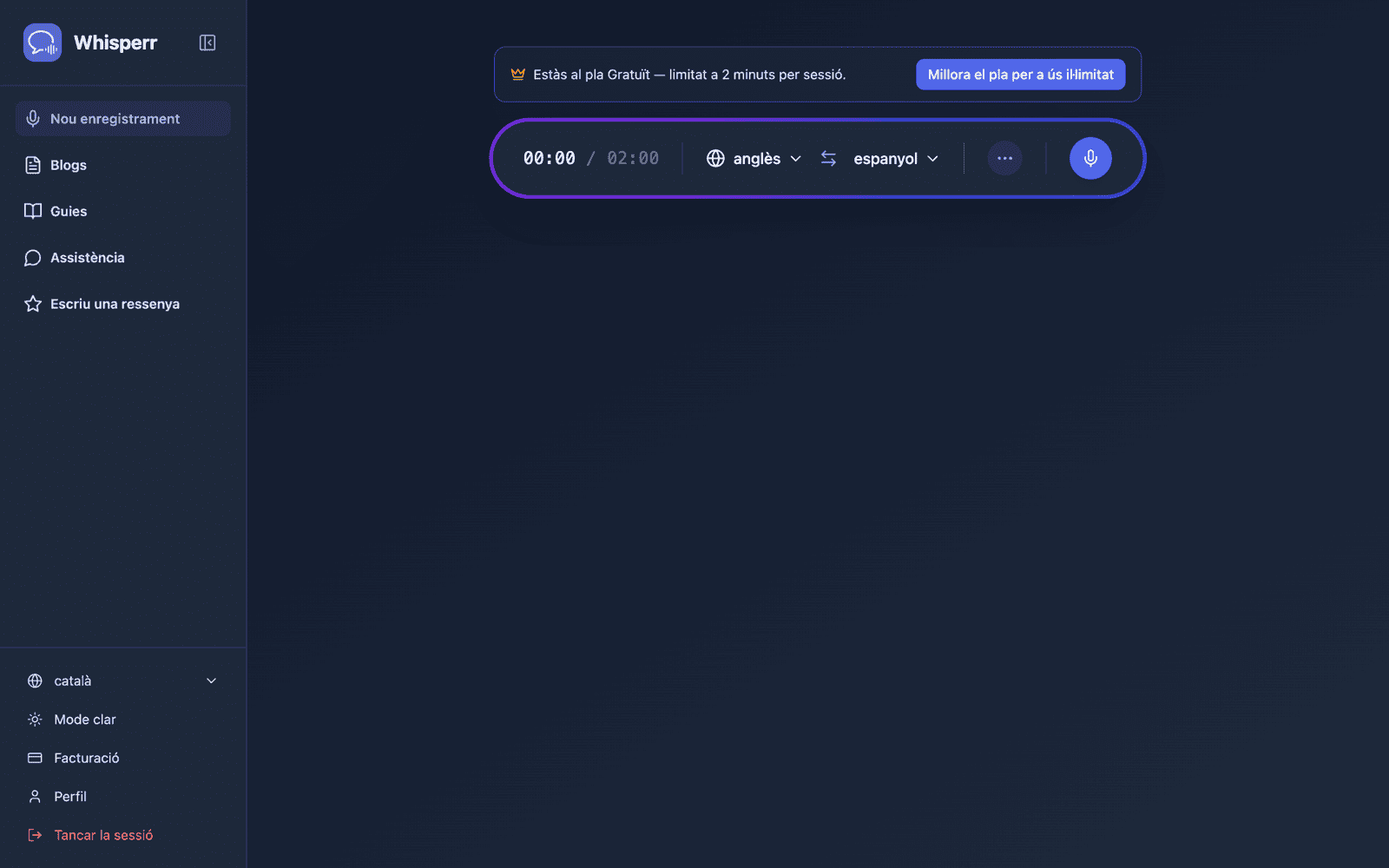
- Selecciona el teu idioma d'origen (l'idioma en què parlaràs) i l'idioma de destinació (l'idioma que llegiran els espectadors)
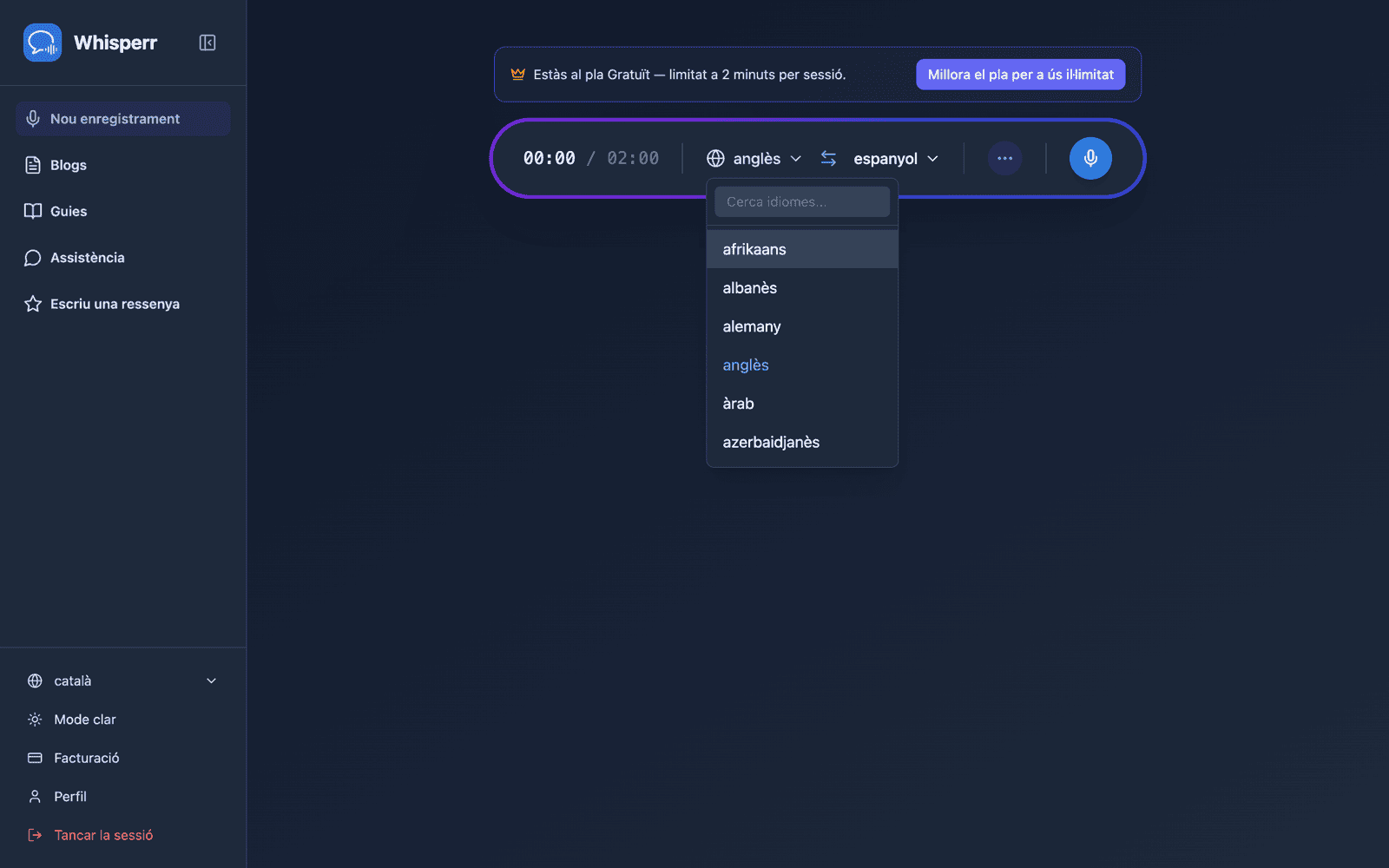
- Obre el menú d'opcions ••• de la barra de gravació i activa Compartir enllaç (en versions anteriors aquest interruptor s'anomenava Emissió)
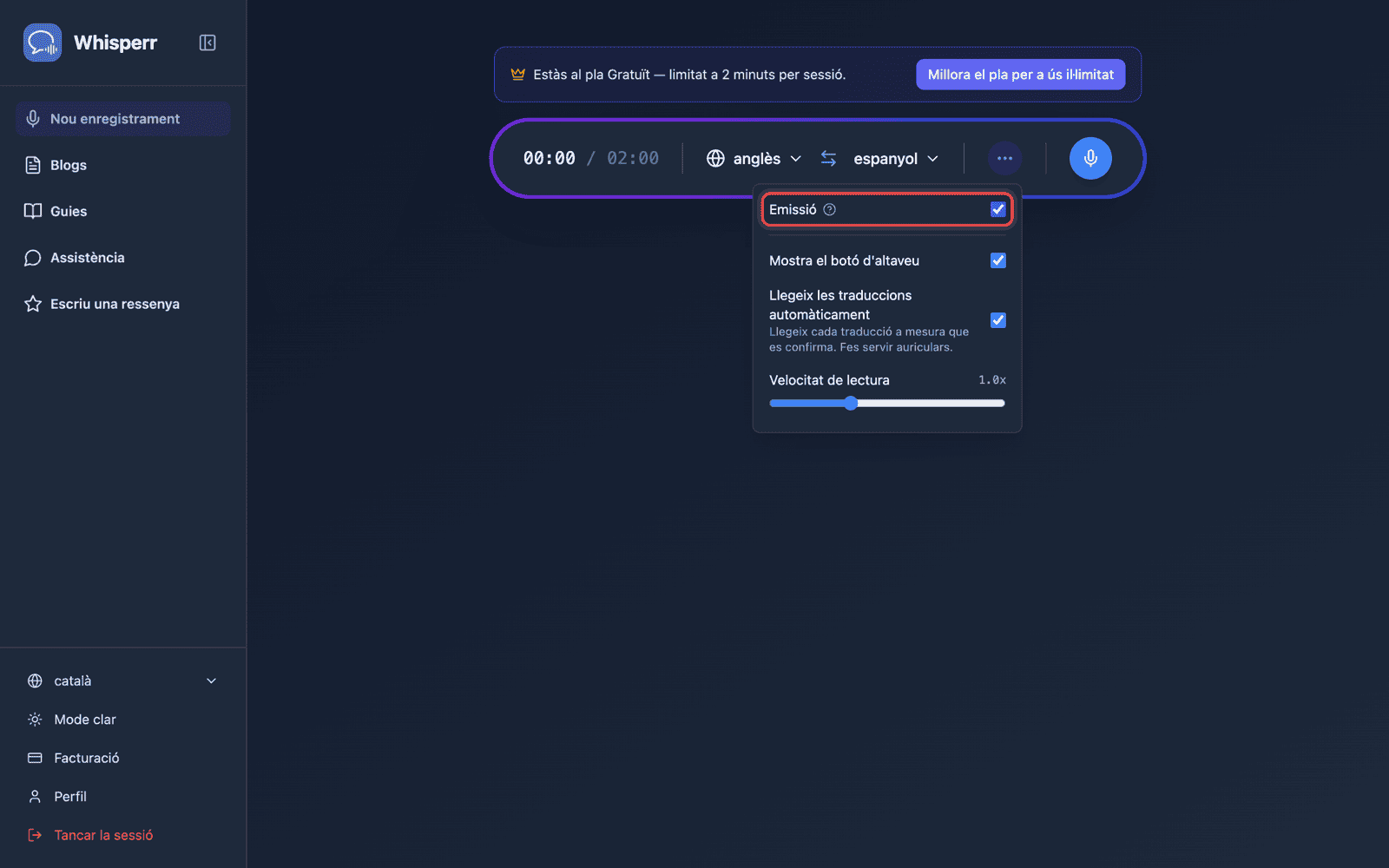
- Fes clic a Enregistrar — Whisperr comença a capturar l'àudio a través del micròfon del teu dispositiu i apareix una URL de sala compartible a la mateixa vista
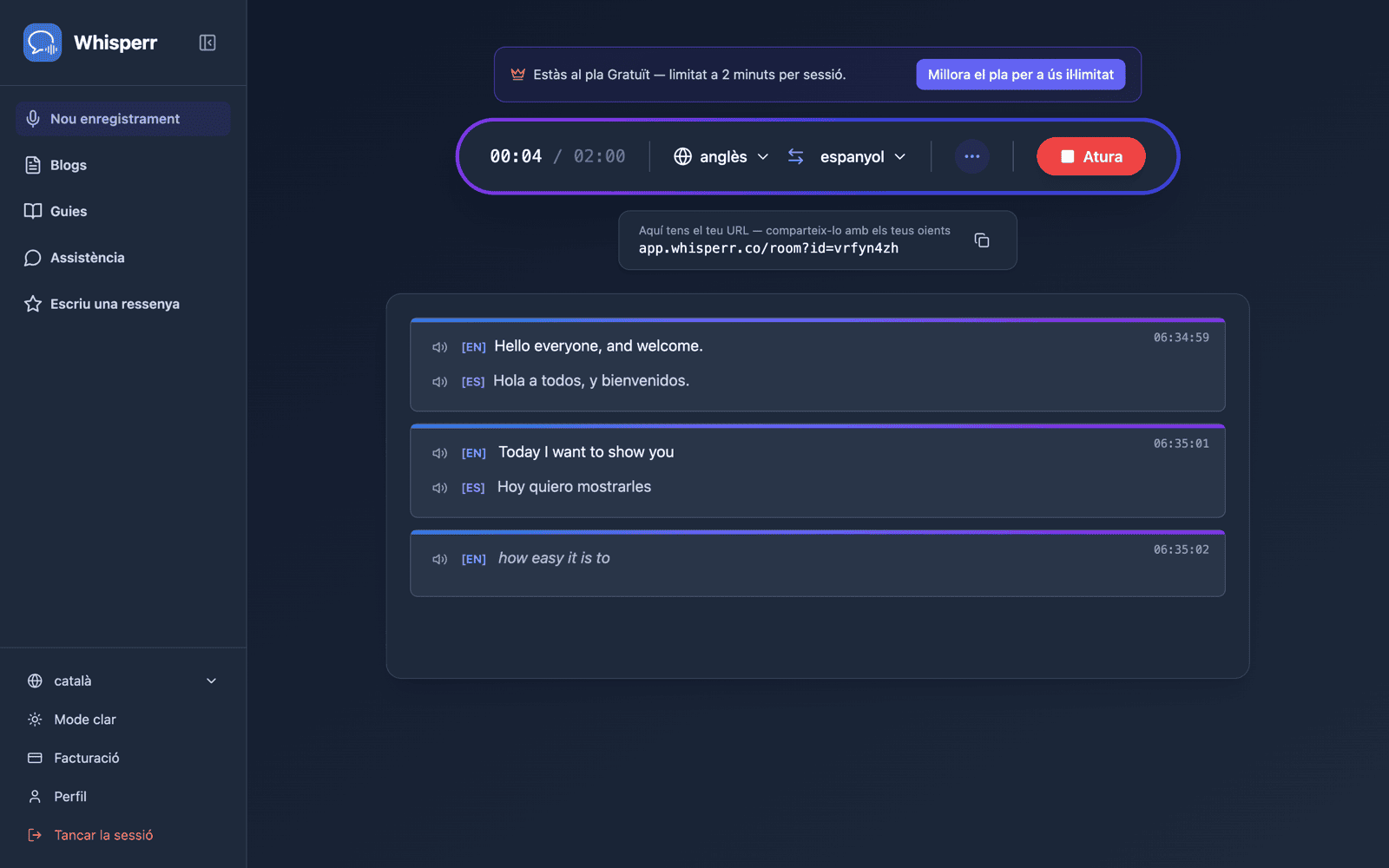
- Comparteix la sala — fes clic al botó de copiar al costat de la URL, o al botó de codi QR si tens el públic davant
La sala es manté activa mentre estiguis gravant. Acaba la sessió fent clic a Atura.
Comparteix la sala amb un codi QR
La franja per compartir sota la barra de gravació té dos botons al costat de la URL de la sala: copiar, i un botó de codi QR. El codi QR codifica el mateix enllaç whisperr.co/app/room?id=…, de manera que un públic amb el mòbil a la mà pot apuntar la càmera a la teva pantalla en lloc de teclejar l'identificador de la sala.
Fes-hi clic i s'obrirà un panell Escaneja per escoltar amb el codi i la URL escrita a sota. Baixa el PNG desa el codi a resolució d'impressió (1024px o més) — prou gran per posar-lo en una diapositiva de títol, imprimir-lo com a pòster per a la porta o repartir-lo en paper.
El botó de codi QR només apareix mentre estàs gravant amb la Difusió activada. L'enllaç de la teva sala, però, pertany al teu compte, no a la gravació concreta — l'Aplicació Web et dona el mateix enllaç estable cada vegada que fas una difusió, així que un codi que imprimeixis un cop seguirà funcionant en totes les xerrades futures. Aquesta és, de moment, una funció exclusiva de l'Aplicació Web: a l'iPhone/iPad, Android, Mac i Windows cada difusió continua rebent un enllaç de sala nou i d'un sol ús que deixa de funcionar quan atures aquella gravació — consulta Mode de difusió: Plataformes compatibles. Per preparar una diapositiva o un full amb antelació, comença una difusió de prova curta, baixa el PNG i atura-la; el codi seguirà sent vàlid el dia de la xerrada.
Les pestanyes Room i OBS de la franja per compartir són independents: Room és l'enllaç per al teu públic, OBS és una URL de subtítols transparent per afegir com a font de navegador a OBS o Streamlabs. L'enllaç estable, vinculat al compte, que s'ha descrit més amunt només s'aplica a la pestanya Room — la URL d'OBS està vinculada a la gravació concreta i canvia cada vegada que en comences una de nova, així que has d'actualitzar la URL de la teva font de navegador després de cada difusió nova en lloc de reutilitzar-ne una d'antiga.
Què veuen els teus espectadors
Qualsevol que obri l'enllaç de la sala veu aquesta pàgina al seu navegador — sense aplicació, sense compte, sense registre. Cada línia de transcripció i traducció apareix a mesura que parles.
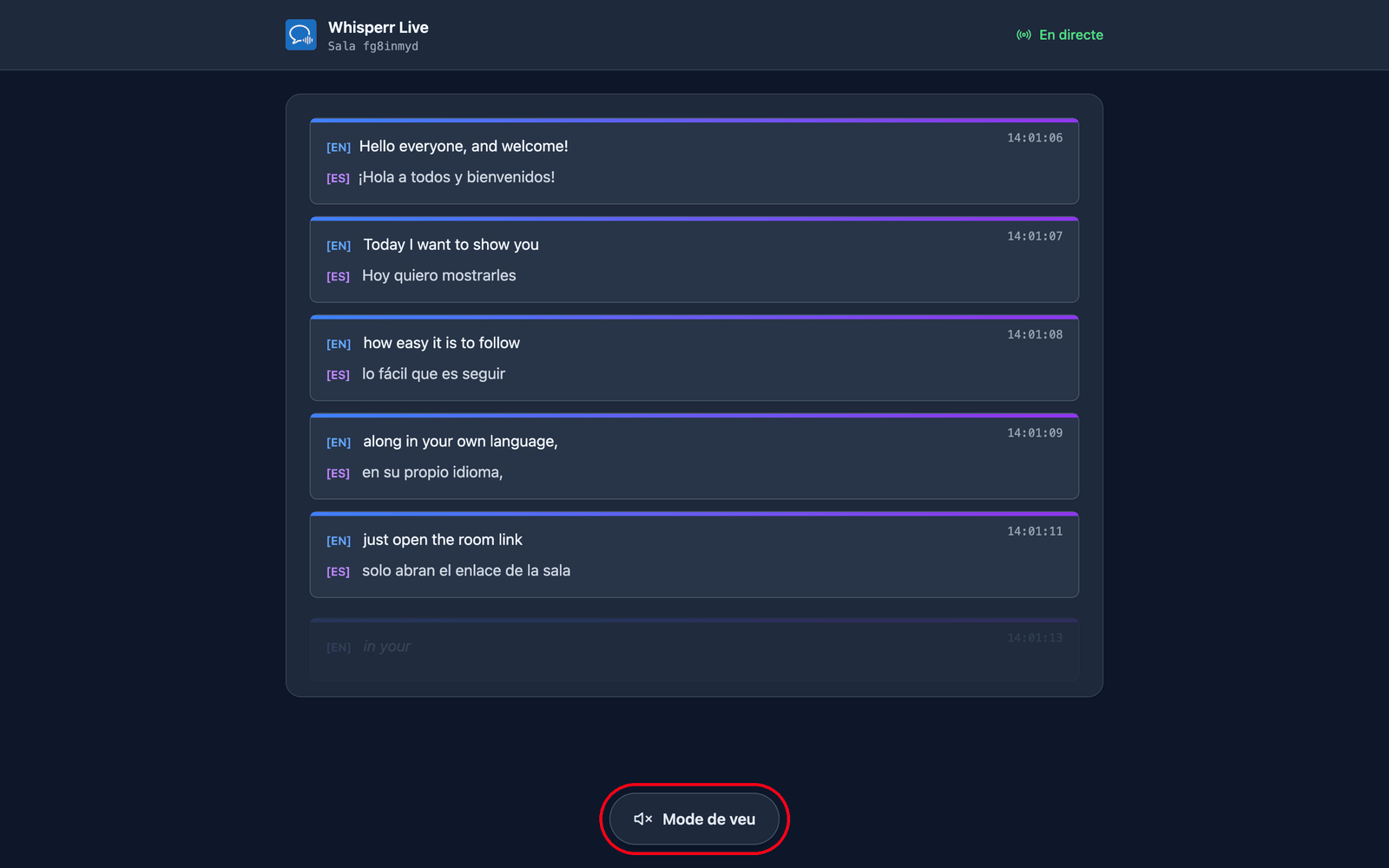
Trien el seu propi idioma. Estableixes un idioma d'origen predeterminat en crear la sala, i pots afegir-ne fins a 5 més perquè els espectadors puguin canviar-hi (6 idiomes en total per sala) mitjançant el menú Idioma de traducció a la part superior de la pàgina. Els idiomes que la teva sala ja emet apareixen primer amb un punt verd i canvien a la teva següent línia; un idioma nou (si la sala encara no ha arribat al límit) es genera sota demanda, així que veuran breument Preparant el teu idioma…. Una sola sala i un sol enllaç cobreixen així una audiència de fins a 6 idiomes — crea una sala separada només si necessites més de 6, o vols una audiència/enllaç completament separats.
Poden escoltar en lloc de llegir. En tocar Mode de veu a la part inferior de la pàgina, el botó es torna blau i apareixen els controls de veu a la part superior; Whisperr llegeix llavors cada traducció en el seu propi dispositiu tan bon punt queda confirmada — en l'idioma que hagin triat.
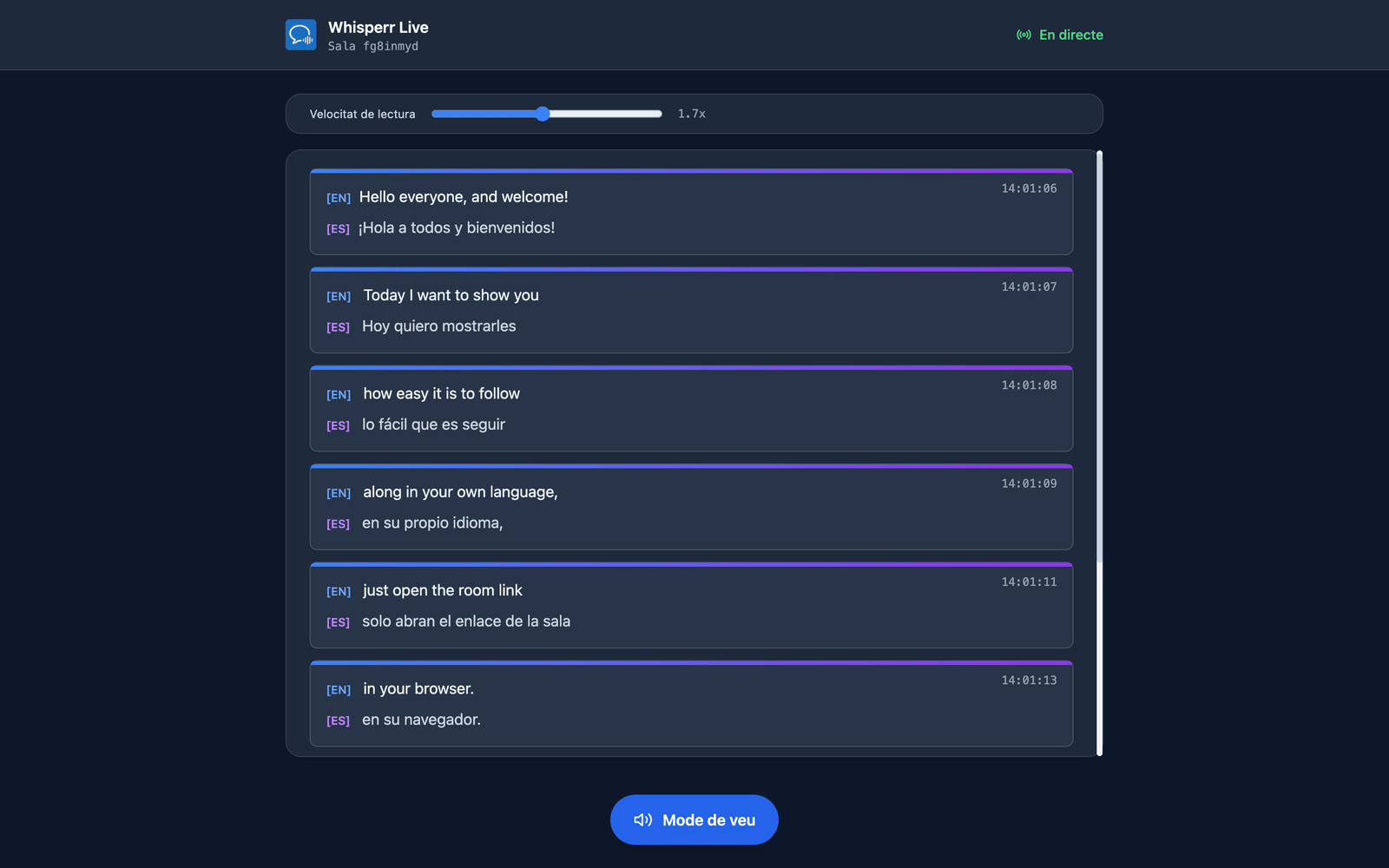
Trien la veu i el ritme. Veu té per defecte Automàtica, que fa coincidir la veu de lectura amb qui parla en cada moment — útil quan respons preguntes del públic. Masculina i Femenina fixen en canvi un narrador únic. La Velocitat de lectura va de 0,5x a 3,0x i per defecte és 1,7x, prou ràpida per mantenir-se a prop del temps real.
El Mode de veu comença desactivat per a tothom — aquest primer toc és també el gest que els navegadors exigeixen abans de reproduir àudio. Cada un d'aquests ajustos és individual per espectador, així que una part del teu públic pot escoltar en espanyol mentre la resta llegeix en hindi. Més detalls a l'experiència de l'espectador.
Relacionat
- Mode de difusió (visió general) — com funciona, plataformes compatibles i l'experiència de l'espectador
- A l'iPhone/iPad — presenta una difusió des del teu iPhone o iPad
- Preguntes freqüents del Mode de difusió — preguntes habituals sobre sales, enllaços i espectadors