Subtítols Flotants a Windows
Aquesta pàgina cobreix la configuració de Windows per als subtítols flotants. Per entendre com funciona i quines plataformes són compatibles, consulteu la visió general dels Subtítols Flotants.
A Windows, Whisperr s'executa en la seva pròpia finestra i captura l'àudio del sistema — tot allò que sentiu d'un vídeo, una trucada o qualsevol altra app — de manera que els subtítols en directe apareixen al costat del vostre contingut en temps real. Manteniu la finestra de Whisperr visible al costat del que esteu veient (per exemple, ancorada a un costat de la pantalla).
Com Utilitzar els Subtítols Flotants a Windows
- Descarregueu Whisperr per a Windows (Windows 10 i posteriors), executeu l'instal·lador i inicieu Whisperr
- Configureu els vostres idiomes: trieu l'idioma que sentiu a Parleu i el que voleu Traduir a
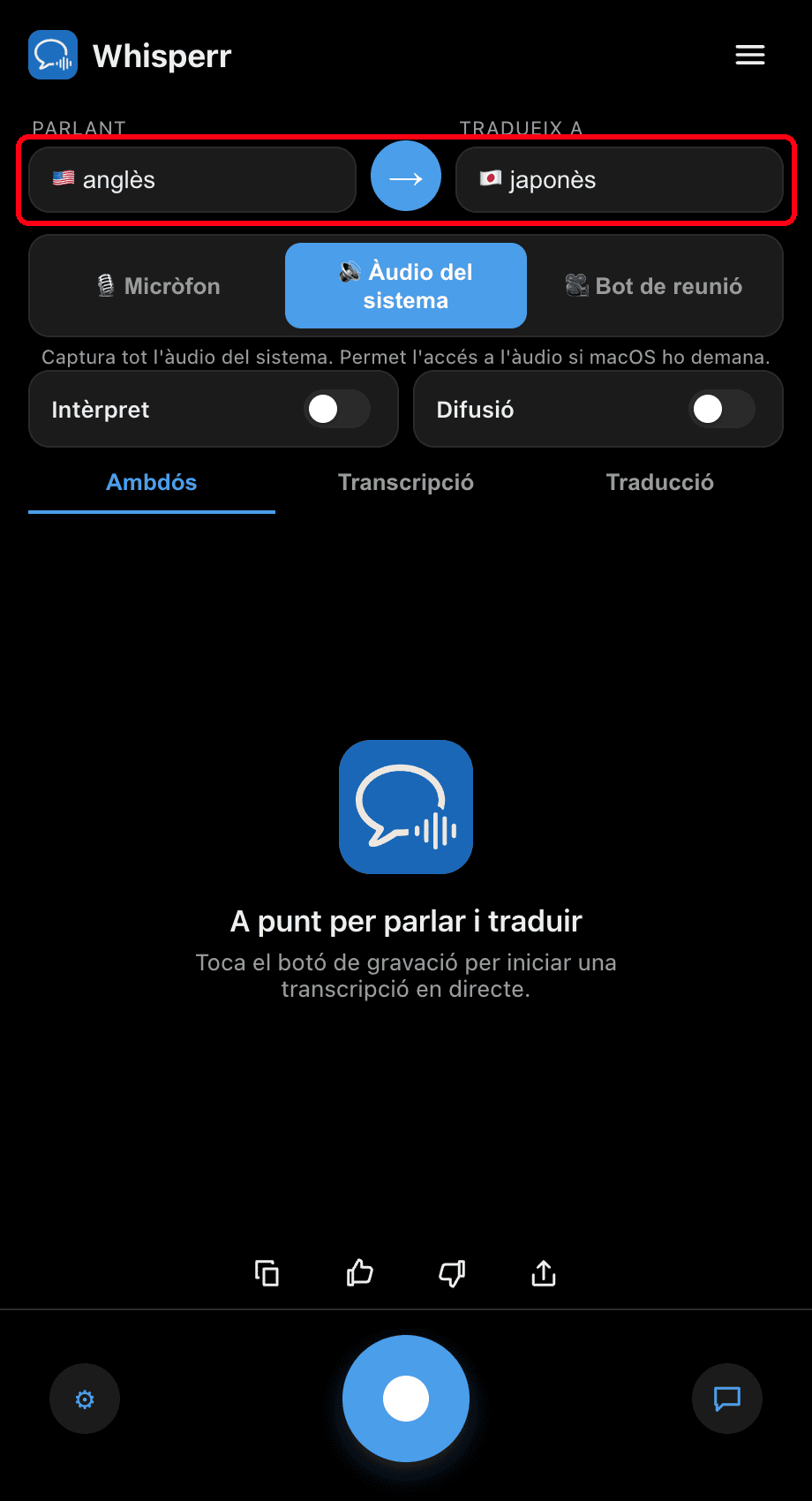
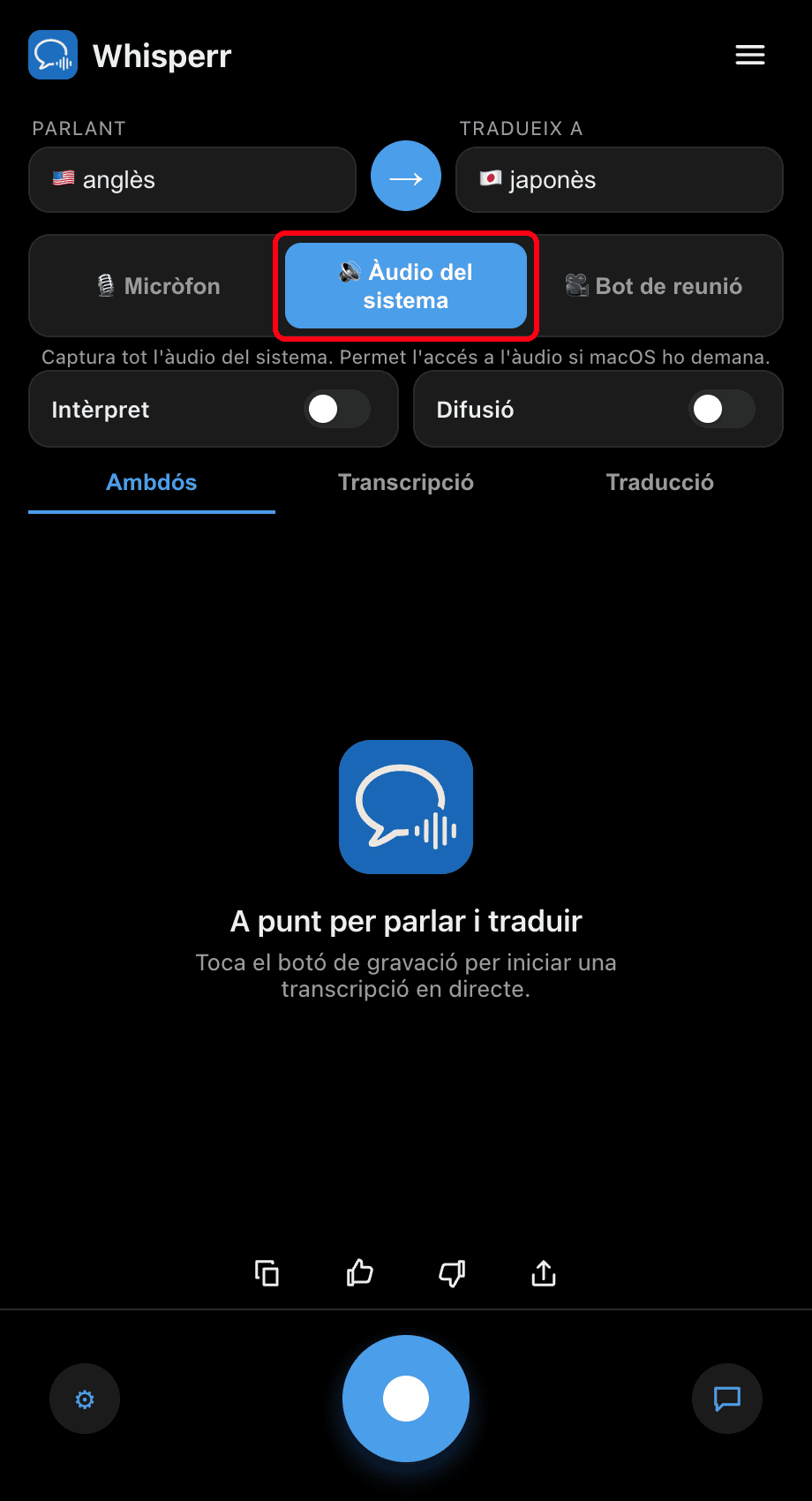
- Canvieu el selector de font a 🔊 Àudio del sistema — a Windows això captura directament la reproducció del vostre PC, sense configuració addicional
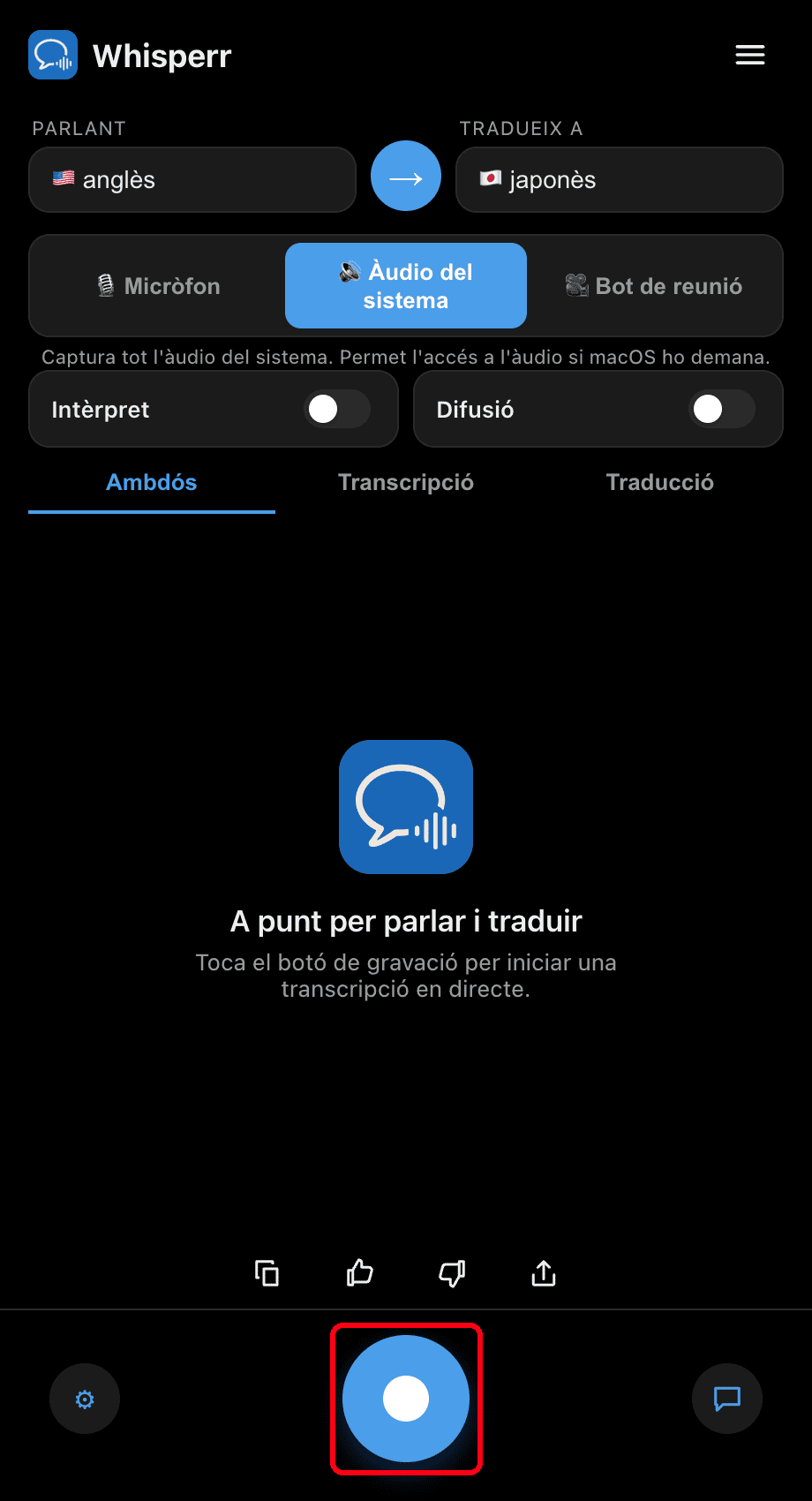
- Feu clic al botó d'enregistrament rodó — Whisperr transcriu tot el que es reprodueix al vostre PC i mostra la traducció en directe
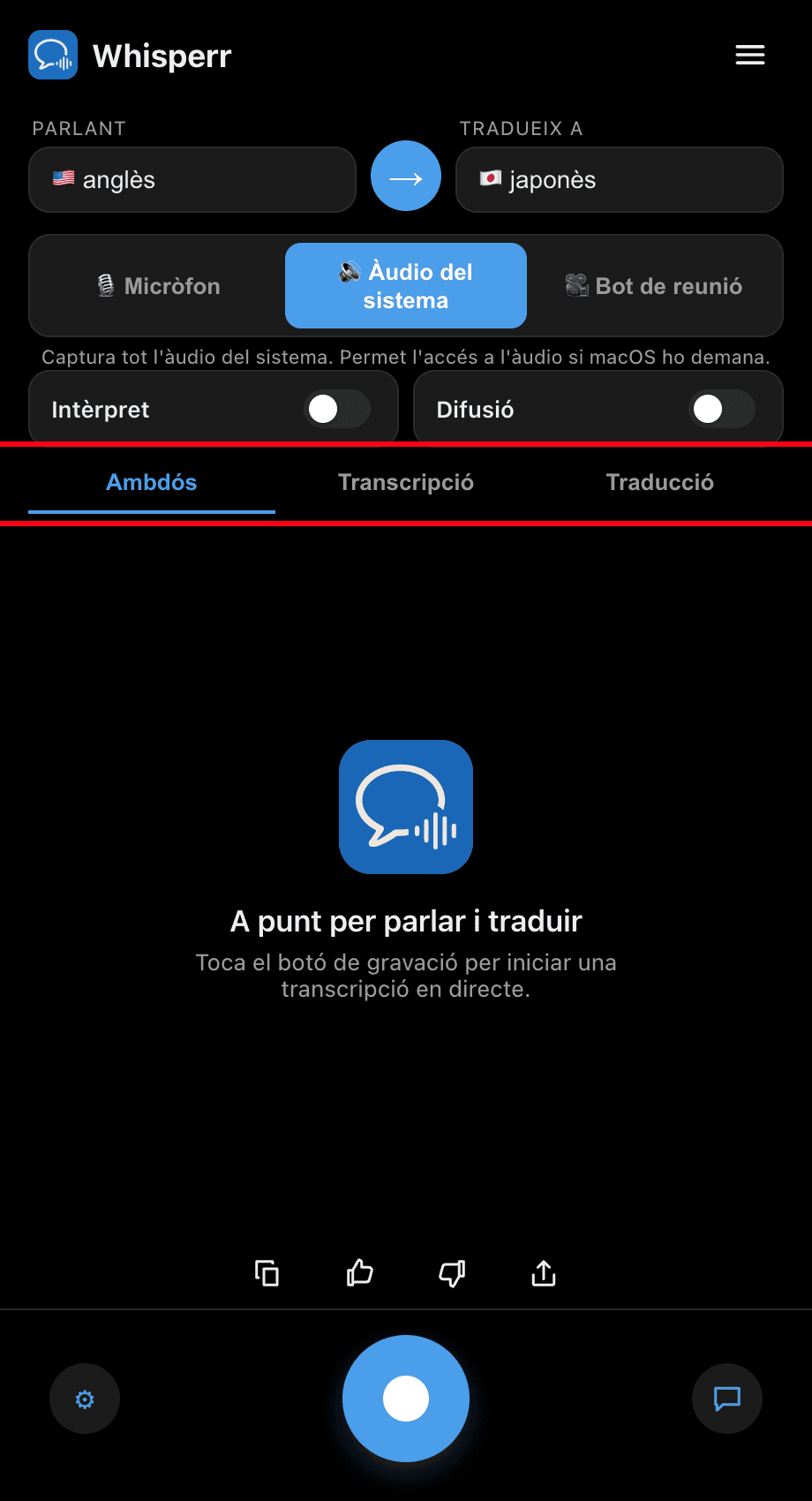
- Reproduïu el vostre vídeo o uniu-vos a la vostra trucada, i mantingueu la finestra de Whisperr al costat — els subtítols s'actualitzen en temps real a mesura que es reprodueix l'àudio. Utilitzeu les pestanyes Ambdós / Transcripció / Traducció per triar què es mostra

Problemes habituals (Windows)
Els subtítols estan buits mentre l'àudio es reprodueix
Confirmeu que l'àudio es reprodueix a través del dispositiu de sortida correcte i que no estigui silenciat: feu clic amb el botó dret a la icona de l'altaveu a la barra de tasques, trieu Configuració de so i comproveu Sortida a Sistema > So.
El micròfon està seleccionat en lloc de l'àudio del sistema
Per subtitular el que sentiu (no el que dieu), assegureu-vos que el selector de font mostri 🔊 Àudio del sistema, no 🎙️ Micròfon.
Encara no funciona
Reinicieu l'aplicació i torneu-ho a provar.
Encara no funciona? Contacteu amb el suport
Relacionat
- Subtítols Flotants (visió general) — com funciona, plataformes compatibles i consells generals
- Al Mac · A l'iPhone/iPad · A Android · A l'aplicació web
- Captura d'àudio del micròfon a Windows — transcriu la teva pròpia veu o un altaveu extern en el seu lloc
- Reunions en línia — utilitza subtítols durant videotrucades