Captura d'àudio del micròfon al Mac
Aquesta pàgina cobreix la configuració del Mac per a la captura de micròfon. Per entendre com funciona internament i per obtenir consells aplicables a totes les plataformes, consulteu la visió general de la captura d'àudio del micròfon.
Com capturar l'àudio del micròfon al Mac
- Descarregueu Whisperr per al Mac (un
.dmgper a Apple Silicon), obriu el fitxer descarregat i arrossegueu Whisperr a la carpeta Aplicacions - Inicieu Whisperr i, a continuació, feu clic a Permet per concedir accés al micròfon (o activeu-lo a Configuració del sistema > Privadesa i seguretat > Micròfon)
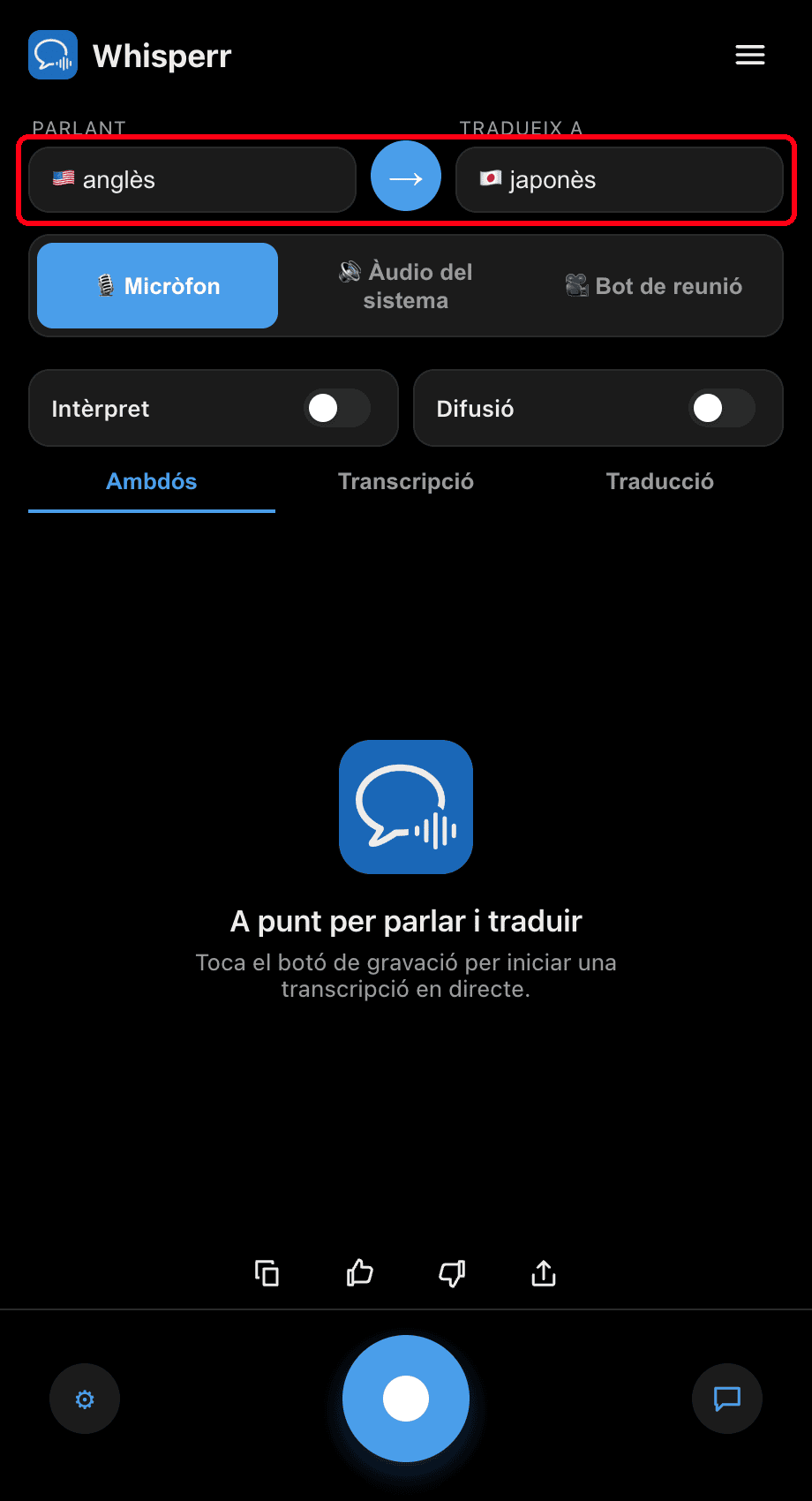
- Configureu els vostres idiomes a la part superior: trieu l'idioma que Parleu i el que voleu Traduir a. Utilitzeu el botó → per intercanviar la direcció
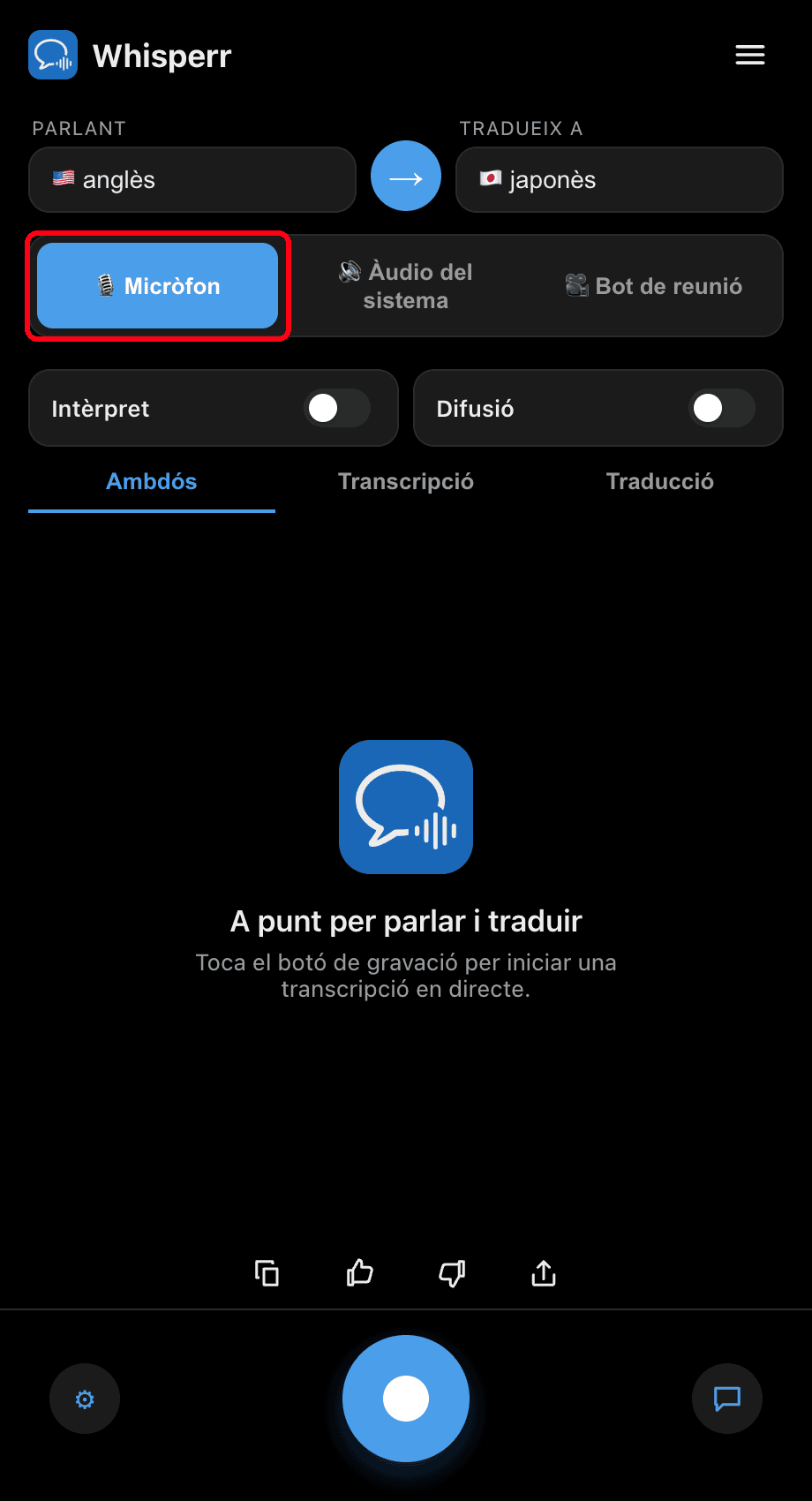
- Assegureu-vos que la font 🎙️ Micròfon estigui seleccionada (és l'opció predeterminada — l'altra opció, Àudio del sistema, captura el que escolteu en lloc del que dieu)
- Feu clic al botó d'enregistrament rodó de la part inferior — l'estat mostra Escoltant… i la transcripció en directe apareix a la pantalla, amb la traducció al vostre idioma de destinació
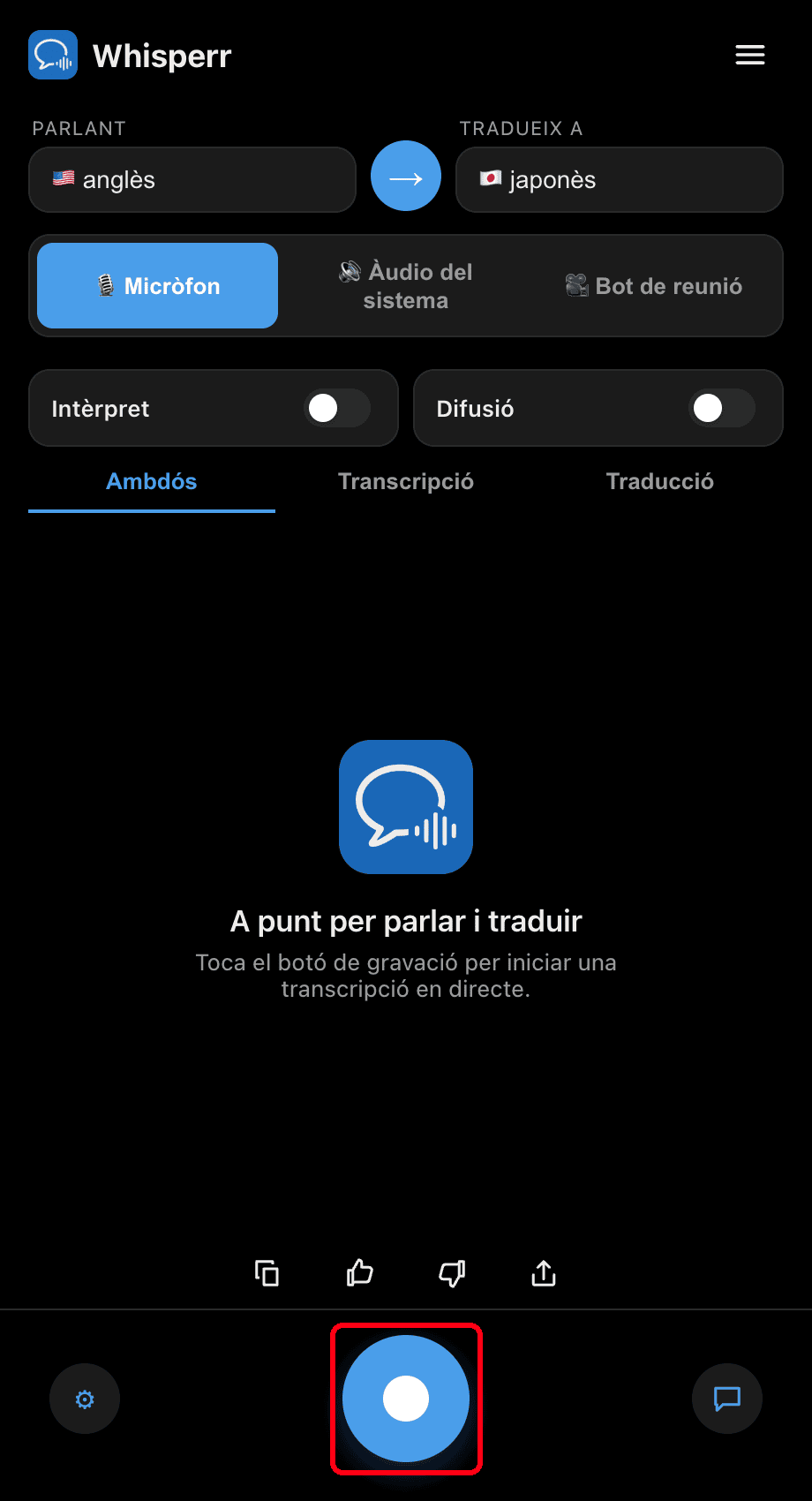
Parleu (o apunteu el vostre Mac cap a l'altaveu) i les vostres paraules apareixen com a bombolles de transcripció, cadascuna seguida de la seva traducció. Utilitzeu les pestanyes Ambdós / Transcripció / Traducció per triar què es mostra, i feu clic al botó d'enregistrament una altra vegada per aturar-lo.

Problemes habituals (Mac)
El permís del micròfon està desactivat
Whisperr necessita accés al micròfon per transcriure. Si no apareix cap transcripció, activeu-lo des de la configuració del sistema:
- Obriu Configuració del sistema
- Aneu a Privadesa i seguretat > Micròfon
- Activeu Whisperr
Dispositiu d'entrada incorrecte
Confirmeu el dispositiu d'entrada correcte a Configuració del sistema > So > Entrada.
L'àudio del sistema està seleccionat en lloc del micròfon
Si no es transcriu res de la vostra veu, comproveu el selector de font per sobre de la transcripció — assegureu-vos que 🎙️ Micròfon (no Àudio del sistema) estigui ressaltat.
Encara no funciona
Reinicieu l'aplicació i torneu-ho a provar.
Encara no funciona? Contacteu amb el suport
Relacionat
- Captura d'àudio del micròfon (visió general) — com funciona, plataformes compatibles i consells generals
- A l'iPhone/iPad · A Android · A l'aplicació web · A Windows
- Reunions presencials — la millor configuració per a converses cara a cara