Captura d'àudio del micròfon a Windows
Aquesta pàgina cobreix la configuració de Windows per a la captura de micròfon. Per entendre com funciona internament i per obtenir consells aplicables a totes les plataformes, consulteu la visió general de la captura d'àudio del micròfon.
Com capturar l'àudio del micròfon a Windows
- Descarregueu Whisperr per a Windows (Windows 10 i posteriors), executeu l'instal·lador i inicieu Whisperr
- Quan se us demani, feu clic a Sí per concedir accés al micròfon (o activeu-lo a Configuració > Privadesa i seguretat > Micròfon)
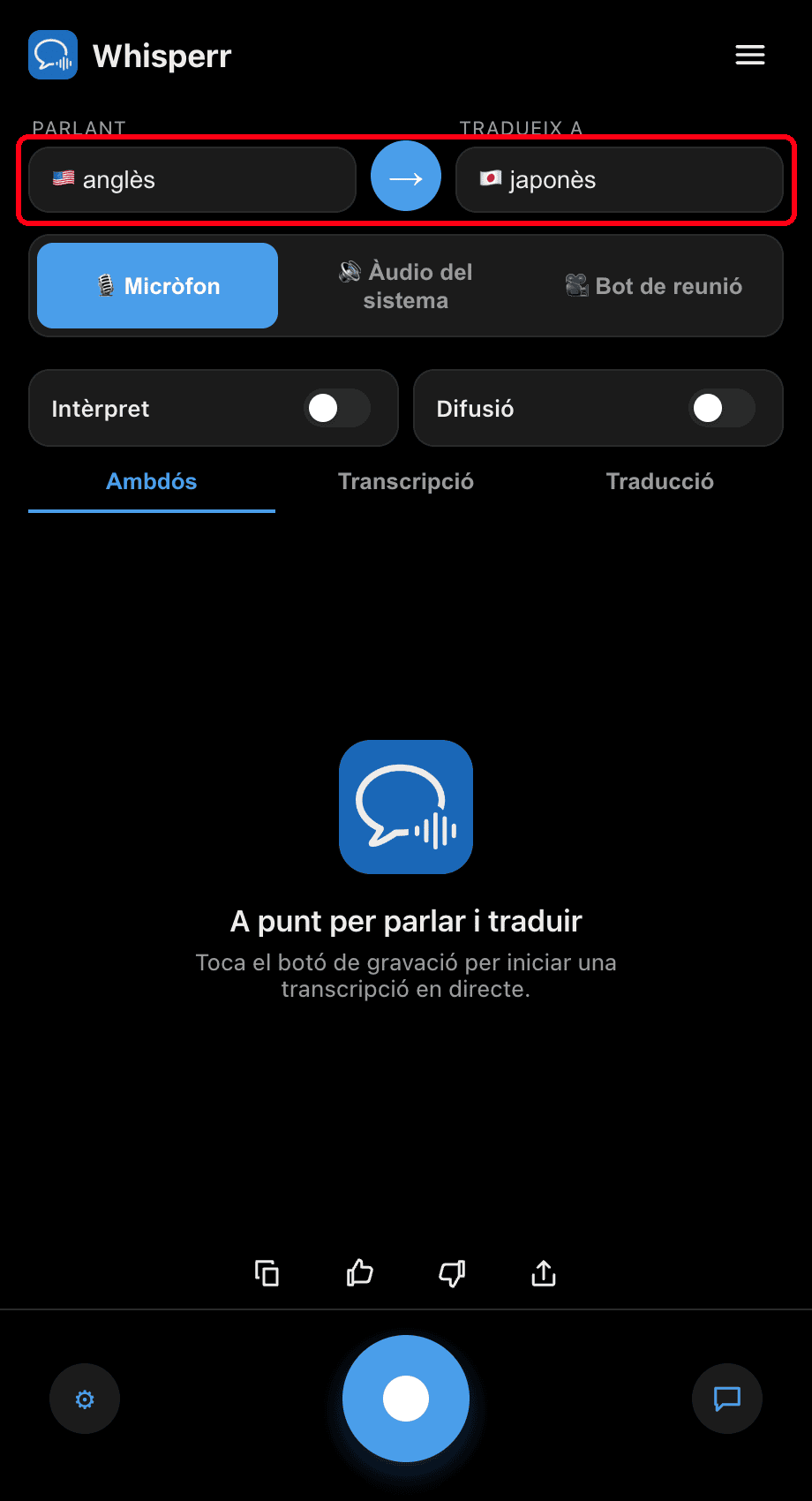
- Configureu els vostres idiomes a la part superior: trieu l'idioma que Parleu i el que voleu Traduir a. Utilitzeu el botó → per intercanviar la direcció
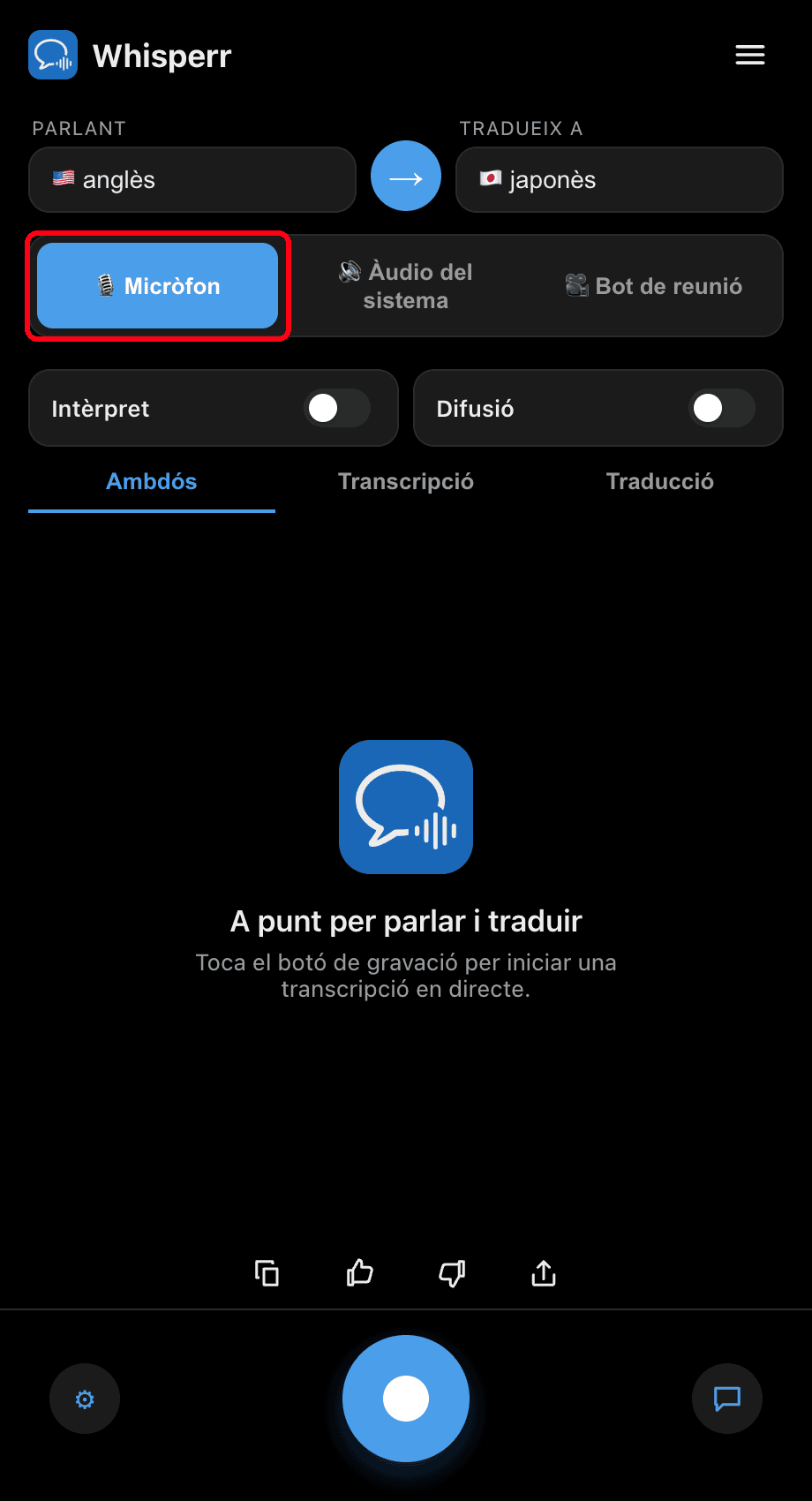
- Assegureu-vos que la font 🎙️ Micròfon estigui seleccionada (és l'opció predeterminada — l'altra opció, Àudio del sistema, captura el que escolteu en lloc del que dieu)
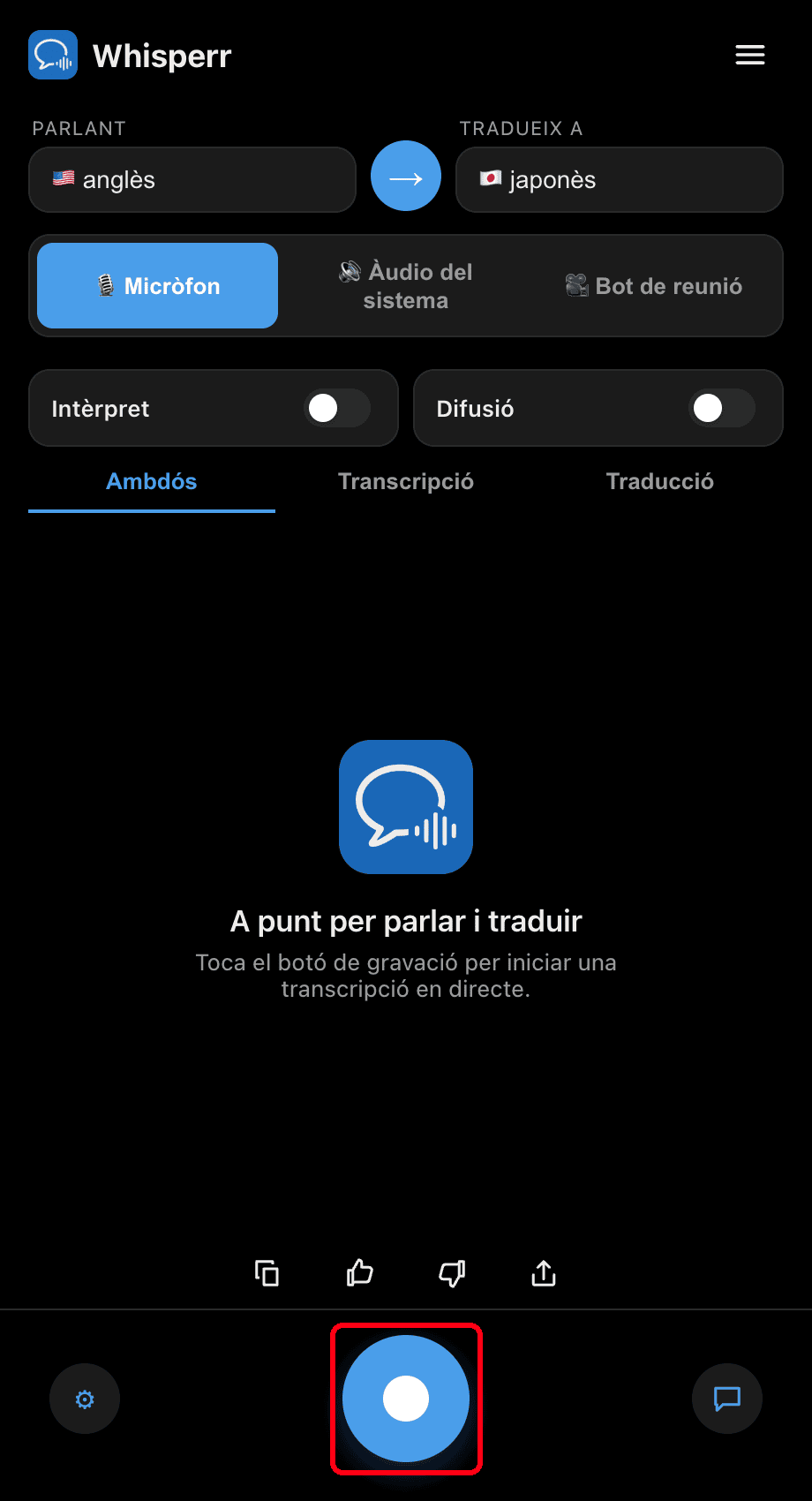
- Feu clic al botó d'enregistrament rodó de la part inferior — l'estat mostra Escoltant… i la transcripció en directe apareix a la pantalla, amb la traducció al vostre idioma de destinació
Parleu (o apunteu el micròfon del vostre PC cap a l'altaveu) i les vostres paraules apareixen com a bombolles de transcripció, cadascuna seguida de la seva traducció. Utilitzeu les pestanyes Ambdós / Transcripció / Traducció per triar què es mostra, i feu clic al botó d'enregistrament una altra vegada per aturar-lo.

Problemes habituals (Windows)
El permís del micròfon està desactivat
Whisperr necessita accés al micròfon per transcriure. Si no apareix cap transcripció, activeu-lo des de la configuració de Windows:
- Obriu Configuració
- Aneu a Privadesa i seguretat > Micròfon
- Activeu Accés al micròfon, després activeu Permet que les aplicacions accedeixin al micròfon i habiliteu Whisperr
Dispositiu d'entrada incorrecte
Confirmeu el dispositiu d'entrada correcte a Configuració > Sistema > So > Entrada (o feu clic amb el botó dret a la icona de l'altaveu a la barra de tasques i trieu Configuració de so).
L'àudio del sistema està seleccionat en lloc del micròfon
Si no es transcriu res de la vostra veu, comproveu el selector de font per sobre de la transcripció — assegureu-vos que 🎙️ Micròfon (no Àudio del sistema) estigui ressaltat.
Encara no funciona
Reinicieu l'aplicació i torneu-ho a provar.
Encara no funciona? Contacteu amb el suport
Relacionat
- Captura d'àudio del micròfon (visió general) — com funciona, plataformes compatibles i consells generals
- Al Mac · A l'iPhone/iPad · A Android · A l'aplicació web
- Reunions presencials — la millor configuració per a converses cara a cara