Desa al núvol a l'Aplicació Web
Aquesta pàgina cobreix com desar les teves transcripcions al núvol des de l'Aplicació Web de Whisperr. Per saber què fa aquesta funció, consulta la visió general de Desa al núvol.
Com desar transcripcions al núvol
- Ves a app.whisperr.co i inicia la sessió
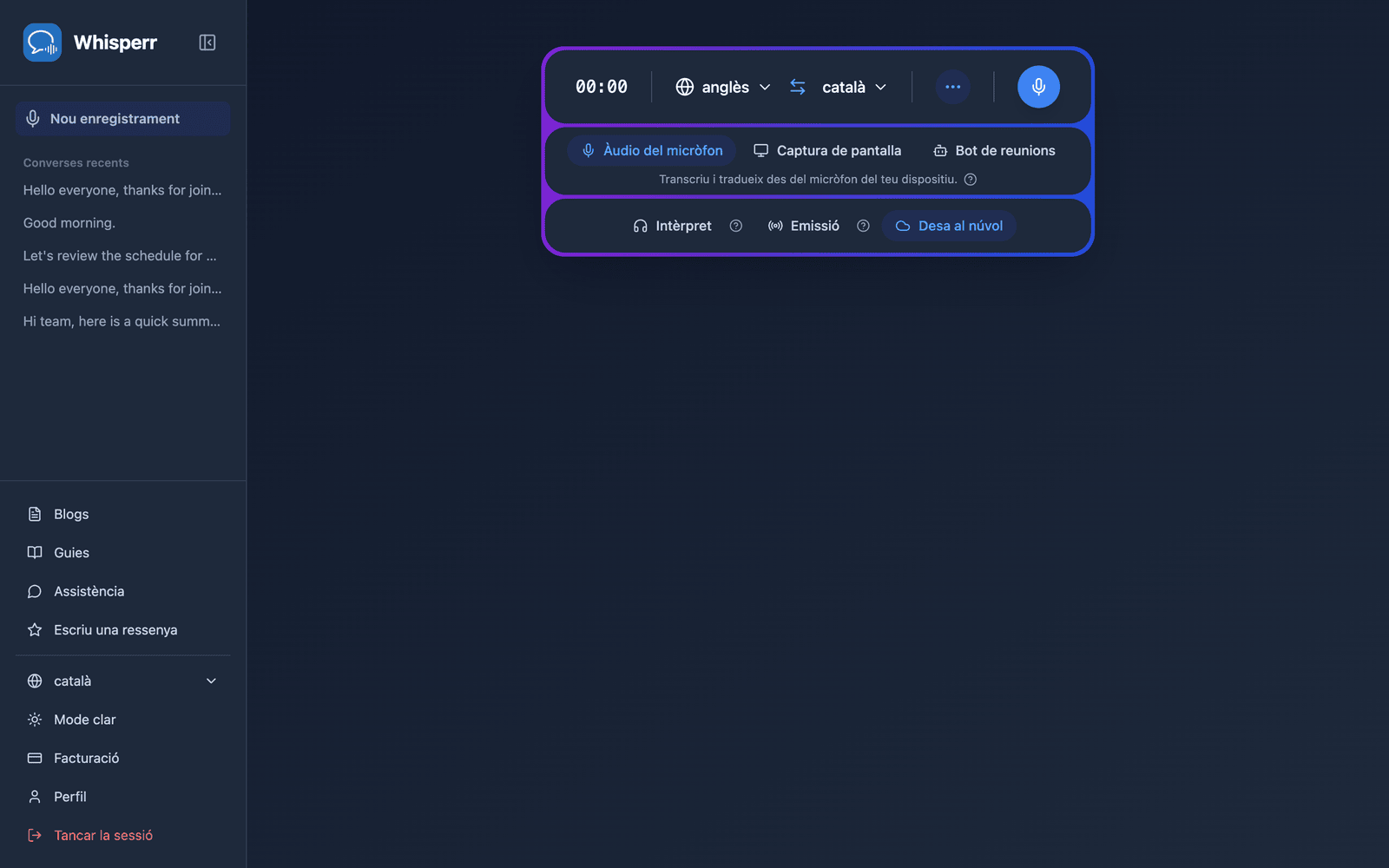
- Assegura't que Desa al núvol està activat a la barra de gravació — està activat per defecte i es ressalta en blau quan és actiu. Fes-hi clic per activar-lo o desactivar-lo (la configuració es recorda per al teu proper enregistrament)
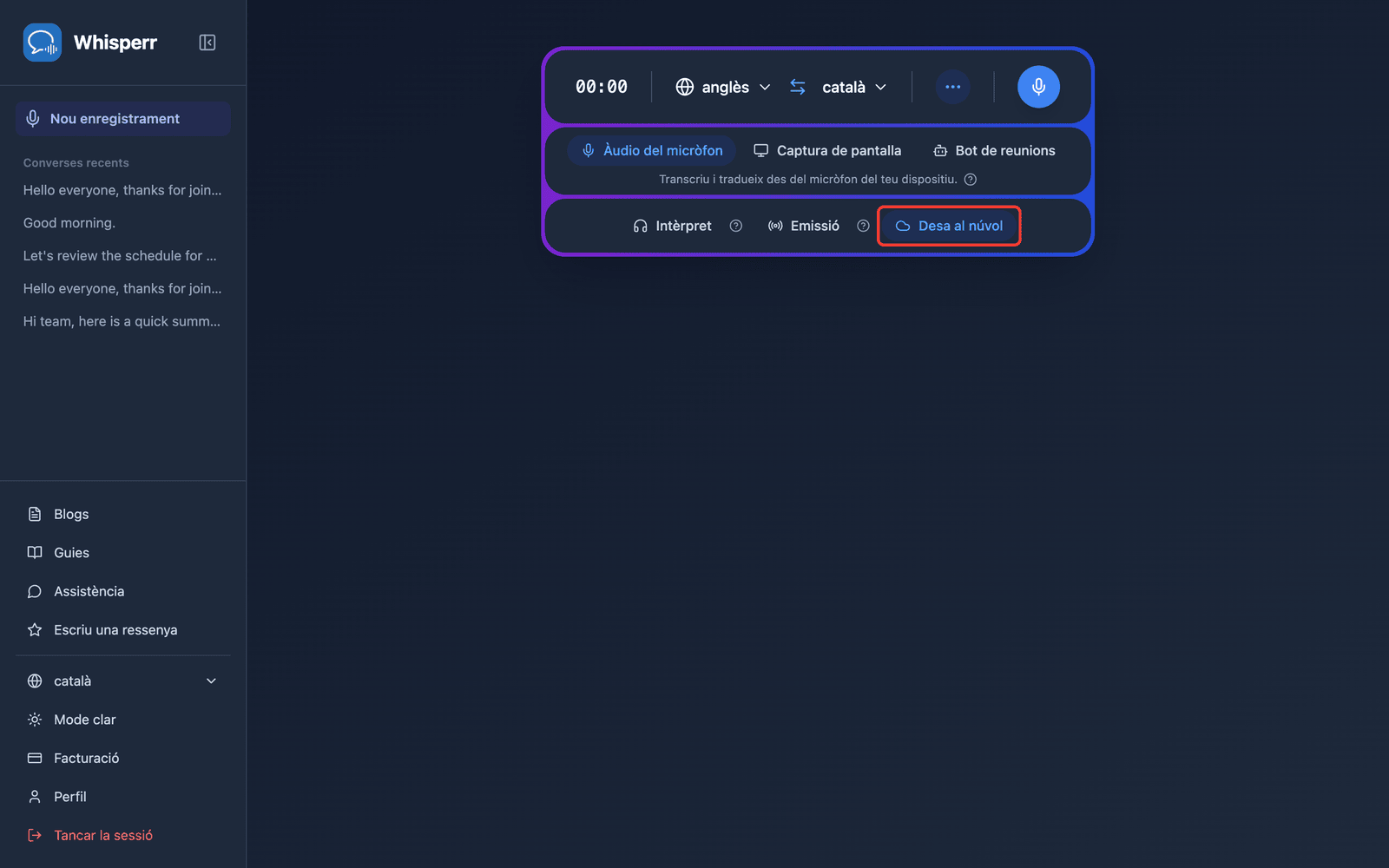
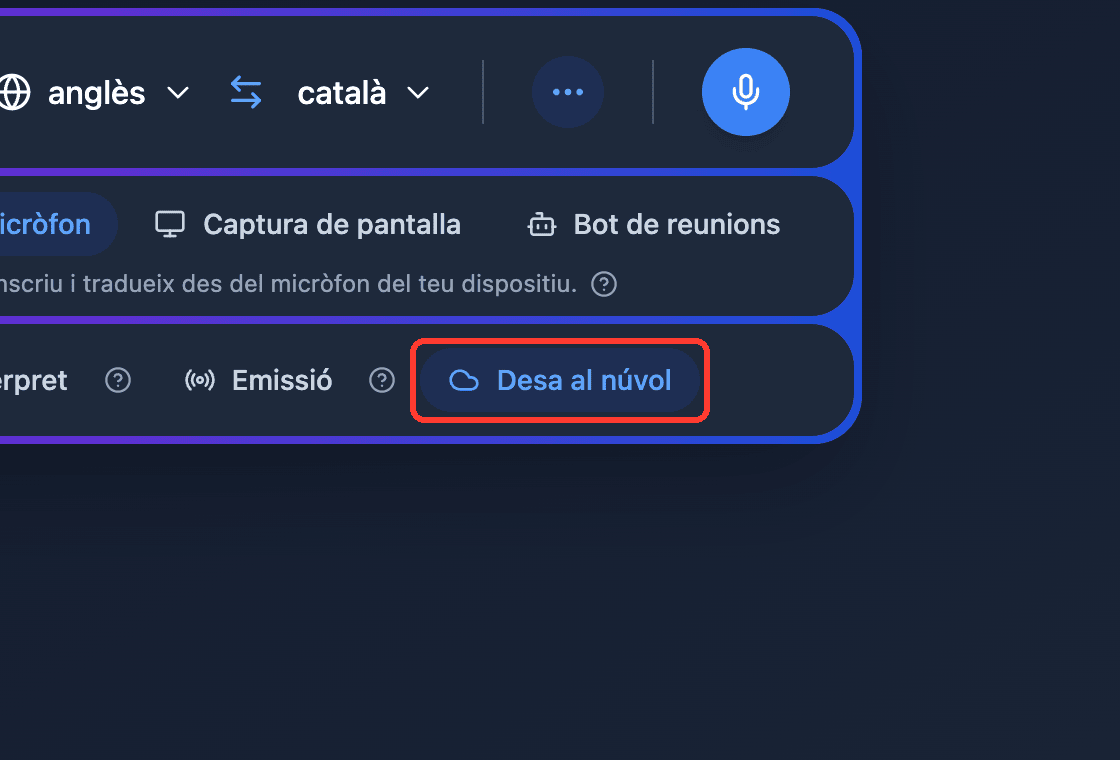
- Grava com sempre — la transcripció i la traducció apareixen en temps real mentre Whisperr desa la conversa en segon pla
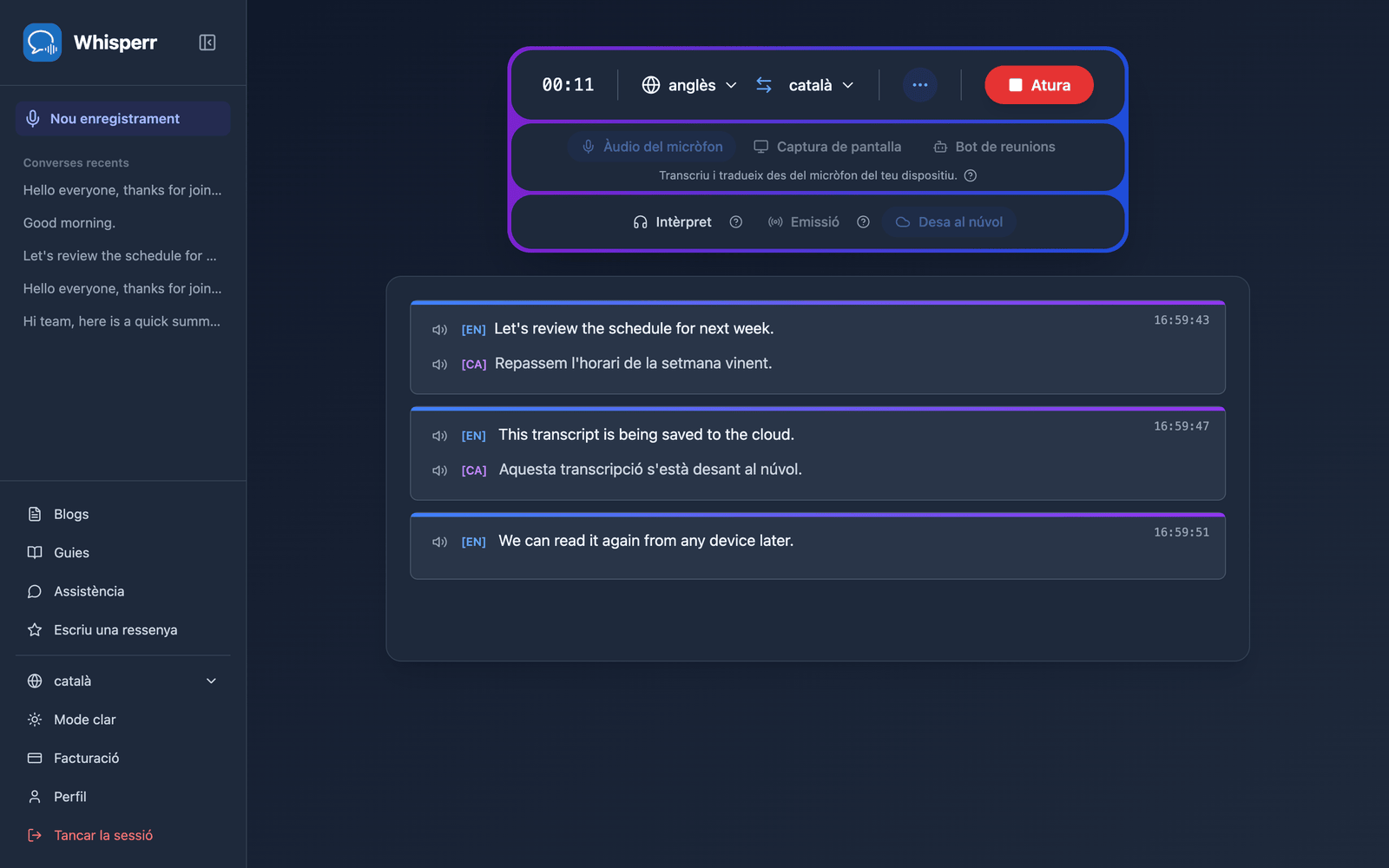
- Fes clic a Atura quan acabis — la conversa apareix a Converses recents a la barra lateral
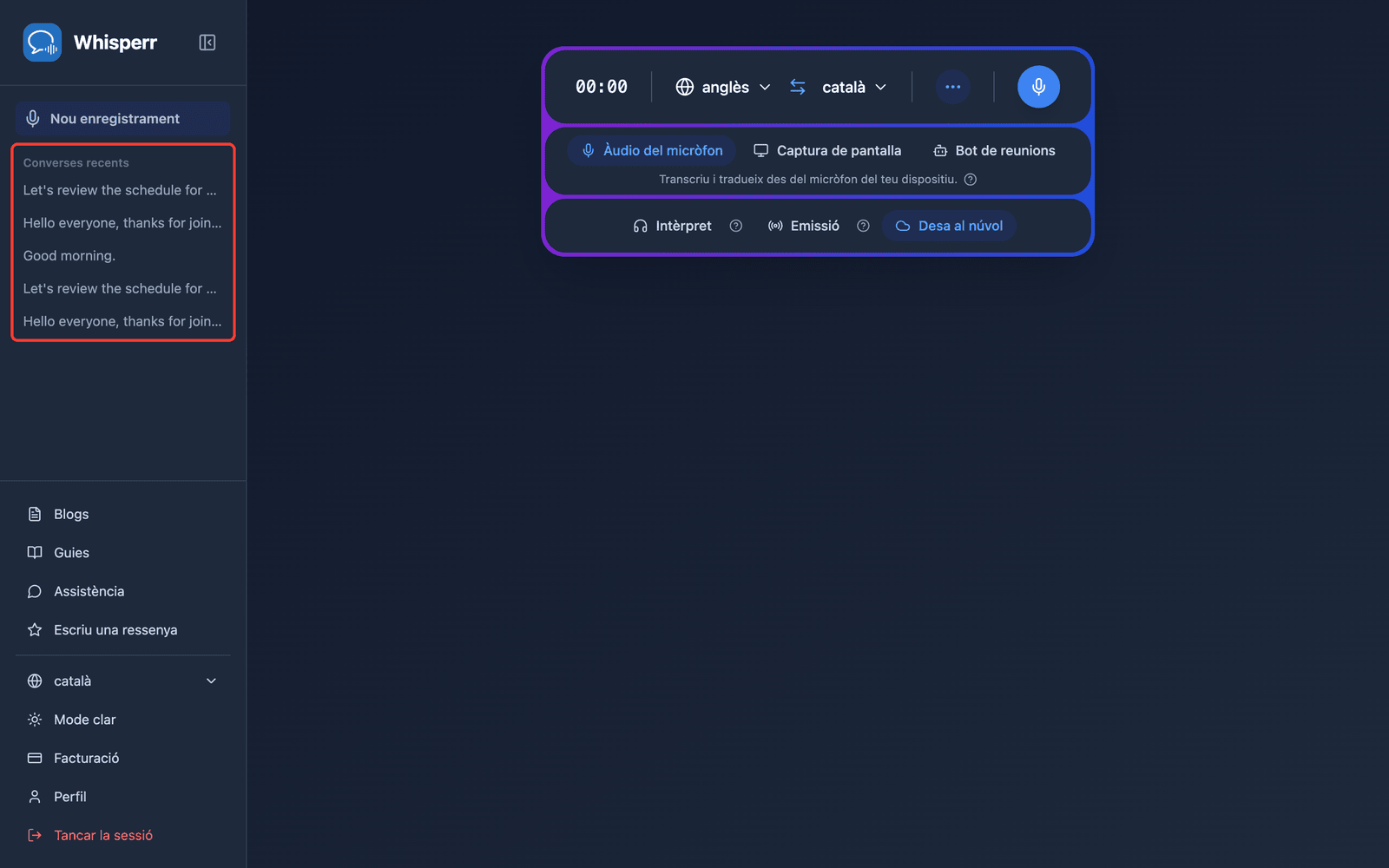
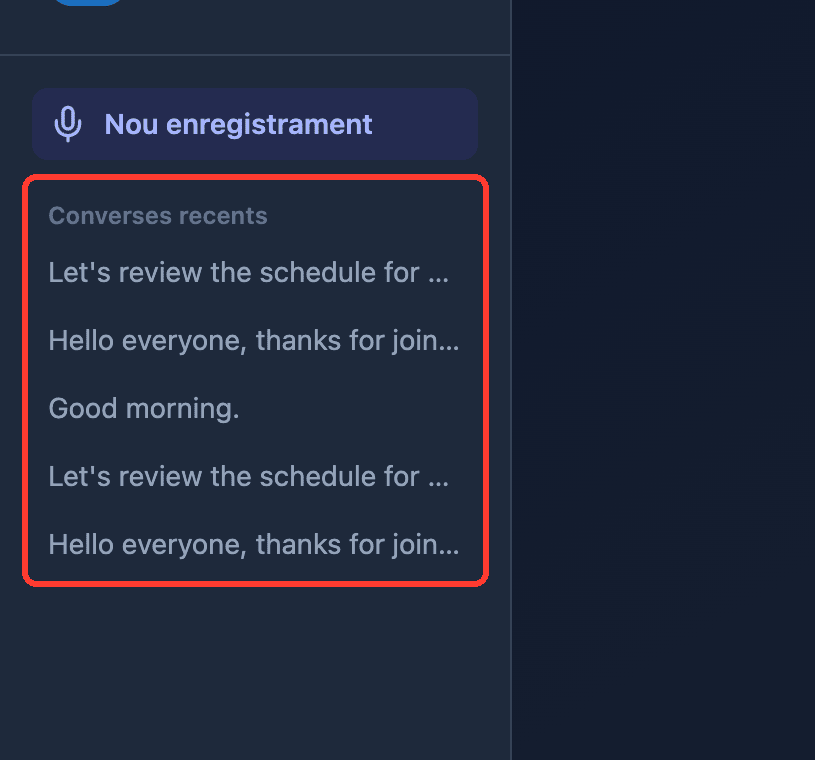
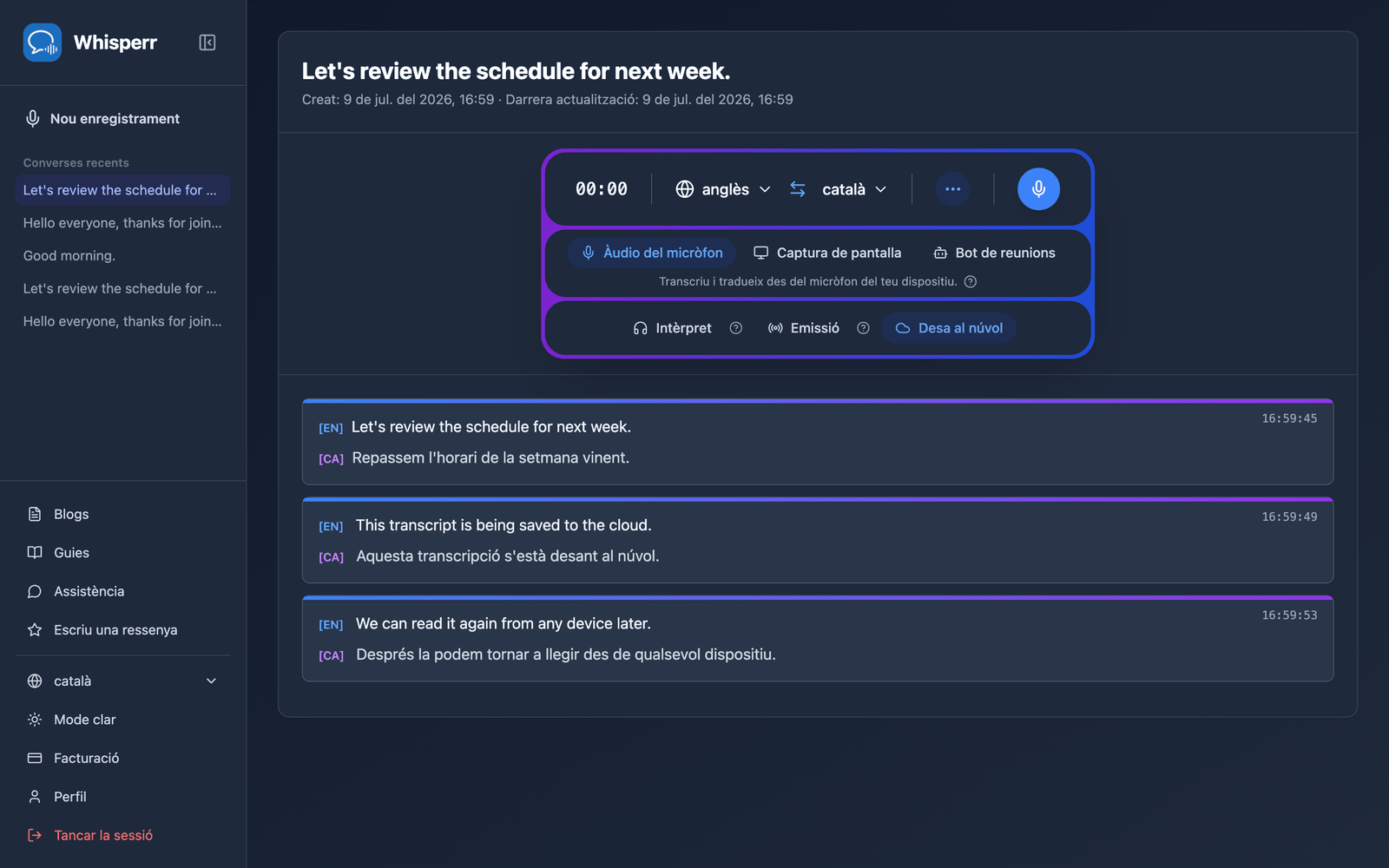
- Fes clic a una conversa per reobrir-la — la transcripció completa i les traduccions són just on les vas deixar, a qualsevol dispositiu on iniciïs la sessió
Problemes habituals (Aplicació Web)
La meva conversa no apareix a Converses recents
La conversa apareix uns segons després de fer clic a Atura — actualitza la pàgina si encara no s'ha mostrat. Assegura't també que Desa al núvol estava activat abans de començar a gravar; les sessions gravades amb l'opció desactivada no es desen.
No puc canviar Desa al núvol durant un enregistrament
És així per disseny — l'elecció queda fixada quan comença l'enregistrament. Fes clic a Atura, canvia l'opció i comença un nou enregistrament.
No vull que les meves transcripcions es desin
Fes clic a Desa al núvol perquè deixi d'estar ressaltat abans de començar a gravar. Whisperr recorda la teva elecció per als propers enregistraments.
Encara no funciona? Contacta amb el suport
Relacionat
- Desa al núvol (visió general) — què fa la funció i les plataformes compatibles
- Captura d'Àudio del Micròfon a l'Aplicació Web — grava des del micròfon del teu dispositiu
- Bot de reunions a l'Aplicació Web — transcriu trucades de Zoom, Teams i Google Meet