Mode de veu a iPhone i iPad
Aquesta pàgina cobreix la configuració del iPhone/iPad per al mode de veu. Per saber com funciona i els casos d'ús, consulta la visió general del mode de veu.
Com utilitzar el mode de veu a iPhone/iPad
- Obre la app de Whisperr

- Selecciona l'idioma d'origen (el que sentiràs) i l'idioma de destinació (el que vols que es llegeixi en veu alta) a la barra inferior

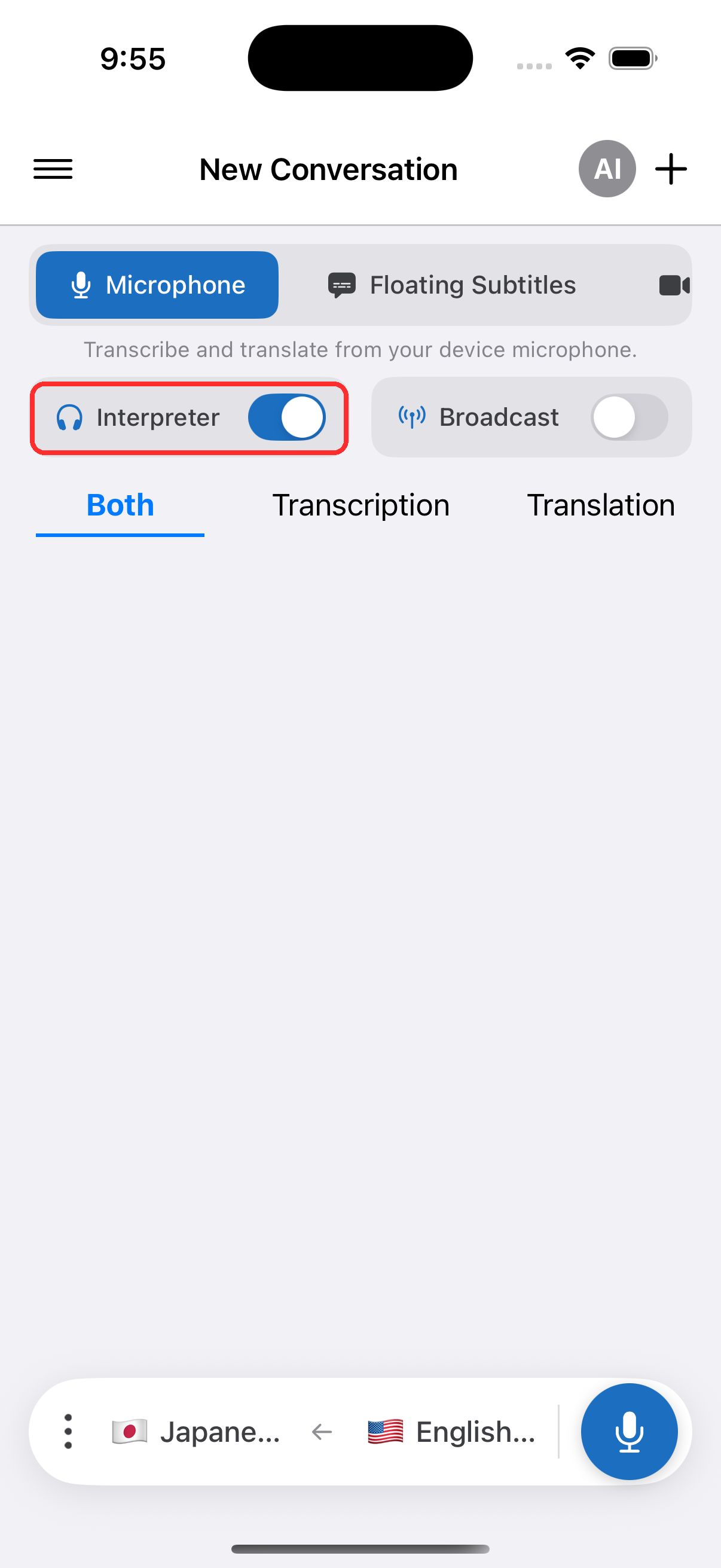
- Activa l'interruptor Interpreter — Whisperr llegirà en veu alta cada línia traduïda a mesura que aparegui
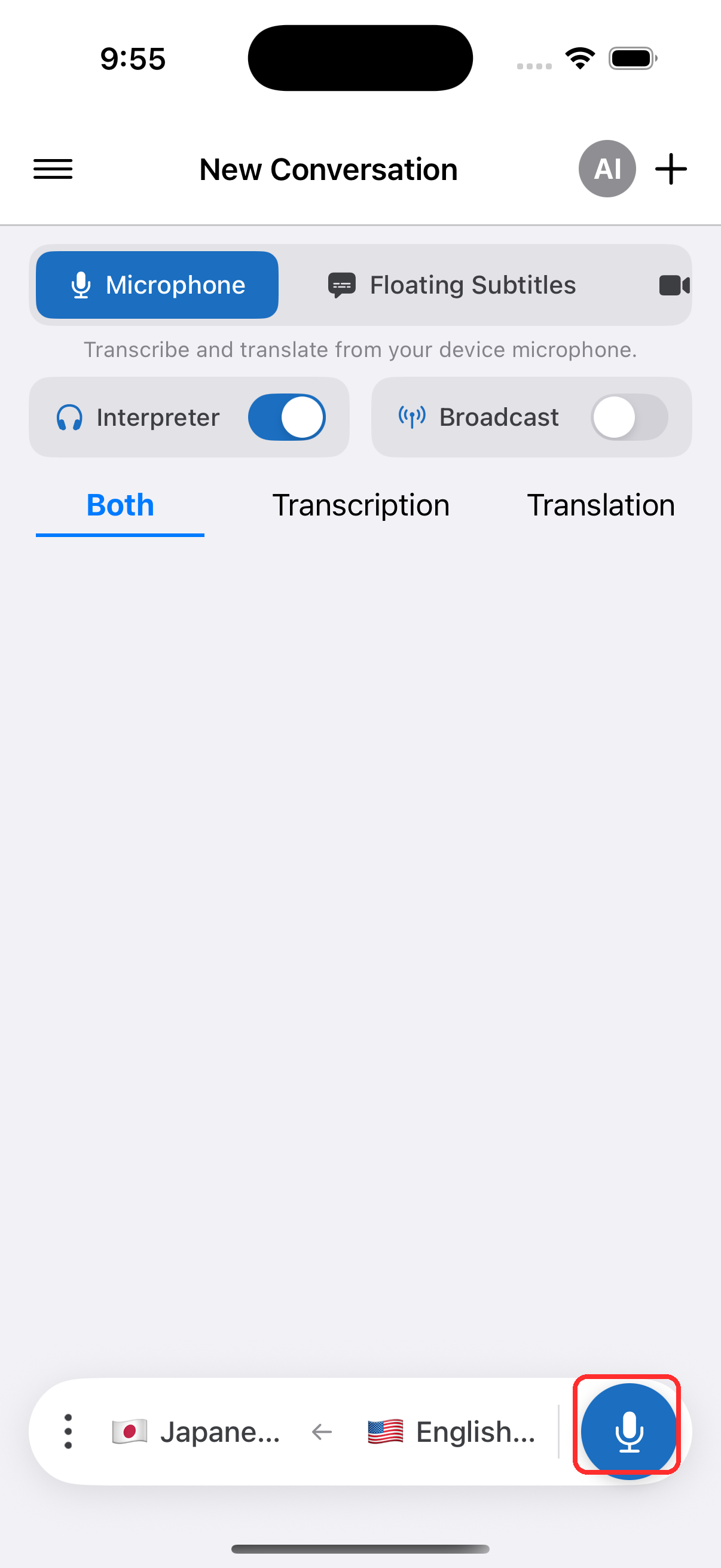
- Toca el botó de gravació per començar i permet l'accés al micròfon quan se't demani
- Opcionalment, connecta auriculars o AirPods per escoltar de manera privada — o, si utilitzes l'altaveu, mantén la cancel·lació d'eco activada a Configuració (està activada per defecte) perquè la traducció parlada no sigui captada de nou pel micròfon i traduïda repetidament. Consulta Cancel·lació d'eco a l'iPhone i Android.
Tria la Veu
El selector de Veu es troba al costat dels controls de veu — al panell de veu dels controls de gravació, i també a Configuració, de manera que el pots configurar abans o durant una gravació:
- Automàtica (per defecte) — Whisperr llegeix les traduccions amb la veu estàndard del teu idioma de destinació
- Home / Dona — cada línia es llegeix en canvi amb una veu fixa d'home o de dona, sigui qui sigui qui parla
Canvia la veu durant una conversa i s'aplicarà des de la següent línia parlada; la teva elecció es recorda per a la propera vegada.
Ajustar la veu a cada parlant individualment està disponible a l'aplicació web — consulta Tria la Veu a la visió general, i Compatibilitat de veus per idioma per saber què admet cada idioma.
Relacionat
- Mode de veu (visió general) — com funciona, casos d'ús i consells generals
- A Android · A l'aplicació web
- Cancel·lació d'eco — evita que la traducció parlada torni al micròfon en bucle
- Captura d'àudio del micròfon — com Whisperr captura l'àudio d'entrada
- Subtítols flotants — mantén les traduccions visibles mentre uses altres aplicacions