Mode de veu a Windows
Aquesta pàgina cobreix la configuració de Windows per al mode de veu. Per entendre com funciona i quins són els casos d'ús, consulteu la visió general del mode de veu.
El mode de veu llegeix cada traducció acabada en veu alta a través dels altaveus del vostre PC o uns auriculars, de manera que podeu escoltar en lloc de (o al costat de) llegir la pantalla.
Com utilitzar el mode de veu a Windows
- Descarregueu Whisperr per a Windows si encara no ho heu fet, i després inicieu Whisperr
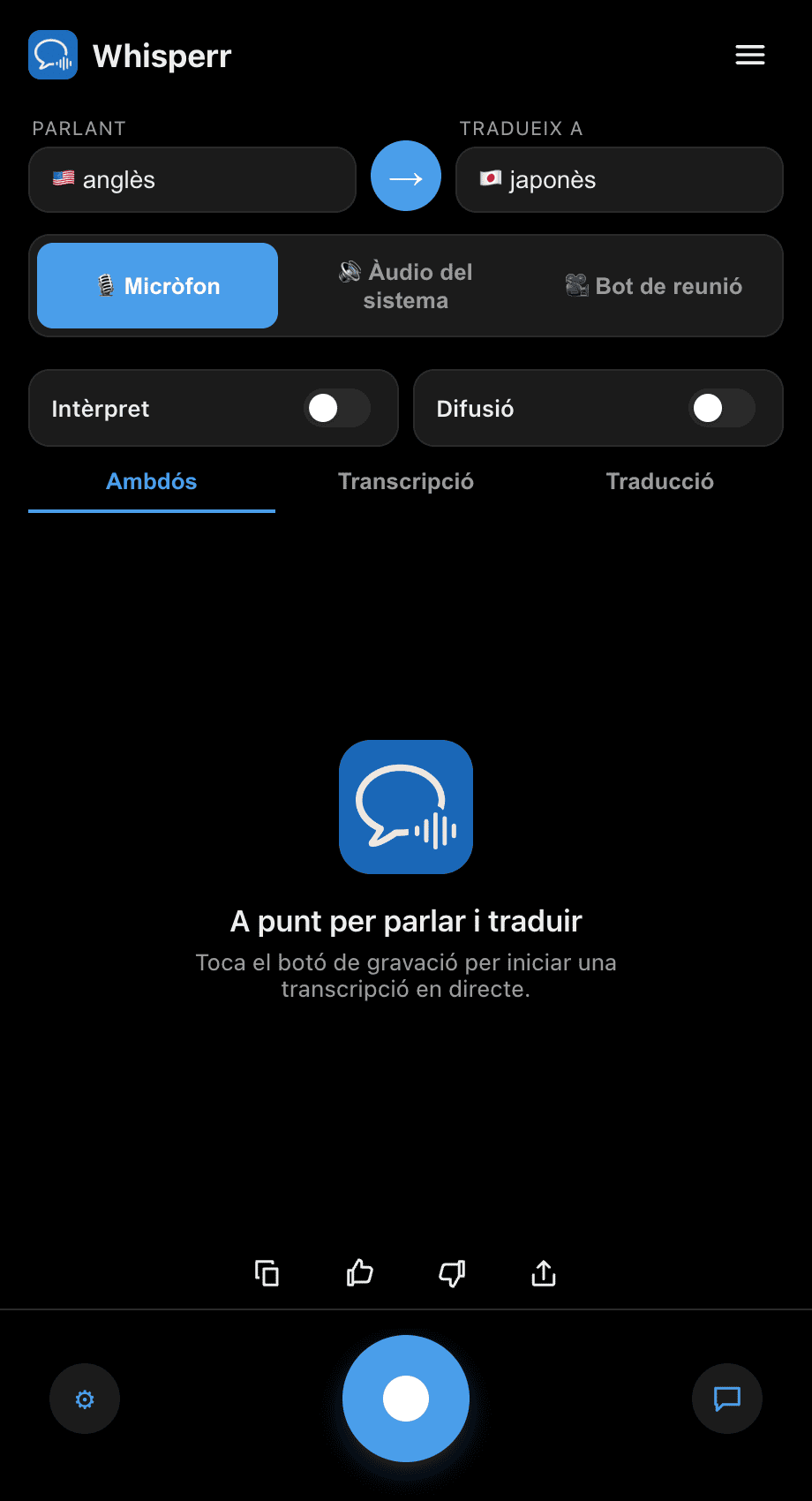
- Configureu els vostres idiomes Parleu (origen) i Traduir a (destinació)
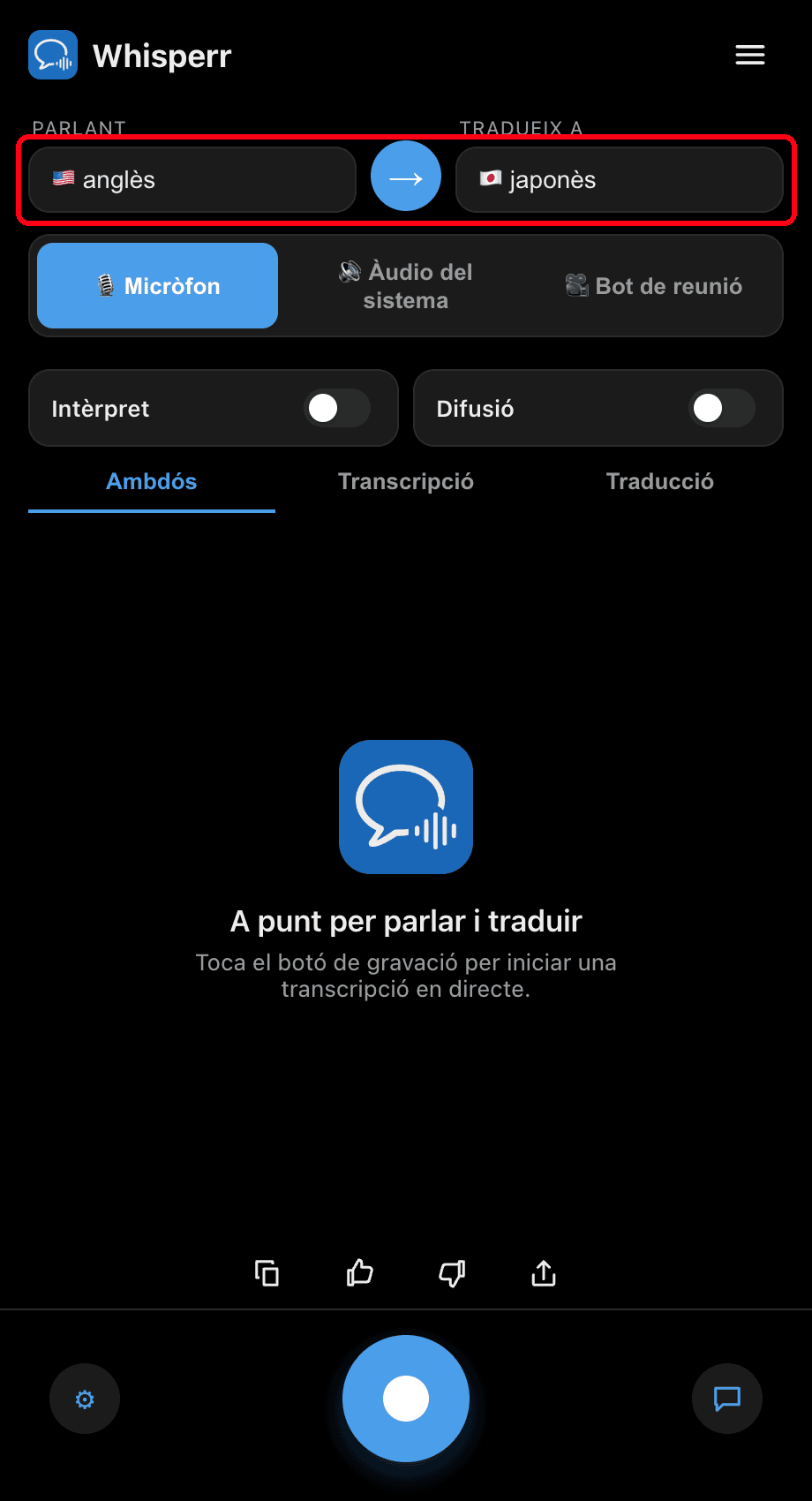
- Activa l'interruptor Intèrpret — Whisperr llegeix en veu alta cada línia traduïda a mesura que apareix
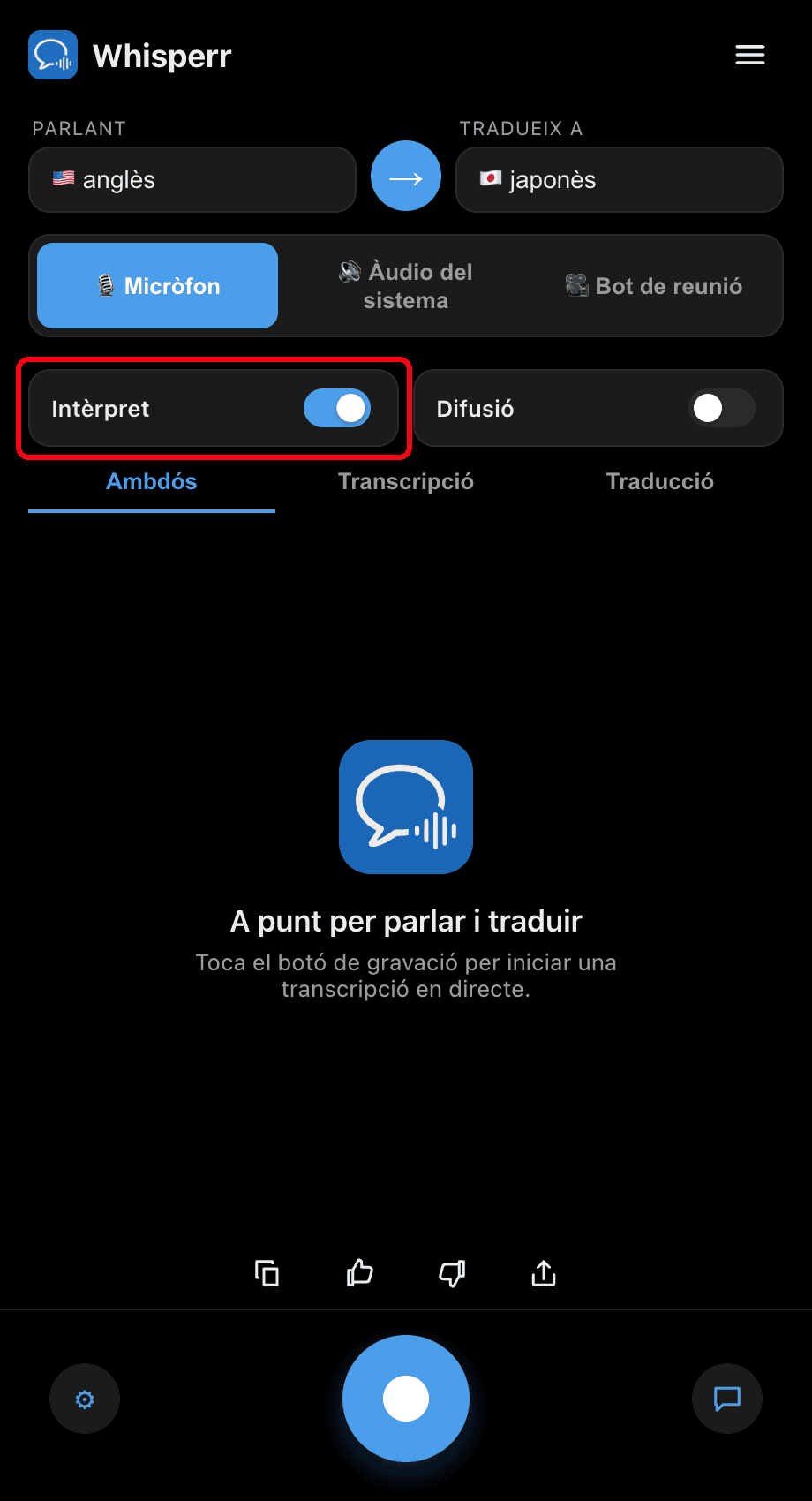
- Fes clic al botó de gravació — cada traducció finalitzada es llegeix en veu alta mentre el text roman a la pantalla
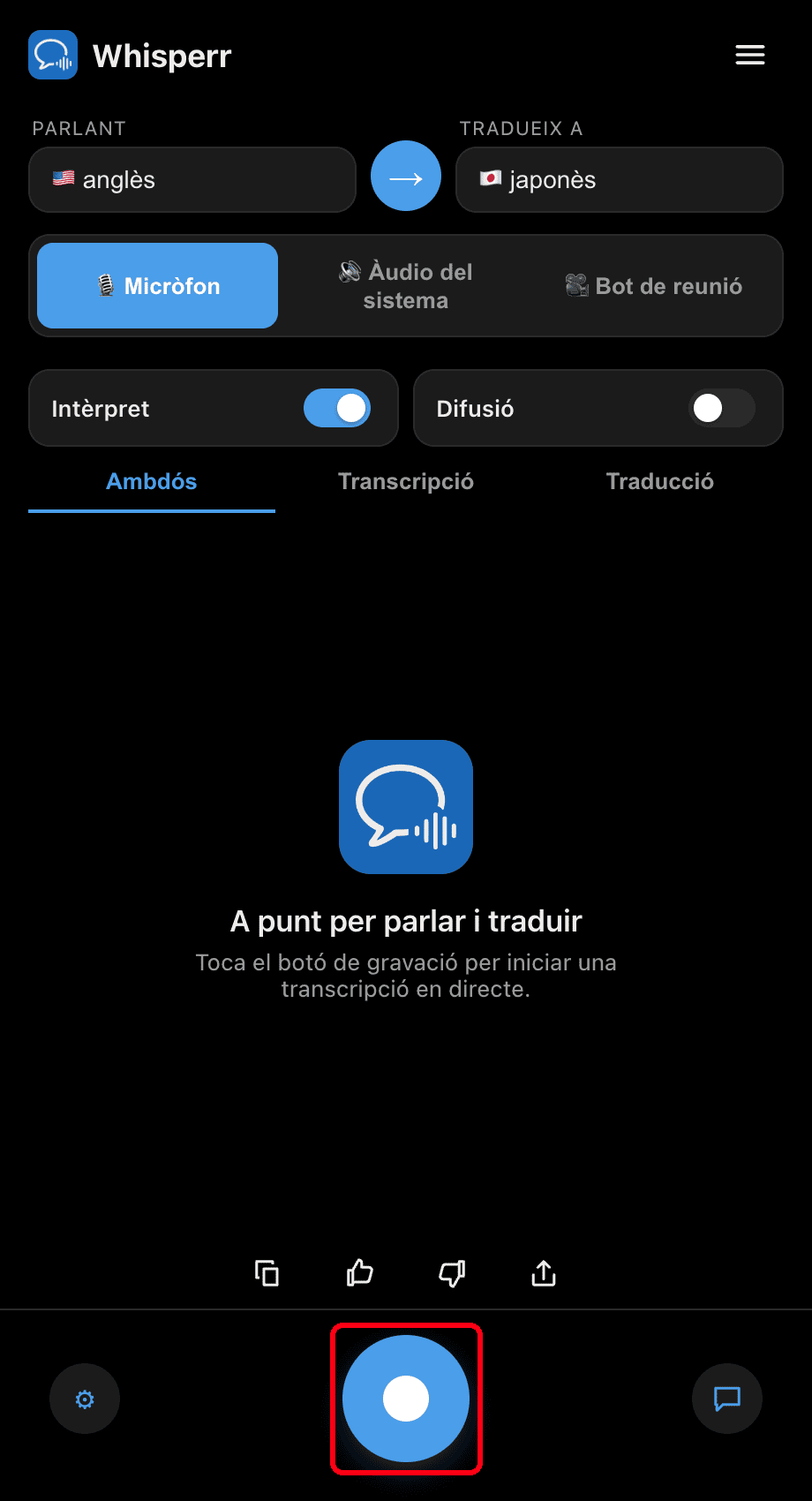
Ajusta la velocitat de parla (0,5×–2×) a ⚙ Configuració al teu gust. Utilitzeu auriculars per a una escolta privada i per evitar que la sortida parlada sigui captada de nou pel micròfon.
Problemes habituals (Windows)
No es reprodueix cap àudio parlat
Assegura't que l'interruptor Intèrpret està activat i que el PC no està silenciat.
Eco o bucle de retroalimentació
Si la traducció parlada de Whisperr és captada de nou pel micròfon, utilitzeu auriculars o baixeu el volum de sortida.
Encara no funciona
Reinicieu l'aplicació i torneu-ho a provar.
Encara no funciona? Contacteu amb el suport
Relacionat
- Mode de veu (visió general) — com funciona, casos d'ús i consells generals
- Al Mac · A l'iPhone/iPad · A Android · A l'aplicació web
- Captura d'àudio del micròfon a Windows — com Whisperr captura l'àudio d'entrada
- Subtítols flotants a Windows — subtitula qualsevol àudio del sistema que sentis