Režim vysílání na Macu a Windows
Tato stránka popisuje spuštění vysílání jako řečník z desktopové aplikace Whisperr. Verze pro Mac a Windows sdílejí stejné rozhraní, takže postup níže je stejný na obou. Informace o tom, jak Režim vysílání funguje a jaký je zážitek diváků, najdete v přehledu Režimu vysílání.
Vysílání jako řečník
-
Pokud jste tak ještě neučinili, stáhněte a spusťte Whisperr — Whisperr pro Mac · Whisperr pro Windows
-
Nastavte jazyky Mluvím (zdrojový) a Přeložit do (cílový) — cílový jazyk je ten, na kterém přistanou vaši diváci

- Nechte jako zdroj zvuku vybraný Mikrofon, aby Whisperr zachytával váš hlas

- Zapněte přepínač Vysílání mezi rychlými přepínači režimů (nemusíte kvůli tomu otevírat Nastavení)

- Klikněte na tlačítko nahrávání — Whisperr začne zachytávat zvuk a objeví se pruh Live share link


- Klikněte na Copy link a sdílejte odkaz se svými diváky — otevřou ho v libovolném prohlížeči a budou sledovat váš živý přepis a překlad
Místnost zůstává aktivní po dobu nahrávání. Nahrávání zastavíte opětovným kliknutím na tlačítko nahrávání.
Co uvidí vaši diváci
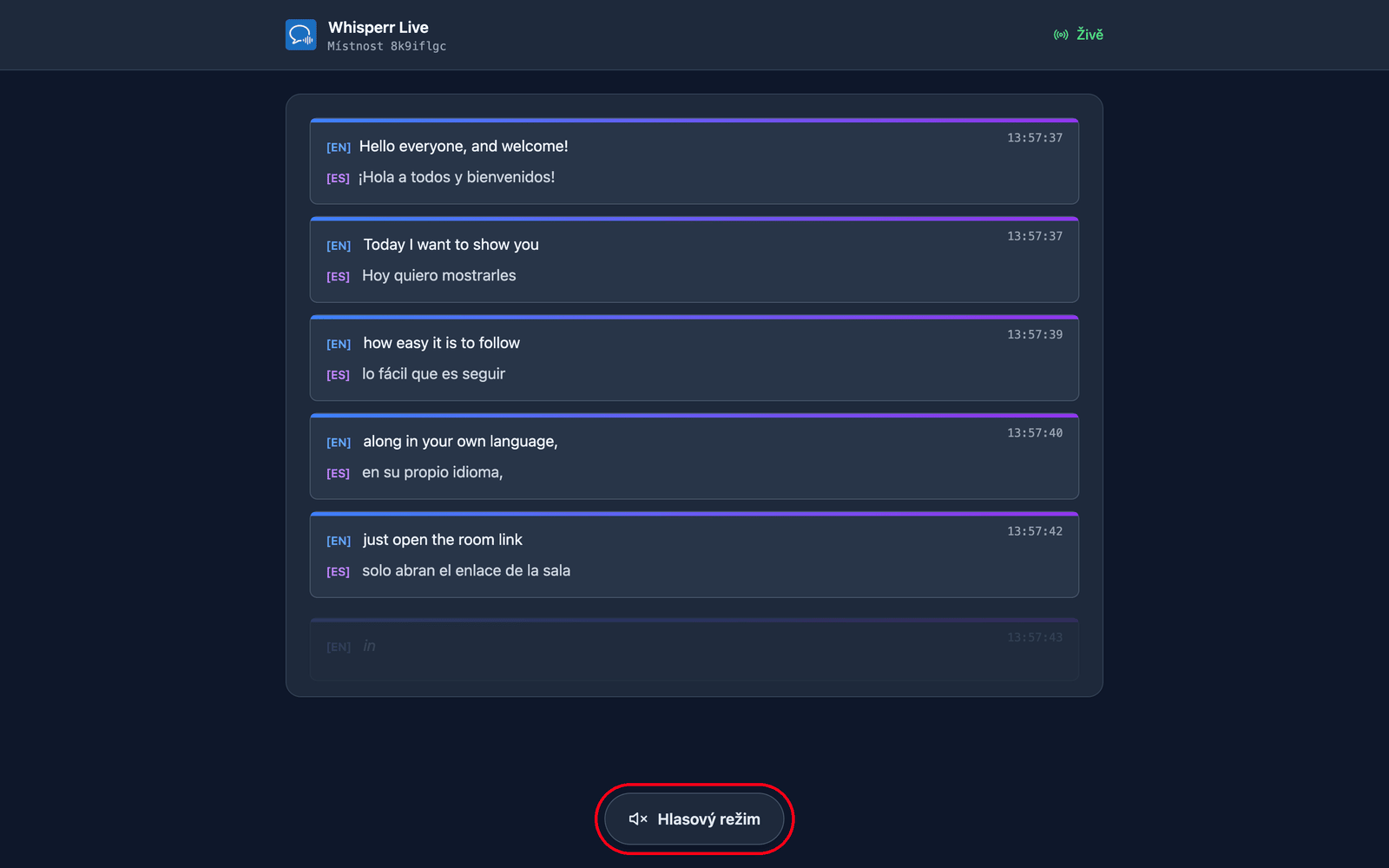
Každý, kdo otevře odkaz na místnost, dostane v prohlížeči tuto stránku — žádná aplikace, žádný účet, žádná registrace. Každý řádek přepisu a překladu se objeví, jak mluvíte.
Zvolí si vlastní jazyk. Při vytvoření místnosti nastavíte výchozí cílový jazyk a můžete přidat až 5 dalších, mezi kterými mohou diváci přepínat (celkem 6 jazyků na místnost) prostřednictvím nabídky Jazyk překladu v horní části stránky. Jazyky, které vaše místnost již vysílá, jsou uvedeny jako první se zelenou tečkou a přepnou se na váš další řádek; nový jazyk (pokud místnost ještě nedosáhla limitu) se vytvoří na vyžádání, takže krátce uvidí Připravujeme váš jazyk…. Jedna místnost a jeden odkaz tak pokrývají publikum až v 6 jazycích — samostatnou místnost vytvořte pouze tehdy, pokud potřebujete více než 6 jazyků, nebo chcete zcela oddělené publikum/odkaz.
Mohou poslouchat místo čtení. Klepnutím na Hlasový režim dole na stránce tlačítko zmodrá a nahoře se odkryjí ovládací prvky hlasu; Whisperr pak přečte každý překlad nahlas na jejich vlastním zařízení, jakmile je hotový — v jazyce, který si zvolili.
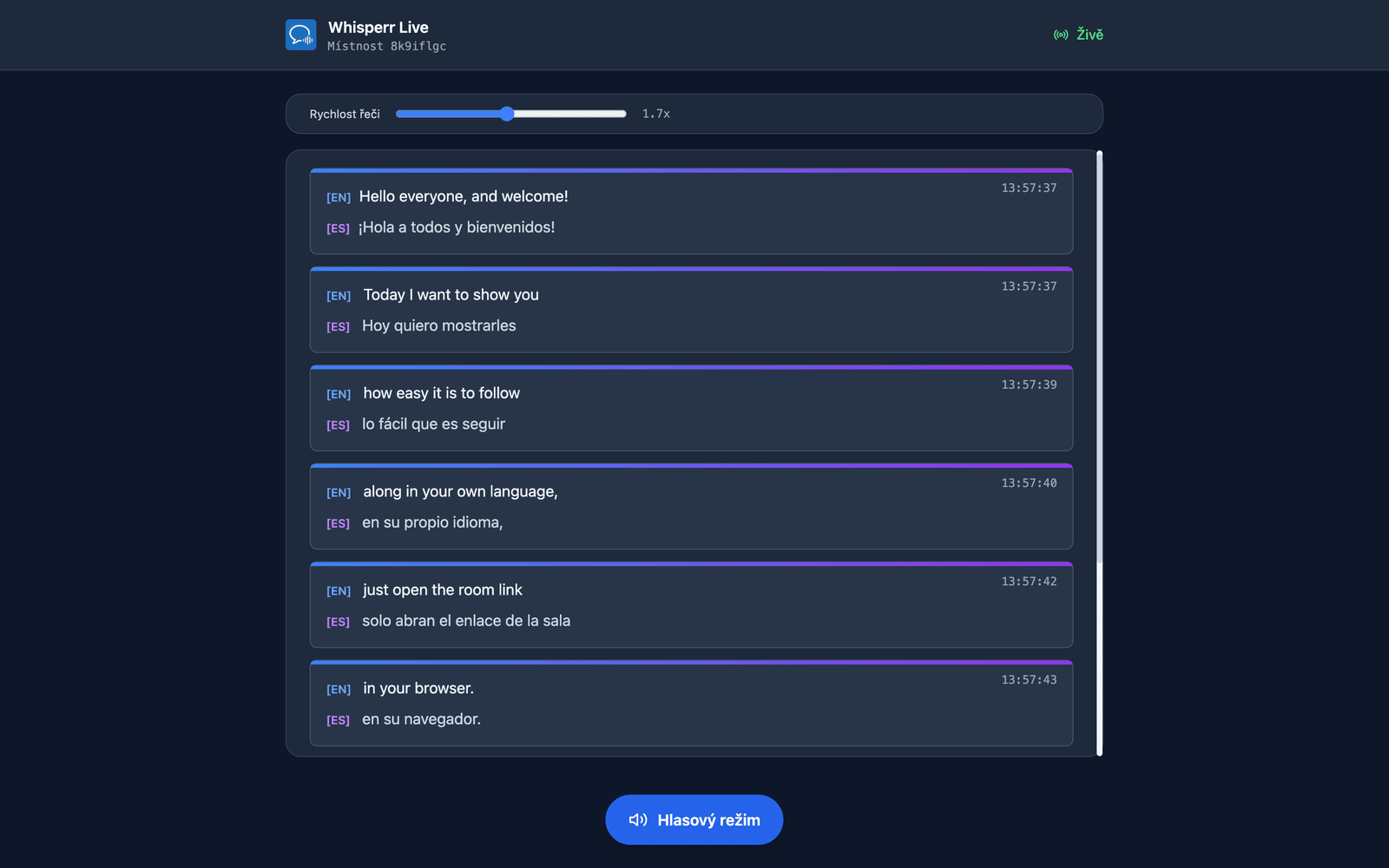
Volí si hlas i tempo. Hlas je ve výchozím nastavení Automaticky, což přizpůsobí čtený hlas tomu, kdo právě mluví — užitečné, když přijímáte dotazy z publika. Mužský a Ženský místo toho fixují jednoho neměnného vypravěče. Rychlost řeči se pohybuje od 0,5× do 3,0× a výchozí hodnota je 1,7×, což je dost rychlé na to, aby zvuk zůstal blízko reálného času.
Hlasový režim začíná vypnutý u všech — první klepnutí je zároveň gestem, které prohlížeče vyžadují, než smějí přehrát zvuk. Všechna tato nastavení platí pro každého diváka zvlášť, takže část vašeho publika může poslouchat ve španělštině, zatímco zbytek čte v hindštině. Více podrobností v zážitku diváka.
Časté problémy
Nezobrazuje se žádný pruh sdíleného odkazu
Pruh Live share link se zobrazí, jen když nahráváte se zapnutým přepínačem Vysílání. Zapněte Vysílání ještě před spuštěním nahrávání.
Diváci nic neslyší ani nevidí žádné aktualizace
Ujistěte se, že stále nahráváte — místnost je aktivní jen během probíhajícího nahrávání. Zvuk z vašeho mikrofonu se divákům nestreamuje: sledují text (přepis a překlad), a pokud si ho chtějí poslechnout, klepnou na stránce místnosti na Hlasový režim a jejich vlastní prohlížeč překlad přečte nahlas.
Zachytává se špatný zvuk
Chcete-li prezentovat vlastním hlasem, nechte vybraný zdroj Mikrofon. Pokud přepnete na Systémový zvuk, Whisperr bude místo toho vysílat to, co přehrává váš počítač.
Divákům se zobrazuje špatný jazyk překladu
Jazyk Přeložit do, který jste zvolili, je jen výchozí. Diváci si mohou nahoře na stránce místnosti otevřít nabídku Jazyk překladu a přepnout si ho sami, takže kvůli jedné osobě nemusíte restartovat celou přednášku.
Stále to nefunguje? Kontaktovat podporu
Související
- Režim vysílání (přehled) — jak funguje, podporované platformy a zážitek diváků
- Na iPhonu, iPadu a Androidu — spuštění vysílání z vašeho telefonu nebo tabletu
- Ve webové aplikaci — jediné místo, které dokáže zobrazit QR kód pro vaši místnost
- Nejčastější dotazy k Režimu vysílání — časté otázky ohledně místností, odkazů a diváků