Režim vysílání na iPhonu, iPadu a Androidu
Tato stránka popisuje spuštění vysílání jako řečník z mobilních aplikací Whisperr. Aplikace pro iPhone, iPad a Android sdílejí stejnou nahrávací obrazovku, takže postup níže je stejný na všech třech. Informace o tom, jak Režim vysílání funguje a jaký je zážitek diváků, najdete v přehledu Režimu vysílání.
Vysílání jako řečník
-
Otevřete aplikaci Whisperr — iPhone a iPad · Android
-
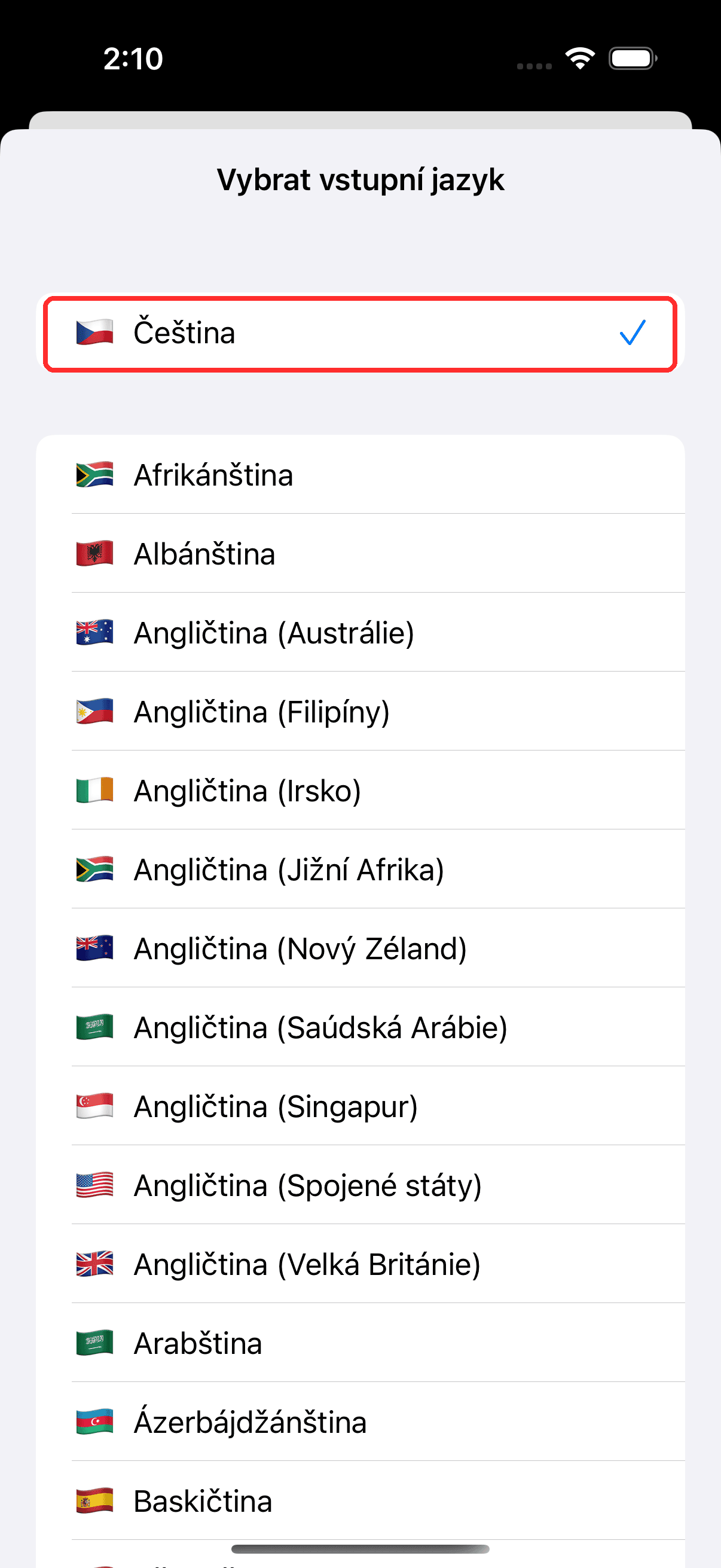
Na liště dole vyberte svůj zdrojový jazyk (jazyk, kterým budete mluvit) a cílový jazyk (jazyk, na kterém diváci přistanou)
-
Nechte jako zdroj zvuku vybraný Mikrofon, aby Whisperr zachytával váš hlas
-
Klepnutím na tlačítko nahrávání začněte. Nad přepisem se objeví řada tří ovládacích prvků — Mluvit nahlas, Sdílet odkaz a Zobrazit nastavení
-
Klepněte na Sdílet odkaz a zapněte přepínač. Whisperr požádá server o otevření místnosti, a jakmile server odpoví, hned pod přepínačem se objeví odkaz a tlačítko kopírovat
-
Klepněte na kopírovat a sdílejte odkaz se svými diváky — otevřou ho v libovolném prohlížeči a budou sledovat váš živý přepis a překlad
Místnost zůstává aktivní po dobu nahrávání. Nahrávání zastavíte opětovným klepnutím na tlačítko nahrávání.
Sdílet odkaz se zobrazí, jen když nahráváte
Řada tří ovládacích prvků je součástí nahrávací obrazovky: než začnete, obrazovka zobrazuje jen výběr zdroje zvuku, takže není co zapnout předem. Je to záměr — přepínač žádá běžící relaci, aby otevřela místnost přes své stávající připojení, a proto můžete zapnout Sdílet odkaz i uprostřed přednášky a rozeslat odkaz až tehdy. Vše, co jste už řekli, zůstává ve vašem přepisu; diváci se prostě připojí od tohoto bodu.
Dokud není místnost připravená, na místě odkazu je krátký popisek; jakmile server místnost potvrdí, popisek nahradí odkaz. Předtím se nezobrazí nic, takže odkaz, který zkopírujete, vždy vede do místnosti, kterou divák skutečně může otevřít.
Co uvidí vaši diváci
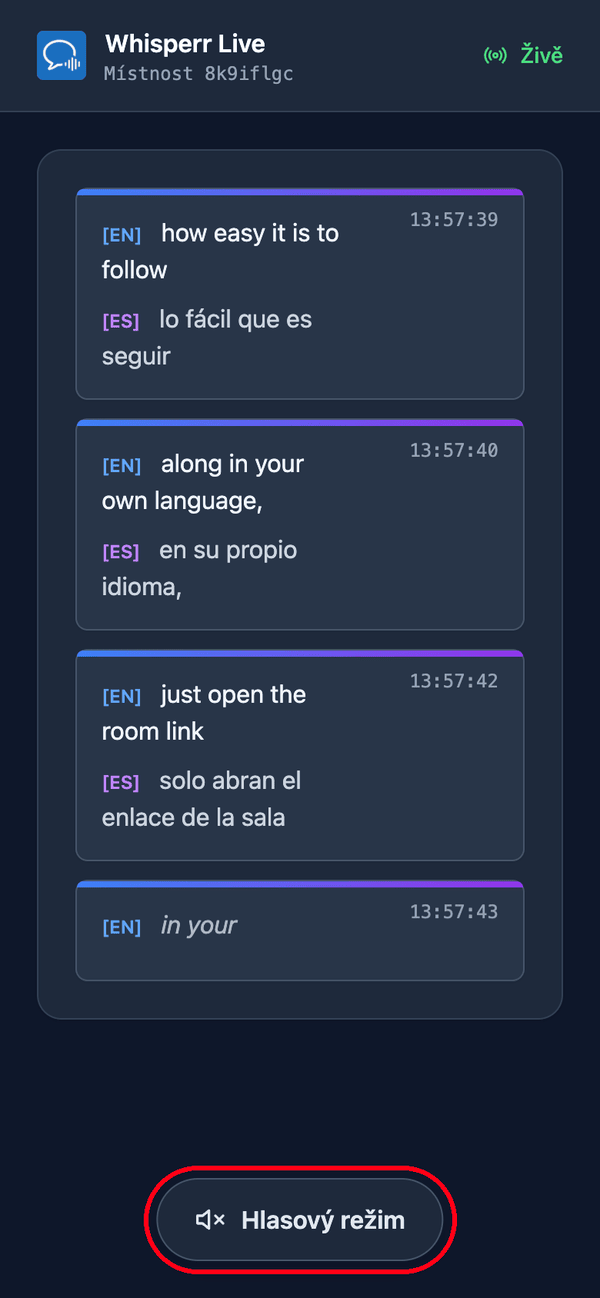
Každý, kdo otevře odkaz na místnost, dostane v prohlížeči tuto stránku — žádná aplikace, žádný účet, žádná registrace. Většina vašeho publika bude na telefonu, kde to vypadá takto, a každý řádek přepisu a překladu se objeví, jak mluvíte.
Zvolí si vlastní jazyk. Při vytvoření místnosti nastavíte výchozí cílový jazyk a můžete přidat až 5 dalších, mezi kterými mohou diváci přepínat (celkem 6 jazyků na místnost) prostřednictvím nabídky Jazyk překladu v horní části stránky. Jazyky, které vaše místnost již vysílá, jsou uvedeny jako první se zelenou tečkou a přepnou se na váš další řádek; nový jazyk (pokud místnost ještě nedosáhla limitu) se vytvoří na vyžádání, takže krátce uvidí Připravujeme váš jazyk…. Jedna místnost a jeden odkaz tak pokrývají publikum až v 6 jazycích — samostatnou místnost vytvořte pouze tehdy, pokud potřebujete více než 6 jazyků, nebo chcete zcela oddělené publikum/odkaz.
Mohou poslouchat místo čtení. Klepnutím na Hlasový režim dole na stránce tlačítko zmodrá a nahoře se odkryjí ovládací prvky hlasu; Whisperr pak přečte každý překlad nahlas na jejich vlastním zařízení, jakmile je hotový — v jazyce, který si zvolili.
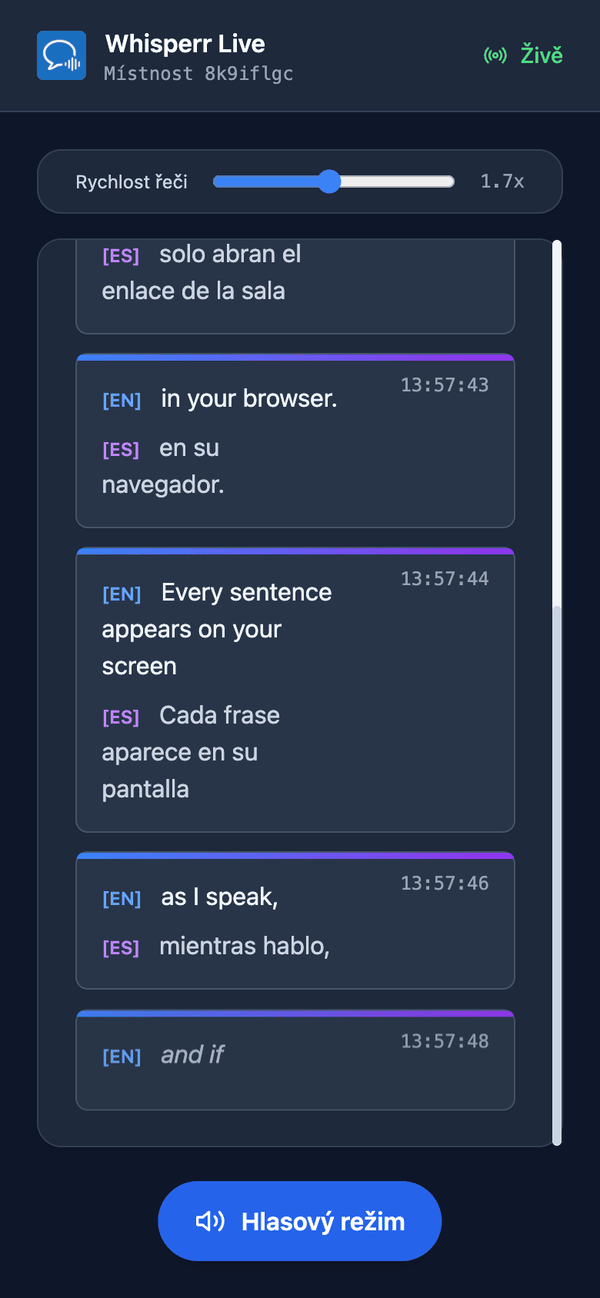
Volí si hlas i tempo. Hlas je ve výchozím nastavení Automaticky, což přizpůsobí čtený hlas tomu, kdo právě mluví — užitečné, když přijímáte dotazy z publika. Mužský a Ženský místo toho fixují jednoho neměnného vypravěče. Rychlost řeči se pohybuje od 0,5× do 3,0× a výchozí hodnota je 1,7×, což je dost rychlé na to, aby zvuk zůstal blízko reálného času.
Hlasový režim začíná vypnutý u všech — první klepnutí je zároveň gestem, které prohlížeče vyžadují, než smějí přehrát zvuk. Všechna tato nastavení platí pro každého diváka zvlášť, takže část vašeho publika může poslouchat ve španělštině, zatímco zbytek čte v hindštině. Více podrobností v zážitku diváka.
Časté problémy
Na obrazovce není vidět ovládací prvek Sdílet odkaz
Řada tří ovládacích prvků existuje jen během nahrávání. Nejprve spusťte nahrávání a pak klepněte na Sdílet odkaz.
„Sdílet odkaz není pro toto nahrávání k dispozici“
Sdílení potřebuje serverové připojení, které streamuje váš zvuk pro přepis, a dvě nastavení ho nemají: přepis v zařízení, který nikdy neopustí váš telefon, a zdroj Bot pro schůzky, který se připojí k hovoru místo poslechu vašeho mikrofonu. Přepněte zdroj na Mikrofon se serverovým přepisem a spusťte nové nahrávání.
Diváci nic nevidí
Ujistěte se, že stále nahráváte — místnost je aktivní jen během probíhajícího nahrávání. Diváci, kteří odkaz otevřeli, než jste začali, by ho měli obnovit.
Divákům se zobrazuje špatný jazyk překladu
Cílový jazyk, který jste zvolili před nahráváním, je jen výchozí. Divák, který chce jiný, si může nahoře na stránce místnosti otevřít nabídku Jazyk překladu a přepnout si ho sám — nemusíte kvůli tomu nic restartovat. Chcete-li změnit výchozí jazyk, na kterém všichni přistanou, zastavte nahrávání, změňte cílový jazyk a spusťte nové nahrávání.
Stále to nefunguje? Kontaktovat podporu
Související
- Režim vysílání (přehled) — jak funguje, podporované platformy a zážitek diváků
- Na Macu a Windows — spuštění vysílání z desktopové aplikace
- Ve webové aplikaci — jediné místo, které dokáže zobrazit QR kód pro vaši místnost
- Nejčastější dotazy k Režimu vysílání — časté otázky ohledně místností, odkazů a diváků