Režim vysílání ve webové aplikaci
Tato stránka popisuje spuštění vysílání jako řečník z webové aplikace. Informace o tom, jak Režim vysílání funguje a jaký je zážitek diváků, najdete v přehledu Režimu vysílání.
Vysílání jako řečník (webová aplikace)
- Přejděte na whisperr.co/app
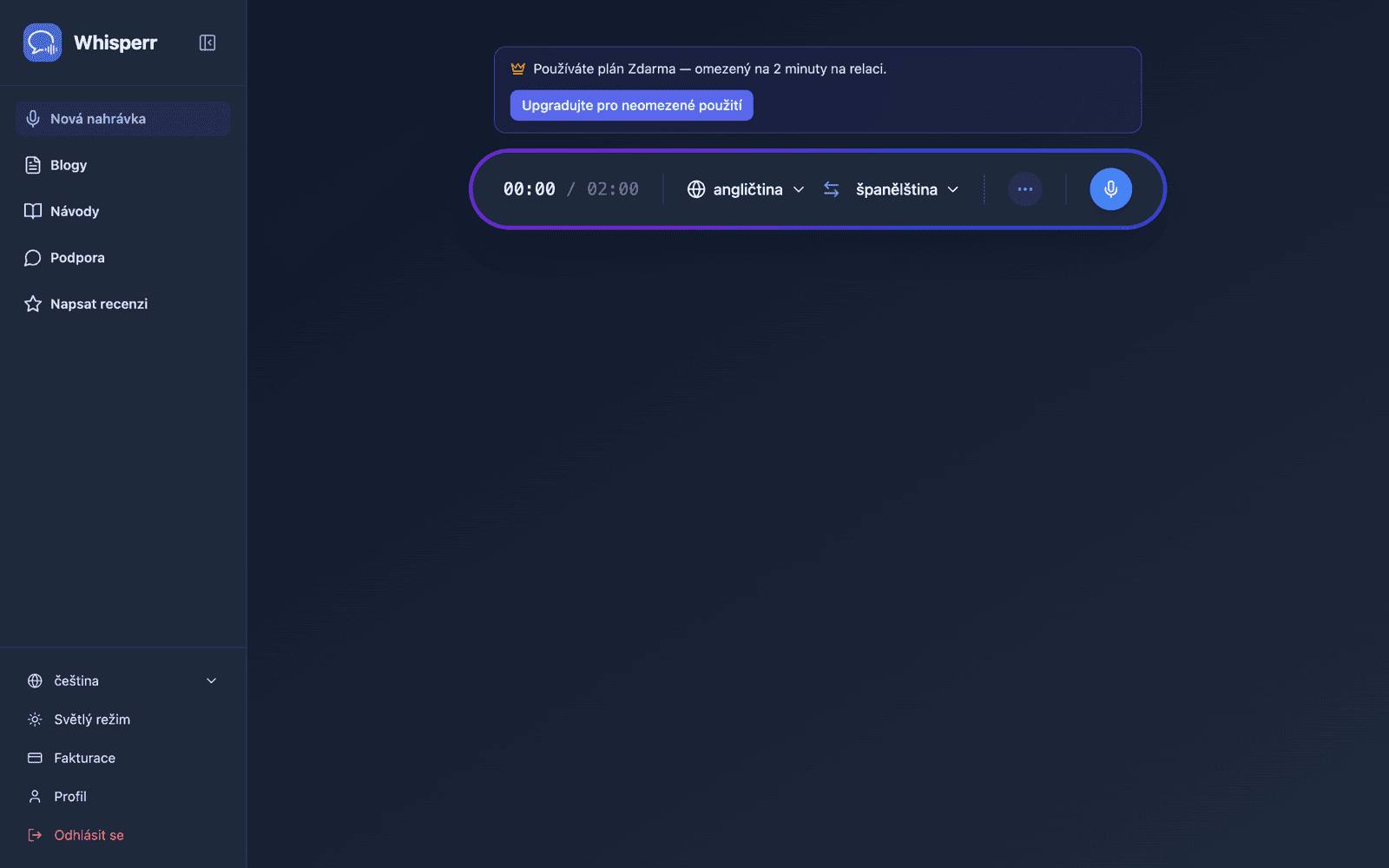
- Vyberte svůj zdrojový jazyk (jazyk, kterým budete mluvit) a cílový jazyk (jazyk, který budou diváci číst)
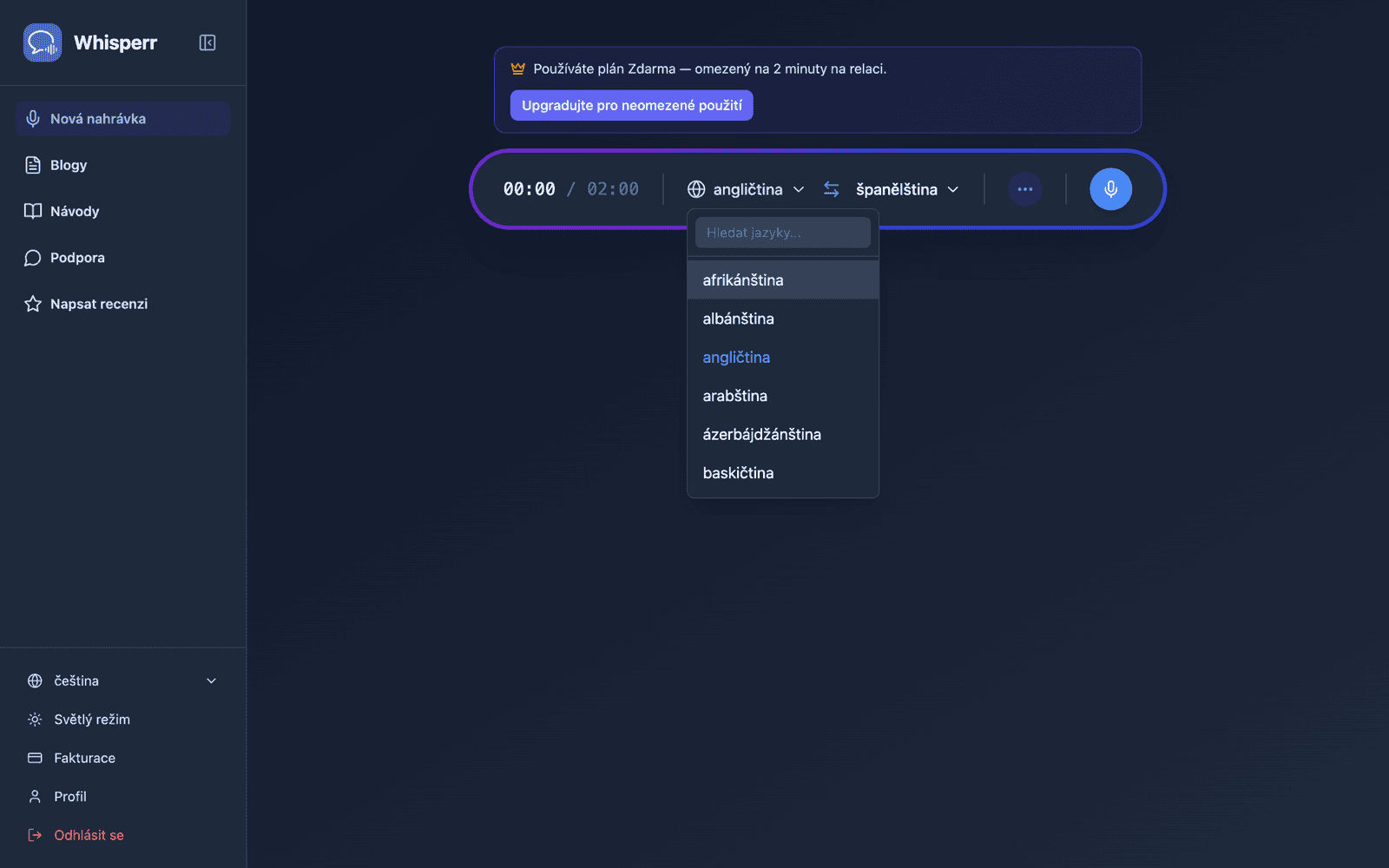
- Otevřete nabídku možností ••• v nahrávacím panelu a zapněte Sdílet (v dřívějších verzích se tento přepínač jmenoval Vysílání)
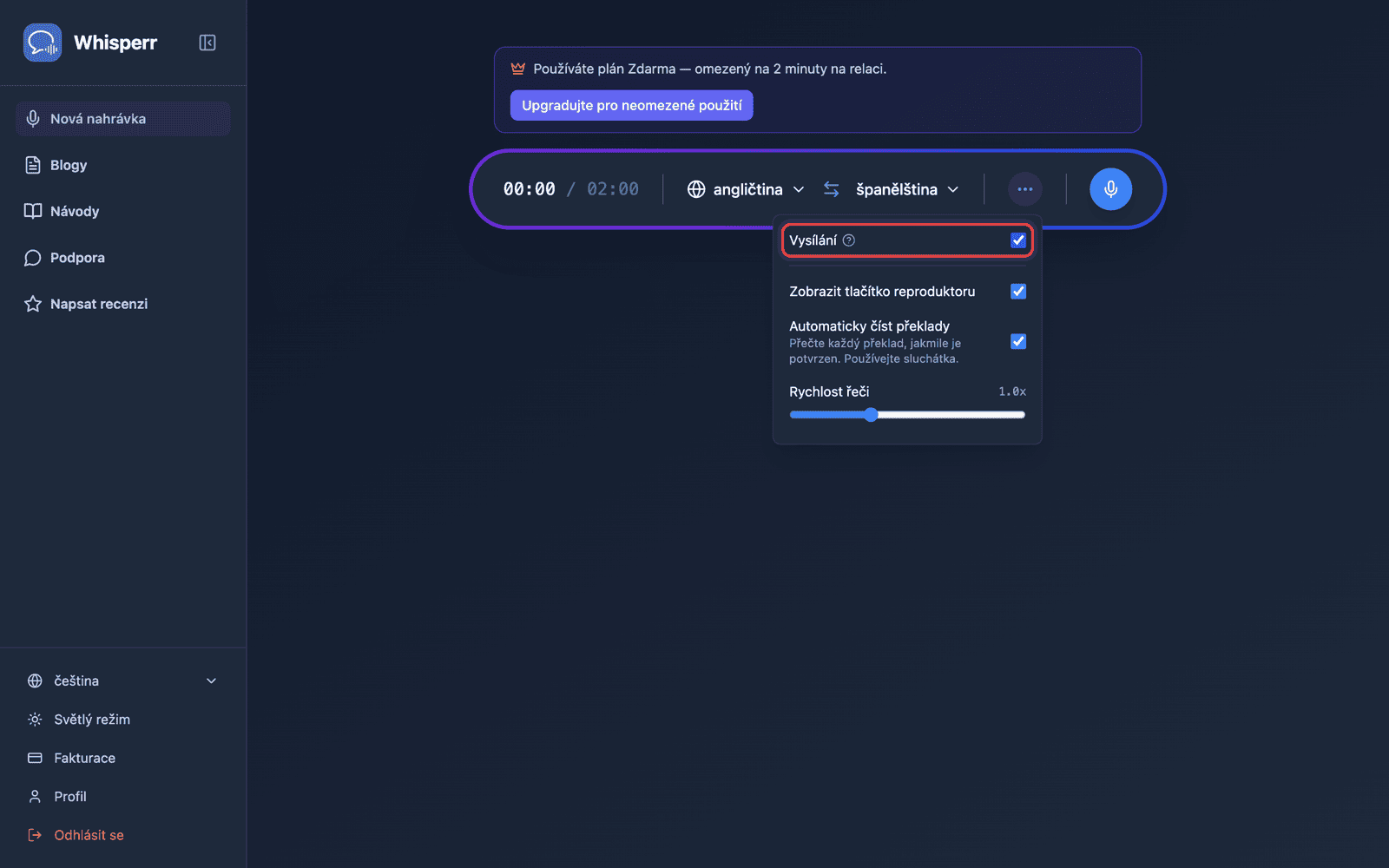
- Klikněte na Nahrávat — Whisperr začne zachytávat zvuk přes mikrofon vašeho zařízení a ve stejném zobrazení se objeví sdílitelná URL adresa místnosti
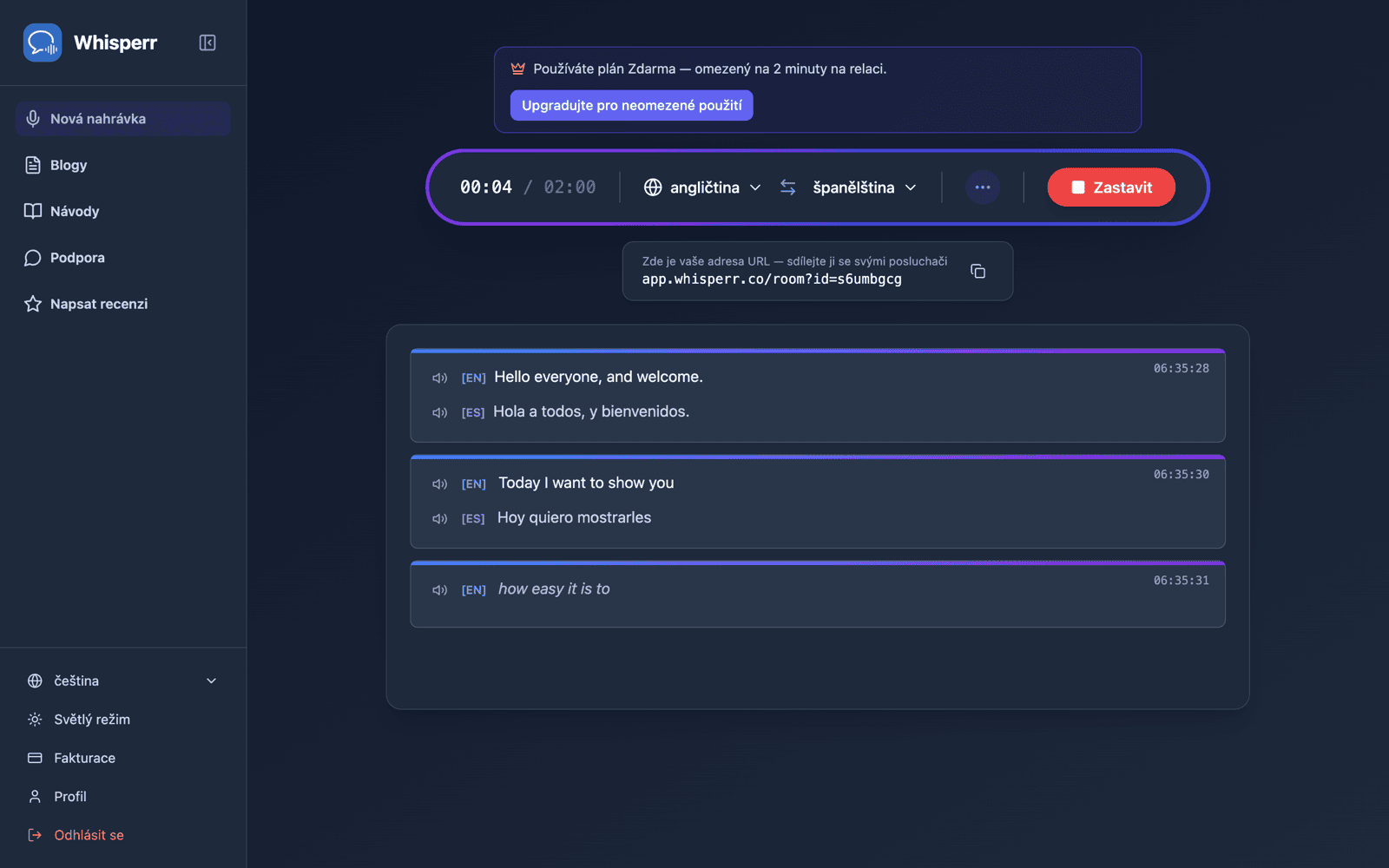
- Sdílejte místnost — klikněte na tlačítko kopírovat vedle URL adresy, nebo na tlačítko QR kód hned vedle, pokud máte publikum před sebou
Místnost zůstává aktivní po dobu nahrávání. Relaci ukončete kliknutím na Zastavit.
Sdílení místnosti pomocí QR kódu
Panel sdílení pod nahrávacím pruhem má vedle URL adresy místnosti dvě tlačítka: kopírovat a tlačítko QR kód. QR kód zakóduje stejný odkaz whisperr.co/app/room?id=…, takže publikum s telefony může namířit kameru na vaši obrazovku, místo aby přepisovalo id místnosti.
Klikněte na něj a otevře se panel Naskenovat a poslouchat s kódem a URL adresou vypsanou pod ním. Stáhnout PNG uloží kód v tiskové kvalitě (1024 px nebo větší) — dost velký na to, abyste ho vložili na úvodní snímek, vytiskli jako plakát na dveře nebo rozdali na papíře.
Tlačítko QR kódu se zobrazí, jen když nahráváte se zapnutým Vysíláním. Odkaz na vaši místnost ale patří k vašemu účtu, ne k jednotlivému nahrávání — webová aplikace vám dá stejný stabilní odkaz při každém vysílání, takže kód, který jednou vytisknete, funguje i při každé další přednášce. Toto je zatím funkce pouze pro webovou aplikaci: na iPhonu/iPadu, Androidu, Macu a Windows dostane každé vysílání nový, jednorázový odkaz na místnost, který přestane fungovat, jakmile dané nahrávání zastavíte — viz Režim vysílání: Podporované platformy. Chcete-li si snímek nebo leták připravit předem, spusťte krátké testovací vysílání, stáhněte PNG a zastavte ho; kód bude platný i v den akce.
Záložky Místnost a OBS na panelu sdílení jsou oddělené: Místnost je odkaz pro vaše publikum, OBS je URL adresa průhledných titulků, kterou přidáte jako Browser Source v OBS nebo Streamlabs. Stabilní odkaz vázaný na účet popsaný výše platí jen pro záložku Místnost — URL adresa OBS je vázaná na jednotlivé nahrávání a mění se při každém novém spuštění, takže URL adresu Browser Source aktualizujte po každém novém vysílání, místo abyste používali tu starou.
Co uvidí vaši diváci
Každý, kdo otevře odkaz na místnost, dostane v prohlížeči tuto stránku — žádná aplikace, žádný účet, žádná registrace. Každý řádek přepisu a překladu se objeví, jak mluvíte.
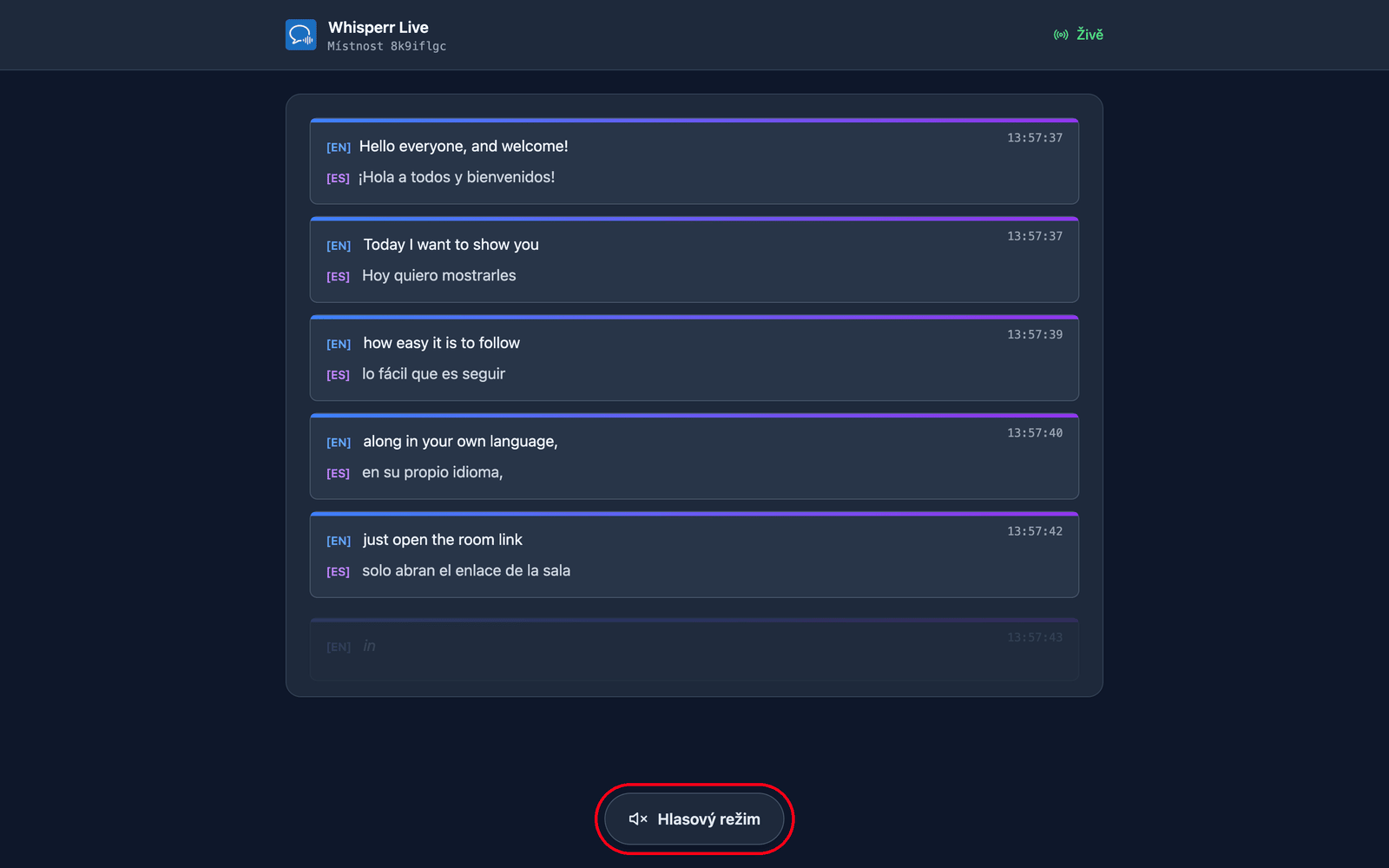
Zvolí si vlastní jazyk. Při vytvoření místnosti nastavíte výchozí cílový jazyk a můžete přidat až 5 dalších, mezi kterými mohou diváci přepínat (celkem 6 jazyků na místnost) prostřednictvím nabídky Jazyk překladu v horní části stránky. Jazyky, které vaše místnost již vysílá, jsou uvedeny jako první se zelenou tečkou a přepnou se na váš další řádek; nový jazyk (pokud místnost ještě nedosáhla limitu) se vytvoří na vyžádání, takže krátce uvidí Připravujeme váš jazyk…. Jedna místnost a jeden odkaz tak pokrývají publikum až v 6 jazycích — samostatnou místnost vytvořte pouze tehdy, pokud potřebujete více než 6 jazyků, nebo chcete zcela oddělené publikum/odkaz.
Mohou poslouchat místo čtení. Klepnutím na Hlasový režim dole na stránce tlačítko zmodrá a nahoře se odkryjí ovládací prvky hlasu; Whisperr pak přečte každý překlad nahlas na jejich vlastním zařízení, jakmile je hotový — v jazyce, který si zvolili.
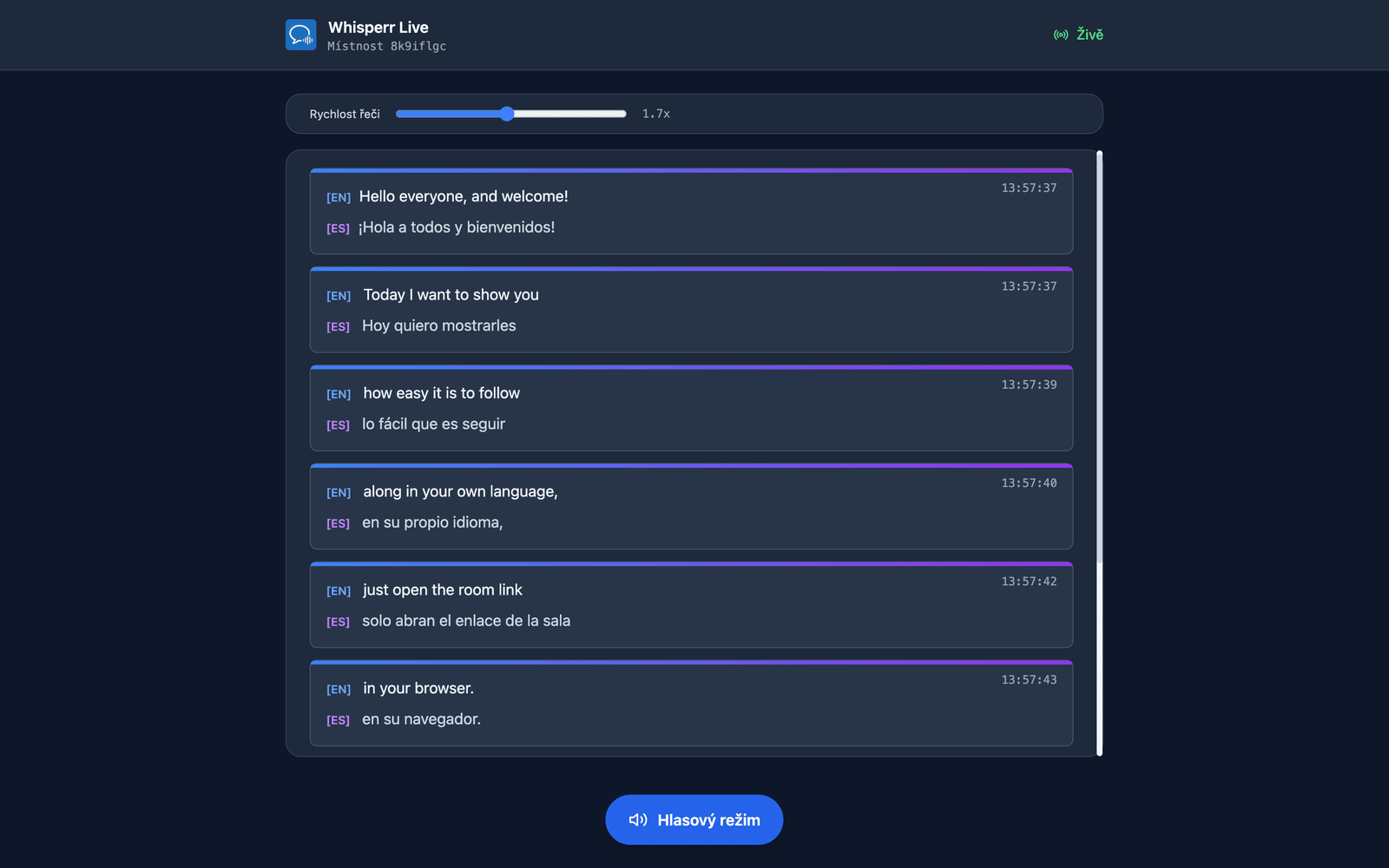
Volí si hlas i tempo. Hlas je ve výchozím nastavení Automaticky, což přizpůsobí čtený hlas tomu, kdo právě mluví — užitečné, když přijímáte dotazy z publika. Mužský a Ženský místo toho fixují jednoho neměnného vypravěče. Rychlost řeči se pohybuje od 0,5× do 3,0× a výchozí hodnota je 1,7×, což je dost rychlé na to, aby zvuk zůstal blízko reálného času.
Hlasový režim začíná vypnutý u všech — první klepnutí je zároveň gestem, které prohlížeče vyžadují, než smějí přehrát zvuk. Všechna tato nastavení platí pro každého diváka zvlášť, takže část vašeho publika může poslouchat ve španělštině, zatímco zbytek čte v hindštině. Více podrobností v zážitku diváka.
Související
- Režim vysílání (přehled) — jak funguje, podporované platformy a zážitek diváků
- Na iPhonu/iPadu — spuštění vysílání z vašeho iPhonu nebo iPadu
- Nejčastější dotazy k Režimu vysílání — časté otázky ohledně místností, odkazů a diváků