Slovník ve webové aplikaci
Tato stránka popisuje nastavení a používání Slovníku z webové aplikace Whisperr. Co dělá každá sekce, najdete v přehledu Slovníku.
Jak nastavit svůj slovník
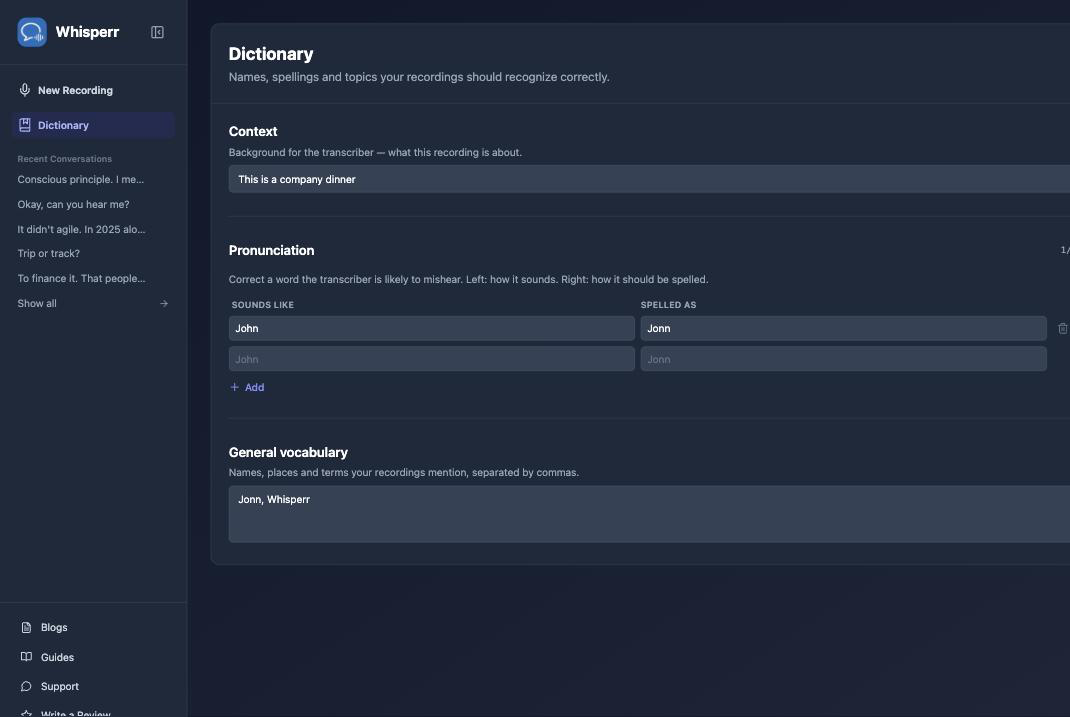
- Přejděte na app.whisperr.co a přihlaste se, poté klikněte na Slovník v levém postranním panelu
-
V sekci Kontext popište, o čem nahrávka je, například:
This is a company dinner -
V sekci Výslovnost klikněte na Přidat a vyplňte řádek pro slovo, které Whisperr pravděpodobně uslyší špatně — vlevo Zní jako, vpravo Píše se jako. Pokud má například "John" vlastně vycházet jako "Jonn": napište
Johnvlevo aJonnvpravo -
V sekci Obecná slovní zásoba přidejte čárkami oddělený seznam jmen, míst a výrazů, které se ve vašich nahrávkách objevují, například:
Jonn, Whisperr
Vše na této stránce se ukládá automaticky za psaní — žádné samostatné tlačítko pro uložení neexistuje.
Použití slovníku na nahrávku
Váš slovník se automaticky aplikuje na každou nahrávku — nemusíte dělat nic dalšího. Pokud ho chcete pro konkrétní nahrávku vypnout, otevřete nabídku možností "…" v liště nahrávání a zrušte zaškrtnutí Použít slovník:
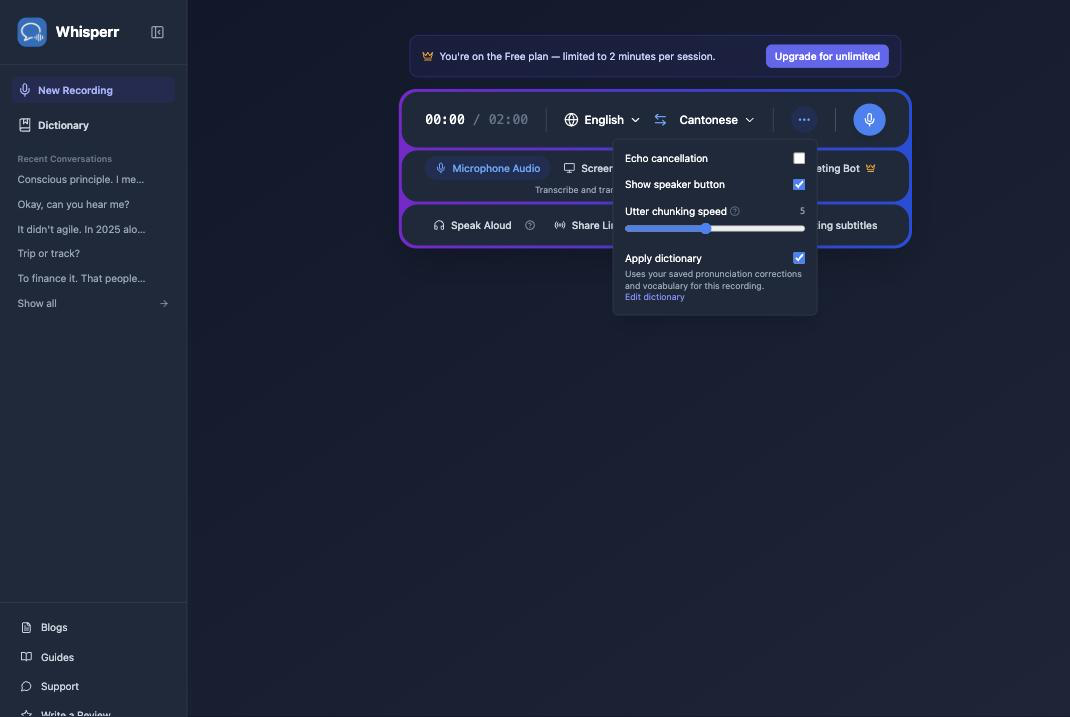
Přepínač si toto nastavení pamatuje i pro další nahrávky: dokud bude vypnutý, nové nahrávky váš slovník vůbec nepoužijí. Jakmile ho znovu zapnete, nahrávky se vrátí k používání toho, co váš slovník aktuálně obsahuje.
Úprava slovníku během nahrávání
Nemusíte zastavovat nahrávání, abyste opravili svůj slovník. Ze stejné nabídky možností "…" klikněte na Upravit slovník, čímž otevřete vyskakovací okno se stejnými poli Kontext, Výslovnost a Obecná slovní zásoba:
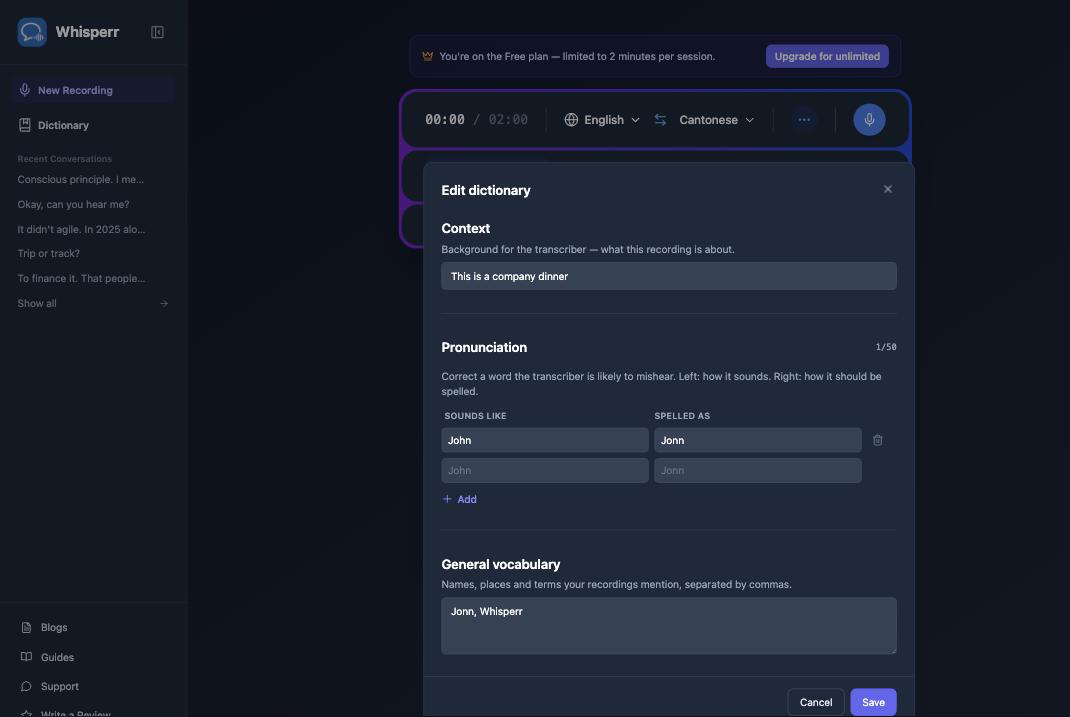
Proveďte změny a klikněte na Uložit — použijí se na právě probíhající nahrávání bez nutnosti restartu. Místo toho klikněte na Zrušit, chcete-li vyskakovací okno zavřít bez jakékoli změny.
Časté problémy (webová aplikace)
Moje oprava se v přepisu neprojevuje
Opravy výslovnosti jsou pro přepisovač silnou nápovědou, nikoli zaručeným vyhledáním a nahrazením — slovo, které už má běžný, jednoznačný význam (jako skutečné anglické slovo), může nad vaší opravou stále zvítězit. Nejlépe funguje pro jména a smyšlená hláskování, která mají méně konkurence. Přidání stejného výrazu i do Obecné slovní zásoby ho může pomoci posílit.
Nechci, aby se můj slovník aplikoval na nahrávku
Zrušte zaškrtnutí Použít slovník v nabídce možností "…" před nahráváním nebo během něj — změna během nahrávání se projeví okamžitě.
Kde je můj slovník uložen?
Váš slovník je uložen ve vašem prohlížeči, vázaný na toto zařízení a profil prohlížeče. Zatím se nesynchronizuje s vaším účtem ani s jinými zařízeními.
Stále to nefunguje? Kontaktujte podporu
Související
- Slovník (přehled) — co dělá každá sekce a podporované platformy
- Záznam zvuku z mikrofonu ve webové aplikaci — nahrávejte z mikrofonu svého zařízení
- Bot pro schůzky ve webové aplikaci — přepisujte hovory ze Zoom, Teams a Google Meet