Plovoucí titulky na Windows
Tato stránka popisuje nastavení Windows pro plovoucí titulky. Informace o tom, jak to funguje, a podporované platformy najdete v přehledu Plovoucích titulků.
Na Windows běží Whisperr ve vlastním okně a zachytává systémový zvuk — vše, co slyšíte z videa, hovoru nebo jiné aplikace — takže se živé titulky zobrazují vedle vašeho obsahu v reálném čase. Udržujte okno Whisperr viditelné vedle toho, co sledujete (například přichycené k jedné straně obrazovky).
Jak používat Plovoucí titulky na Windows
- Stáhněte Whisperr pro Windows (Windows 10 a novější), spusťte instalační program a otevřete Whisperr
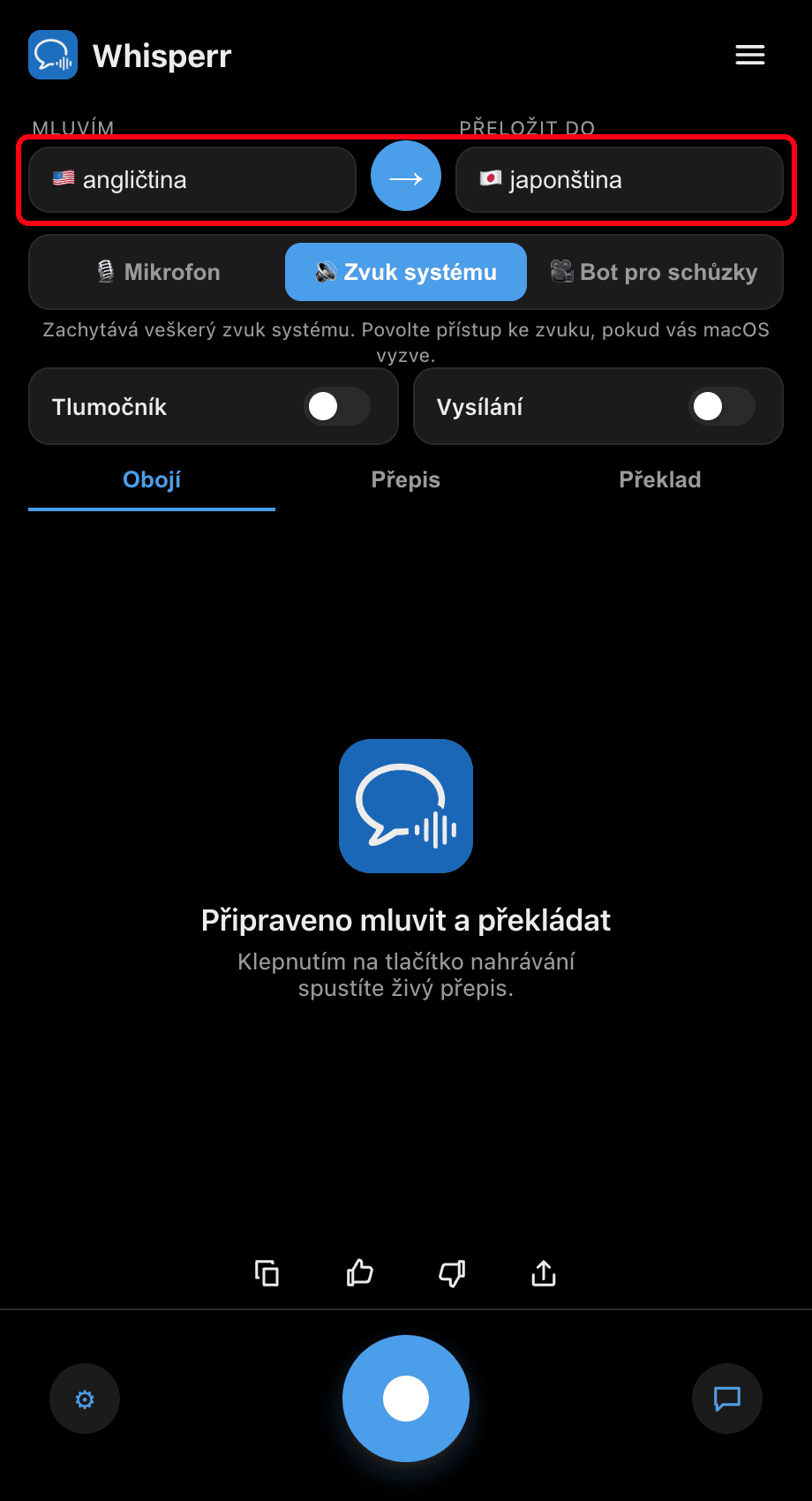
- Nastavte jazyky: vyberte jazyk, který slyšíte, v poli Mluvíte, a jazyk, do kterého se má překládat
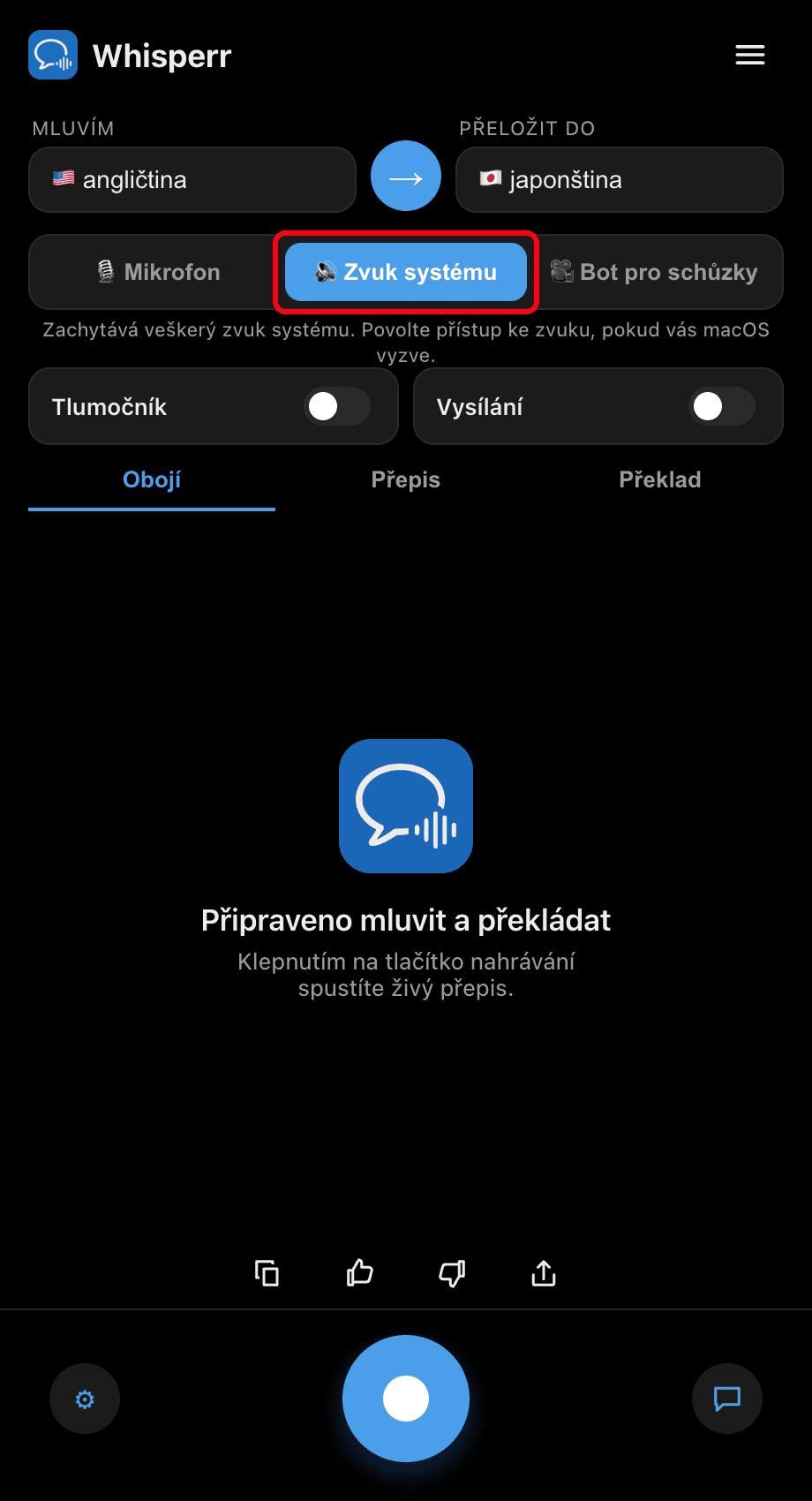
- Přepněte přepínač zdroje na 🔊 Systémový zvuk — na Windows tím rovnou zachytíte přehrávaný zvuk vašeho PC bez dalšího nastavování
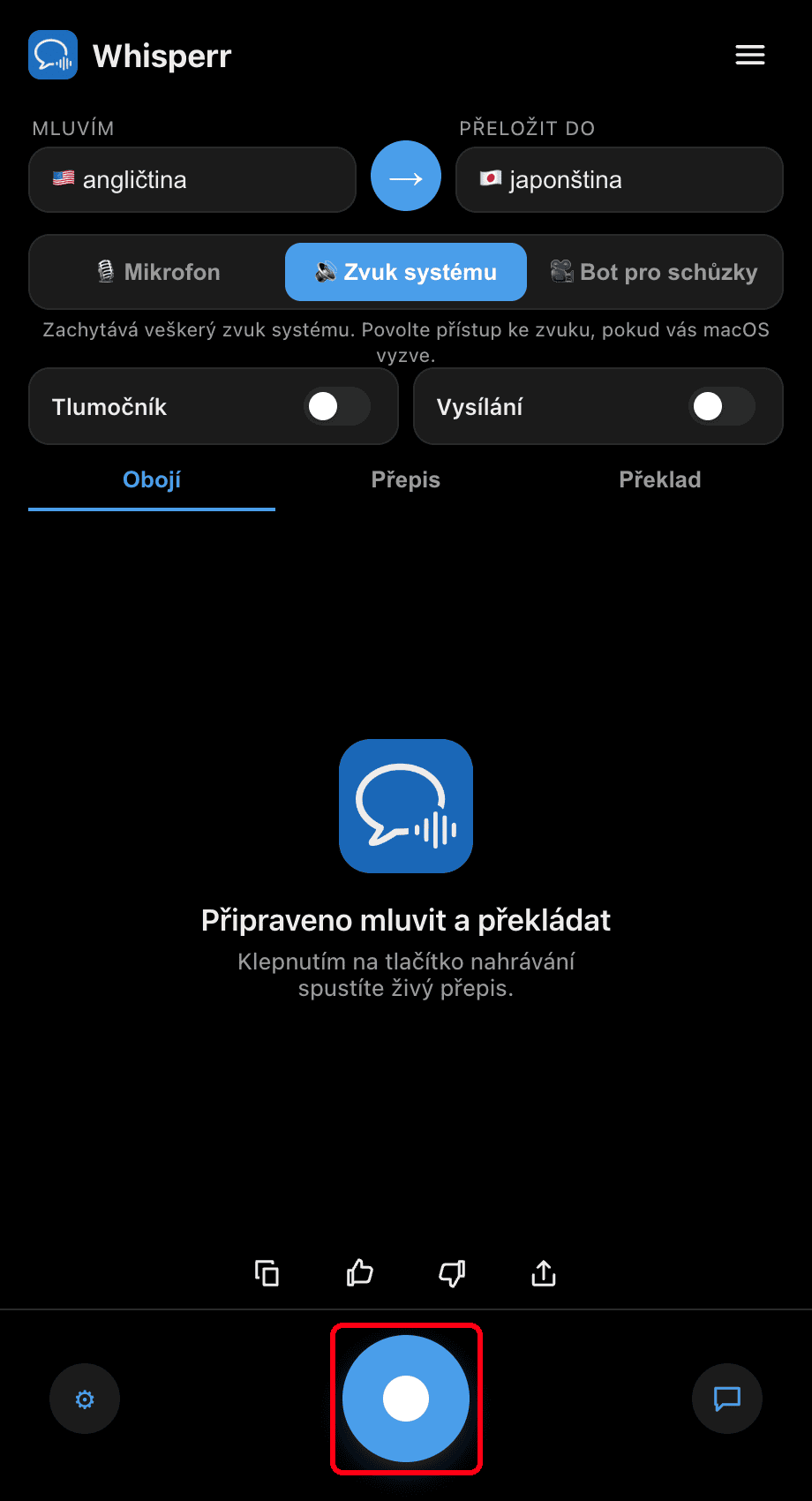
- Klepněte na kulaté tlačítko nahrávání — Whisperr přepíše vše, co na vašem PC hraje, a živě zobrazuje překlad
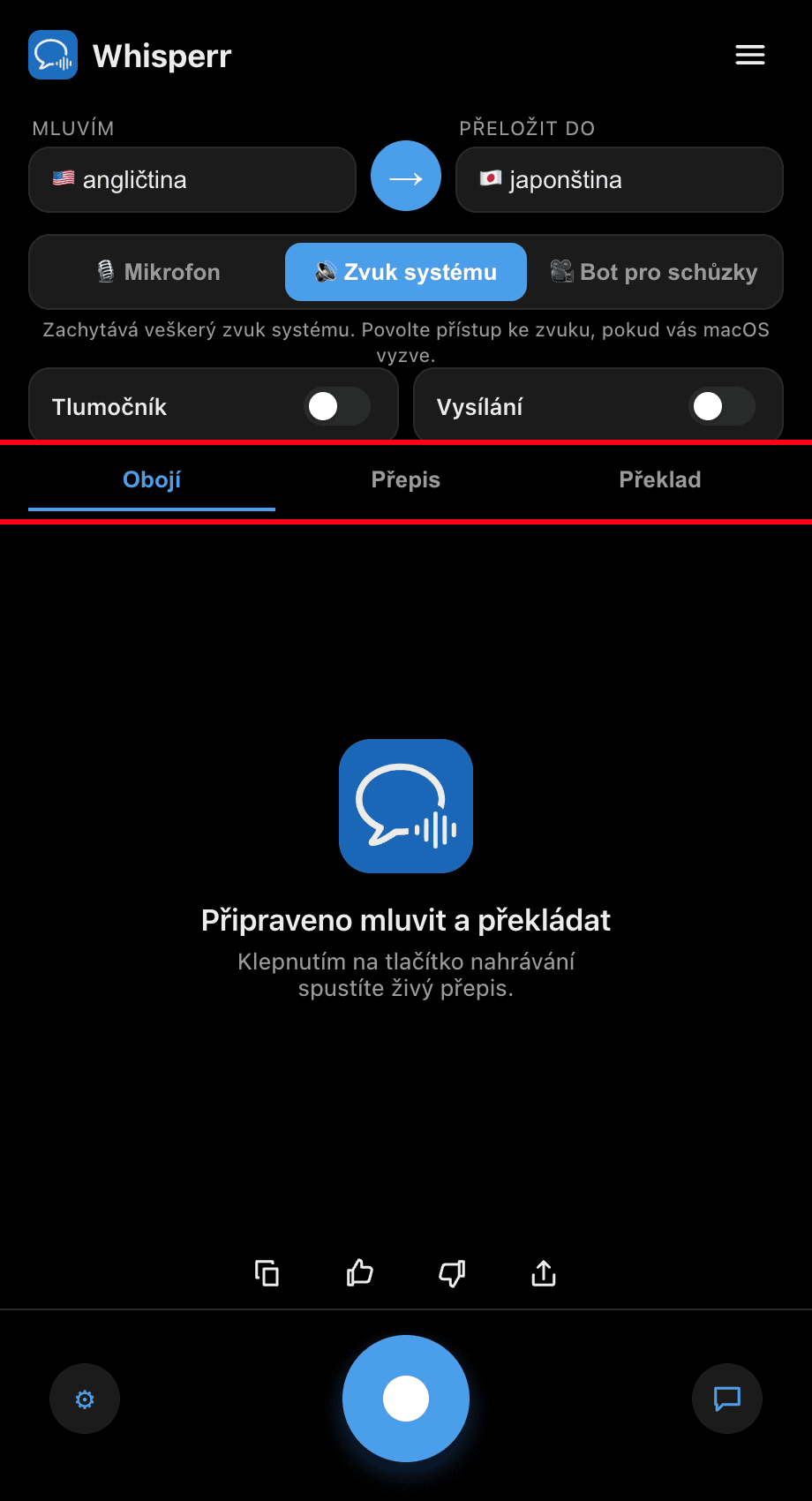
- Spusťte video nebo se připojte k hovoru a nechte okno Whisperr vedle něj — titulky se aktualizují v reálném čase při přehrávání zvuku. Pomocí karet Obojí / Přepis / Překlad zvolte, co se má zobrazovat

Časté problémy (Windows)
Titulky jsou prázdné, i když zvuk hraje
Zkontrolujte, zda zvuk hraje přes správné výstupní zařízení a není ztlumen: klikněte pravým tlačítkem na ikonu reproduktoru na hlavním panelu, zvolte Nastavení zvuku a zkontrolujte Výstup v části Systém > Zvuk.
Je vybrán Mikrofon místo Systémového zvuku
Chcete-li titulkovat to, co slyšíte (nikoli to, co říkáte), ujistěte se, že přepínač zdroje zobrazuje 🔊 Systémový zvuk, nikoli 🎙️ Mikrofon.
Stále nic
Restartujte aplikaci a zkuste to znovu.
Stále nefunguje? Kontaktovat podporu
Související
- Plovoucí titulky (přehled) — jak to funguje, podporované platformy a obecné tipy
- Na Macu · Na iPhone/iPad · Na Androidu · Ve webové aplikaci
- Zachytávání zvuku mikrofonu na Windows — přepis vlastního hlasu nebo externího reproduktoru
- Online schůzky — použití titulků během videohovorů