Meeting Bot ve webové aplikaci
Tato stránka popisuje odeslání meeting bota Whisperr do hovoru z webové aplikace Whisperr — bez nutnosti stahování. Informace o tom, jak Meeting Bot funguje, najdete v přehledu Meeting Bota.
Meeting Bot není dostupný v bezplatném plánu. Upgradujte v aplikaci (Upgradovat / Fakturace), abyste mohli odeslat bota do hovoru.
Jak používat Meeting Bot ve webové aplikaci
- Přejděte na app.whisperr.co a přihlaste se
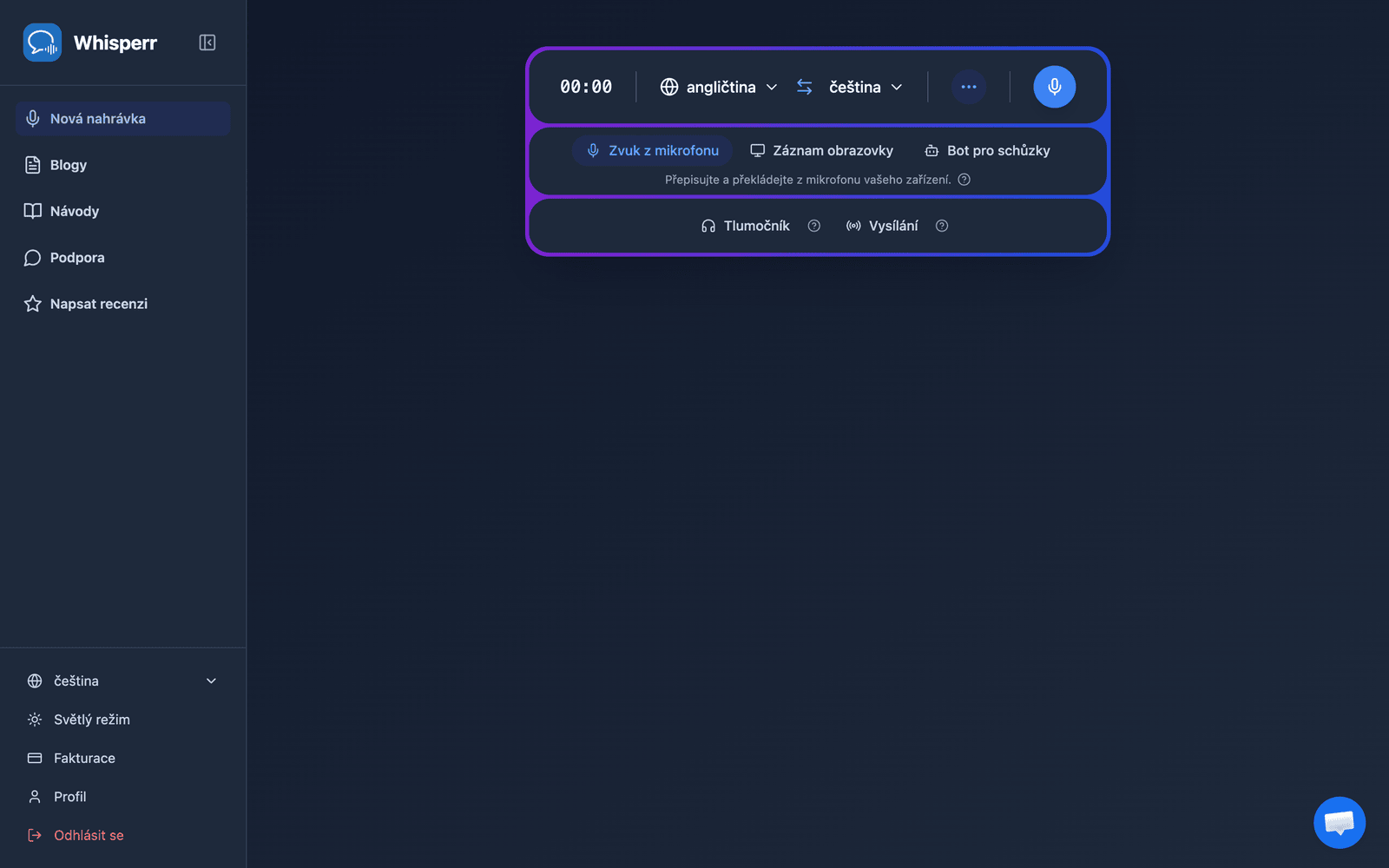
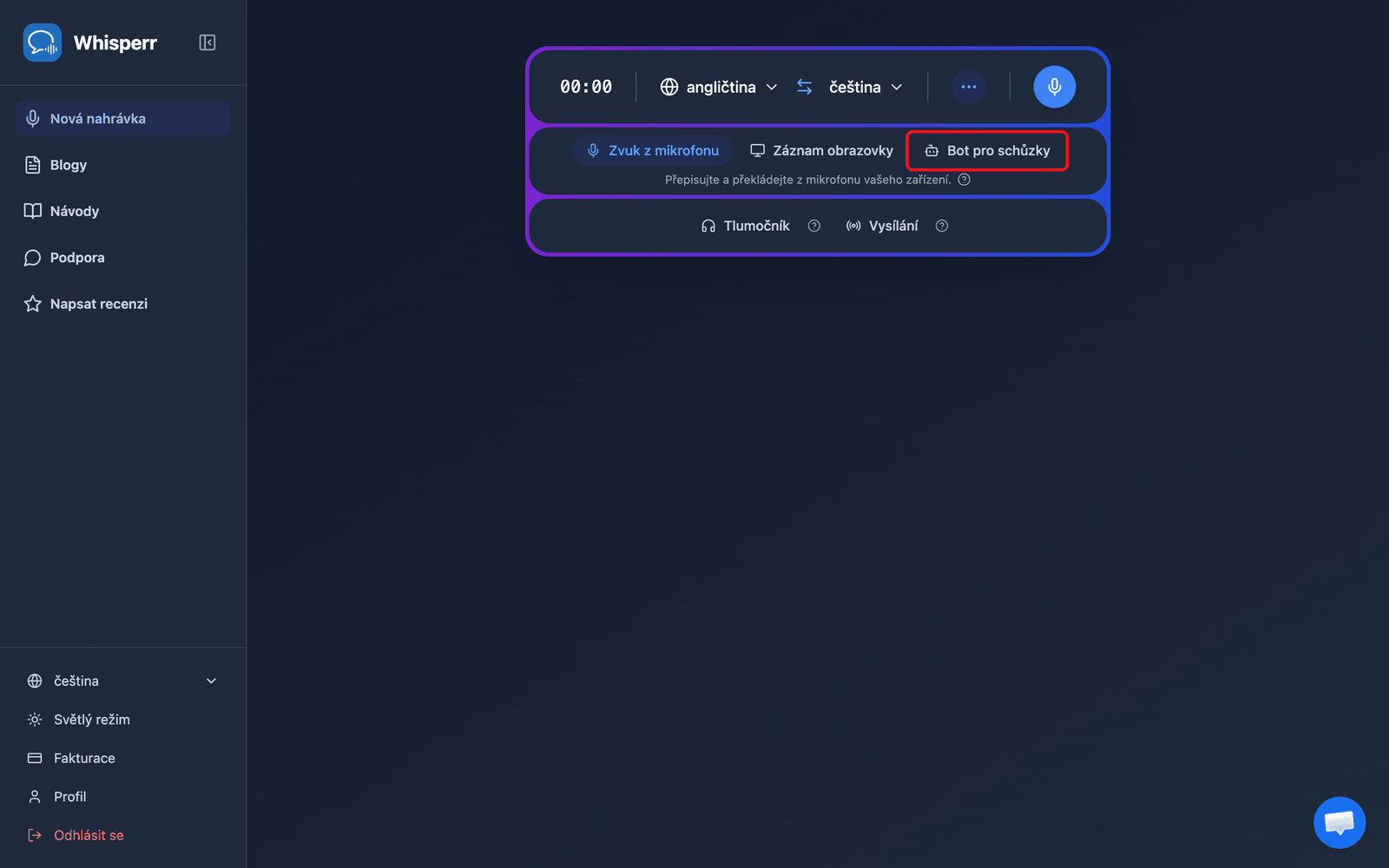
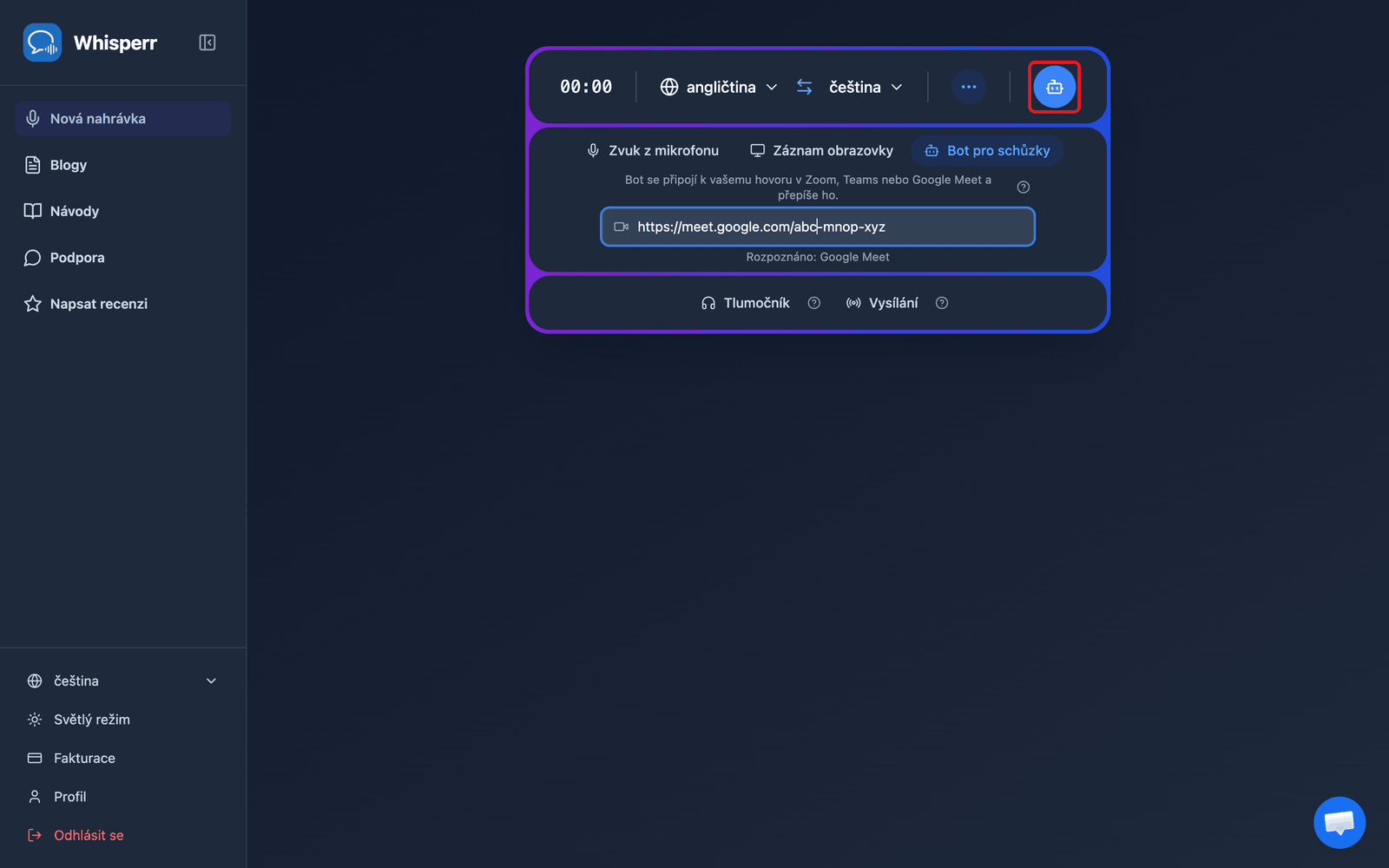
- Ve výběru zdroje pod lištou nahrávání klikněte na Bot pro schůzky
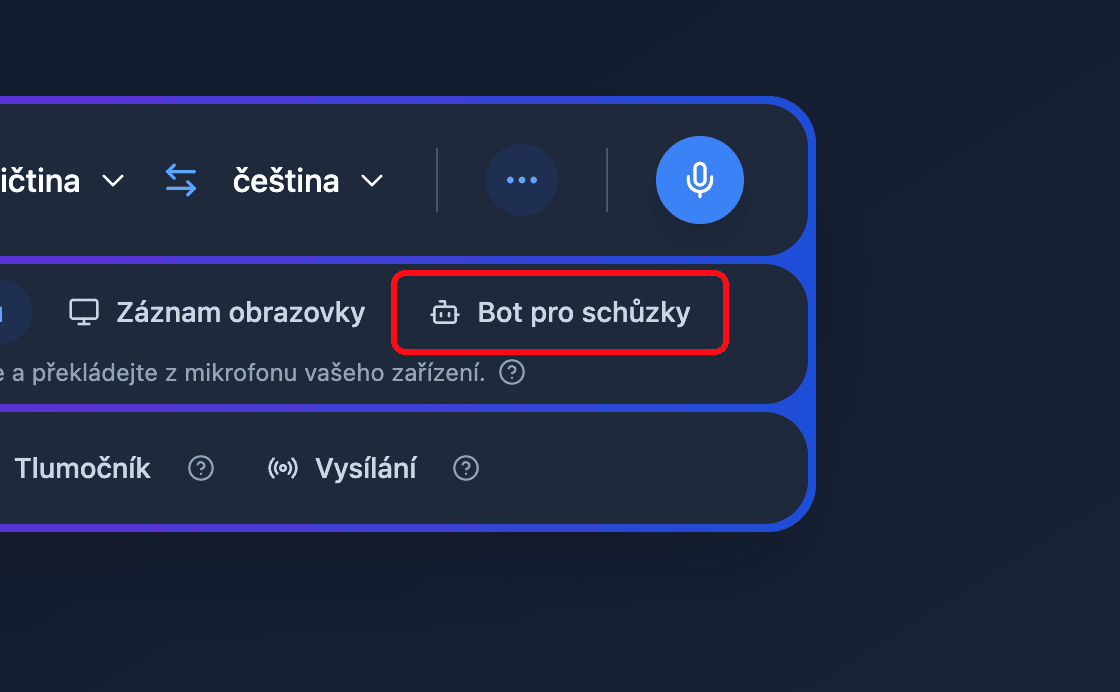
- Vložte odkaz na schůzku (Zoom, Teams nebo Google Meet) do pole Vložte odkaz na Zoom, Teams nebo Google Meet — Whisperr platformu rozpozná automaticky
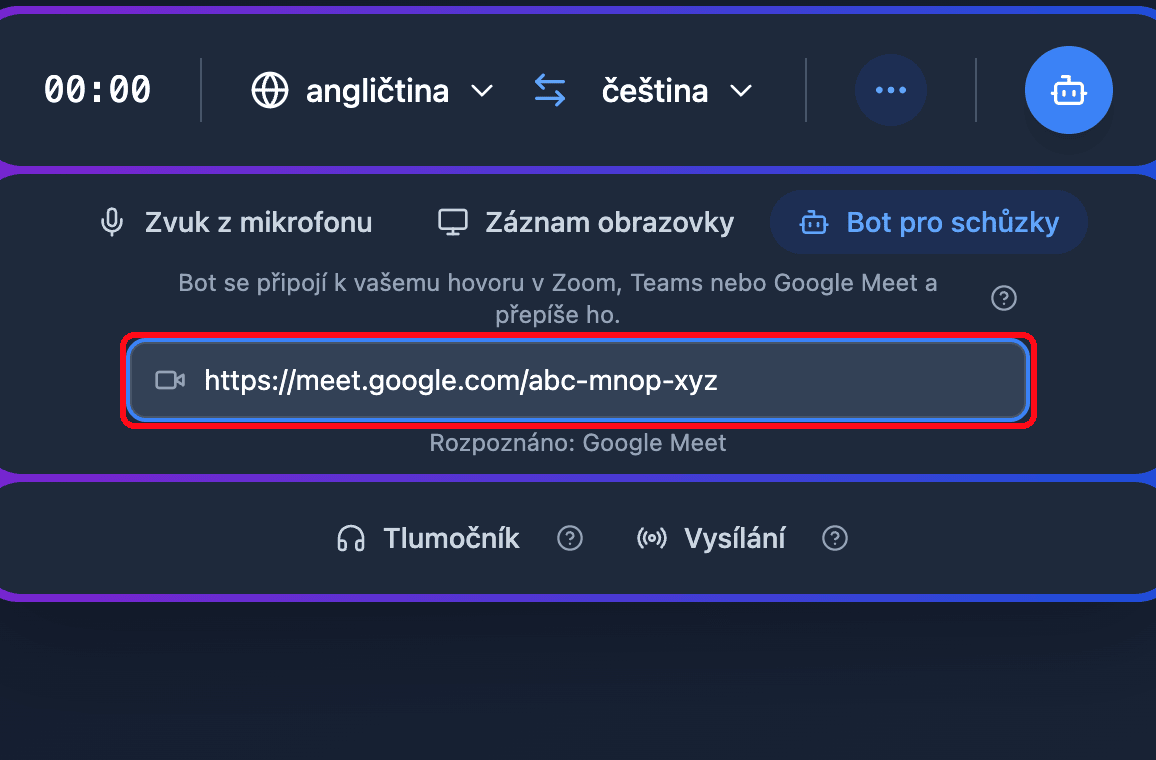
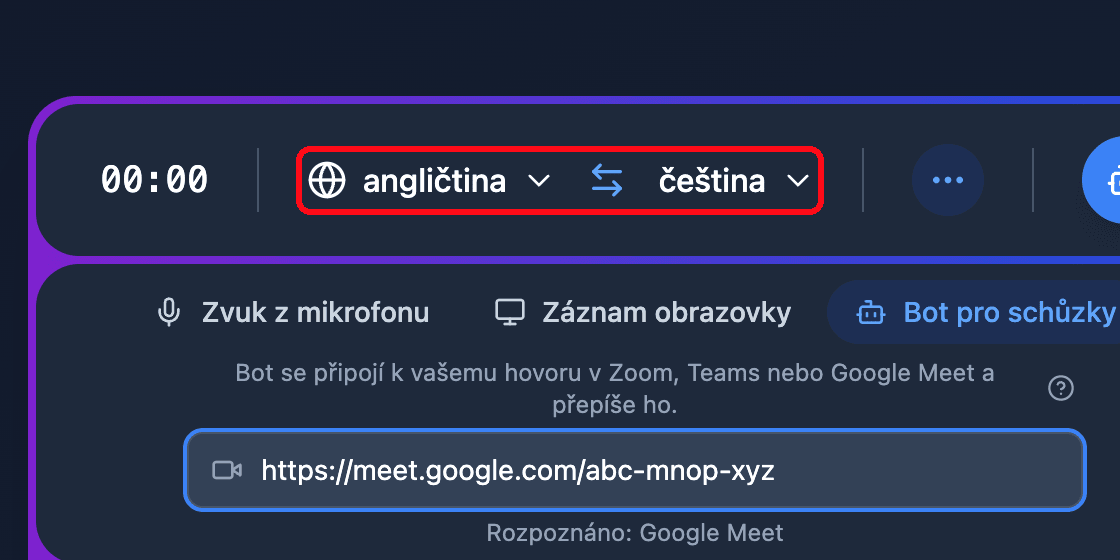
- Nastavte zdrojový a cílový jazyk v horní části lišty nahrávání
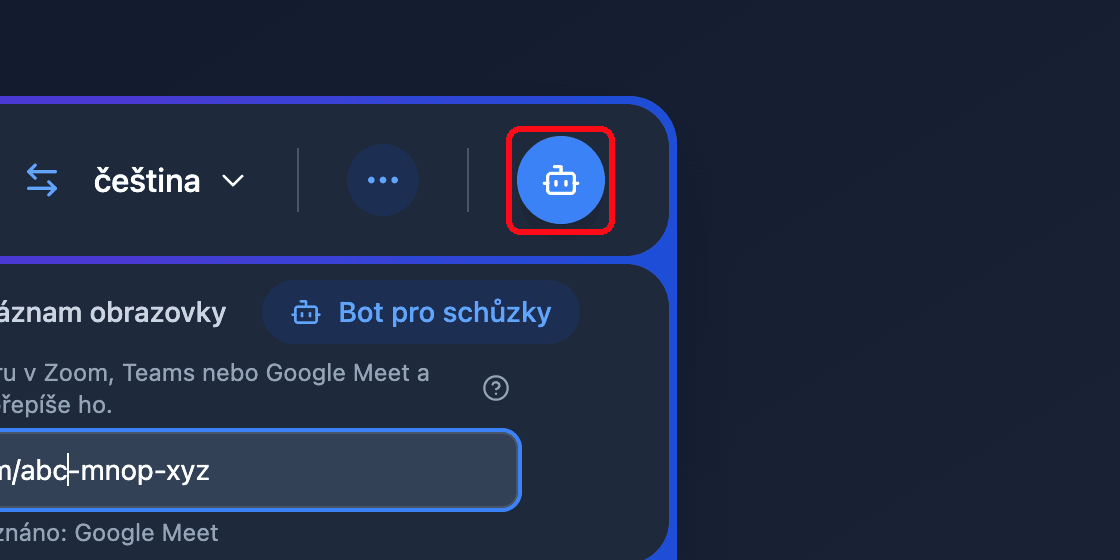
- Klikněte na tlačítko Odeslat bota — Překladový bot Whisperr se připojí ke schůzce jako účastník
- Vpusťte bota z čekárny, pokud ji hostitel má zapnutou — přepis a překlad se pak zobrazují v reálném čase ve vašem prohlížeči
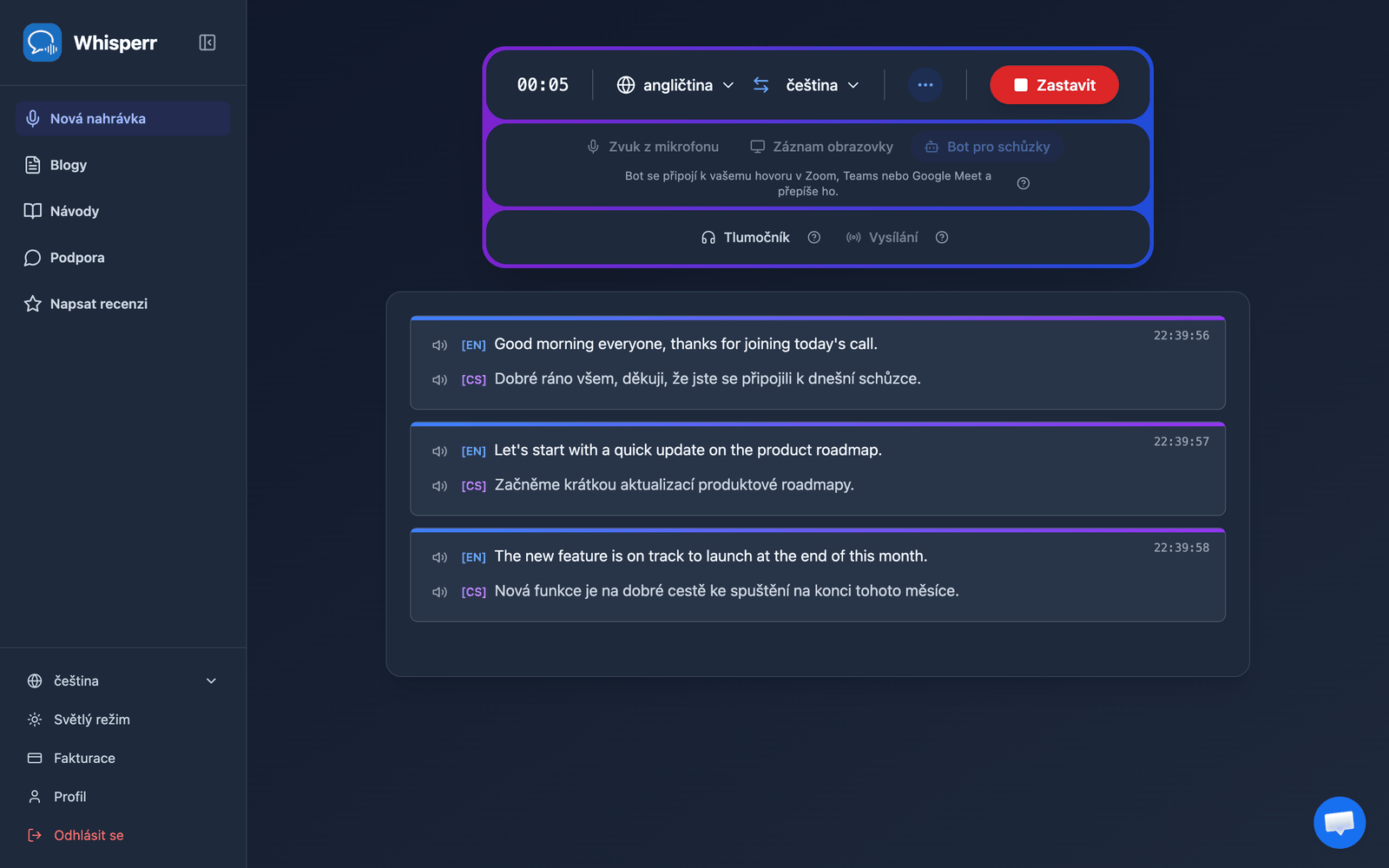
Kliknutím na Zastavit bota odeberete a ukončíte relaci.
Časté problémy (webová aplikace)
Tlačítko „Odeslat bota“ vyžaduje upgrade
Meeting Bot vyžaduje aktivní předplatné. Zkontrolujte banner s plánem a pokud používáte bezplatný plán, zvolte Upgradovat.
„Zadejte platný odkaz na Zoom, Teams nebo Google Meet.“
Vložte celý odkaz na schůzku. Podporovány jsou pouze odkazy Zoom, Microsoft Teams a Google Meet — zkopírujte odkaz Připojit se přímo z pozvánky na schůzku.
Bot se nikdy nepřipojí
Hostitel možná musí vpustit bota z čekárny. Ověřte také, že schůzka neskončila a odkaz je stále platný.
Po připojení bota se nezobrazuje žádný přepis
Ujistěte se, že někdo mluví, a znovu zkontrolujte zdrojový a cílový jazyk v liště nahrávání.
Stále nefunguje? Kontaktovat podporu
Související
- Meeting Bot (přehled) — jak funguje a které platformy pro schůzky jsou podporovány
- Na iPhonu/iPadu · Na Macu · Na Windows
- Zachycení zvuku mikrofonu ve webové aplikaci — místo toho zachyťte zvuk přes své zařízení