Zachytávání zvuku mikrofonu na Androidu
Tato stránka popisuje nastavení Androidu pro zachytávání mikrofonu. Informace o tom, jak to funguje v pozadí, a tipy platné pro všechny platformy najdete v přehledu zachytávání zvuku mikrofonu.
Jak zachytávat zvuk mikrofonu na Androidu
- Otevřete aplikaci Whisperr na svém zařízení Android
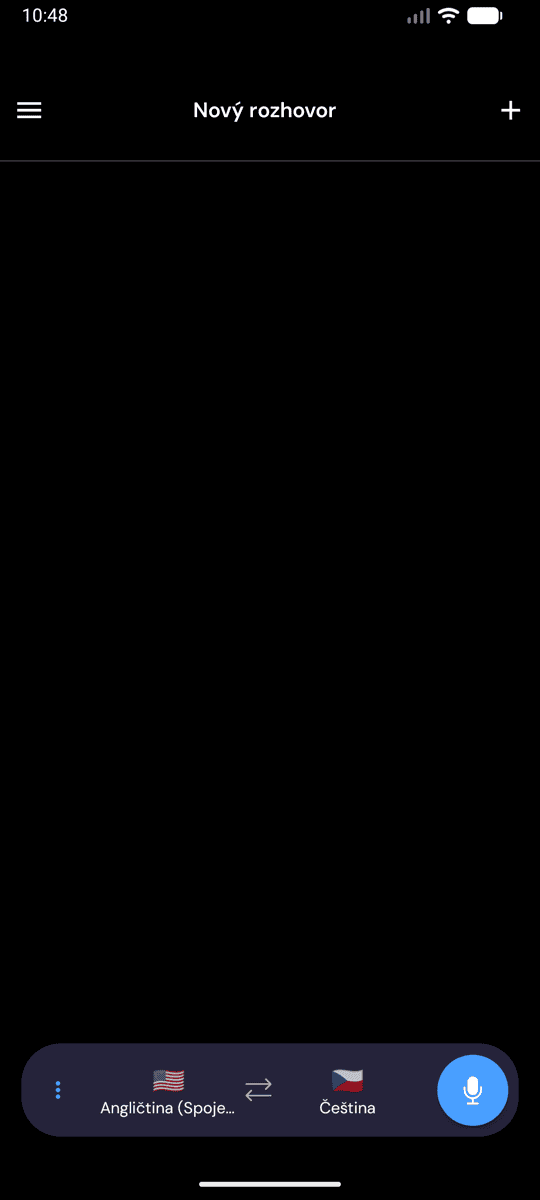
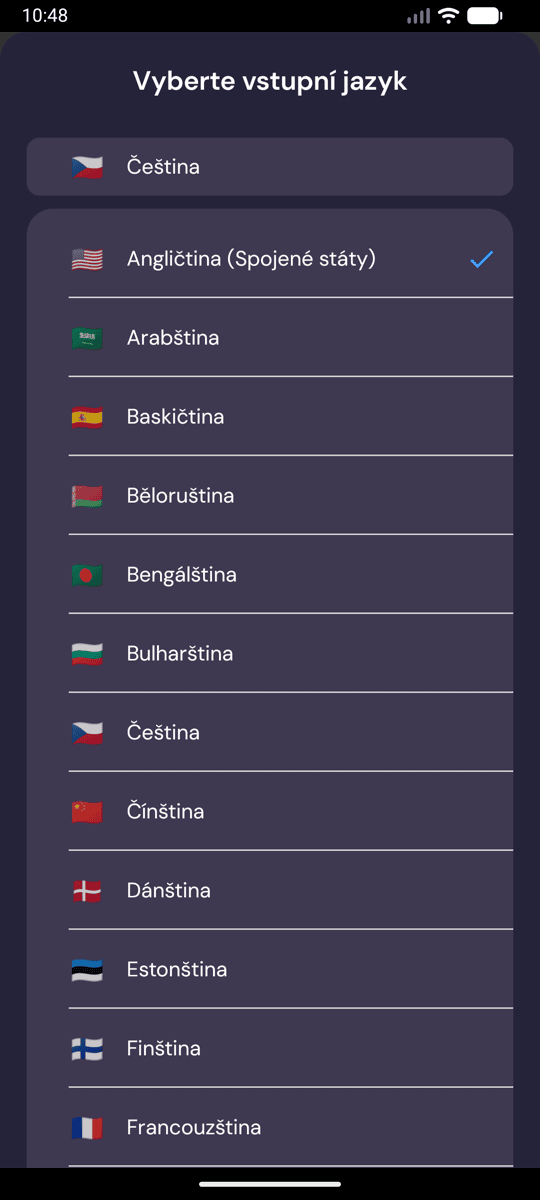
- Vyberte zdrojový a cílový jazyk
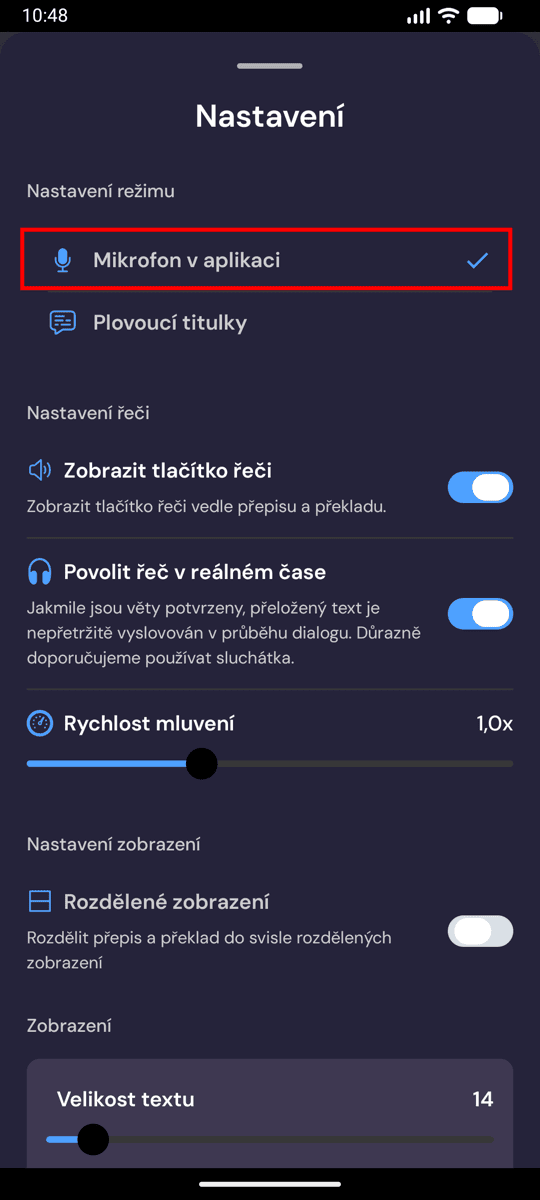
- Klepněte na ikonu nahrávání a poté na Mikrofon v aplikaci
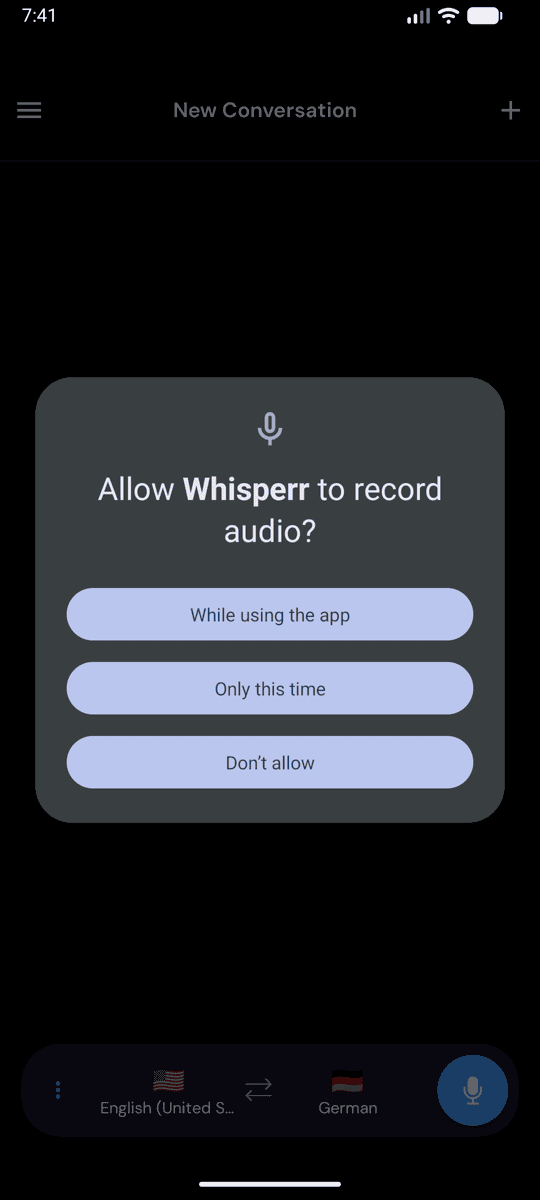
- Když Android požádá o oprávnění k mikrofonu, klepněte na Při používání aplikace (nebo Povolit)
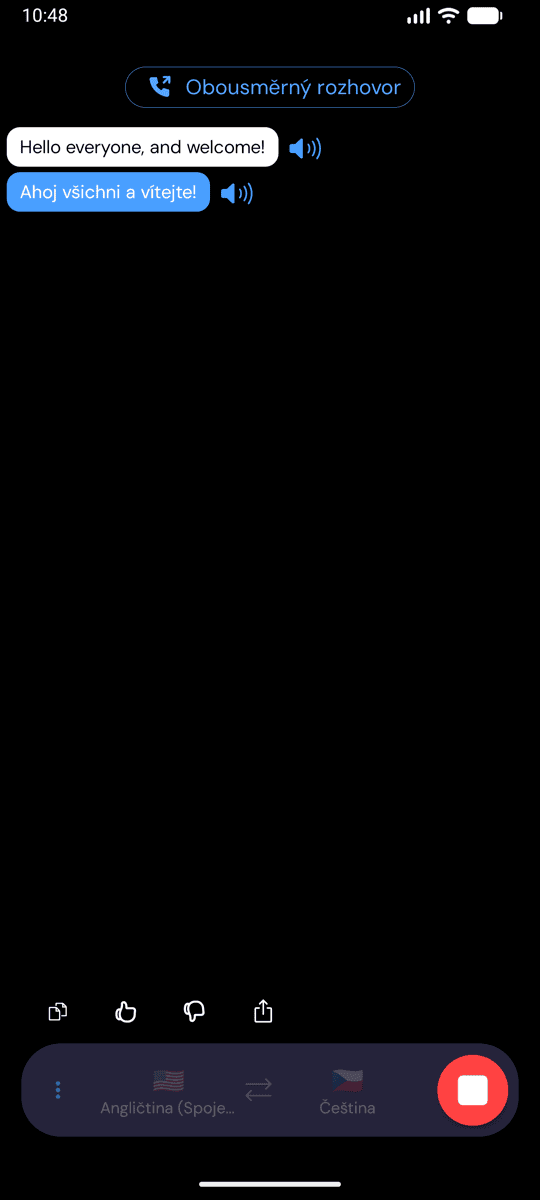
- Začněte mluvit nebo nasměrujte zařízení k reproduktoru — živý přepis se zobrazí na obrazovce spolu s překladem do cílového jazyka
Časté problémy (Android)
Oprávnění k mikrofonu je zakázáno
Whisperr potřebuje přístup k mikrofonu pro přepis. Pokud se žádný přepis nezobrazuje, oprávnění může být vypnuté — povolte ho v nastavení systému:
- Otevřete Nastavení
- Přejděte na Aplikace > Whisperr > Oprávnění > Mikrofon
- Nastavte na Povolit
Zvuk se nedostává k mikrofonu
Přibližte se k reproduktoru nebo použijte externí mikrofon.
Stále nic
Restartujte aplikaci a zkuste to znovu.
Stále nefunguje? Kontaktovat podporu
Související
- Zachytávání zvuku mikrofonu (přehled) — jak to funguje, podporované platformy a obecné tipy
- Na iPhone/iPad · Ve webové aplikaci · Na Macu · Na Windows
- Plovoucí titulky — zobrazení přepisu přes jiné aplikace
- Osobní schůzky — nejlepší nastavení pro konverzace tváří v tvář