Zachytávání zvuku mikrofonu na Windows
Tato stránka popisuje nastavení Windows pro zachytávání mikrofonu. Informace o tom, jak to funguje v pozadí, a tipy platné pro všechny platformy najdete v přehledu zachytávání zvuku mikrofonu.
Jak zachytávat zvuk mikrofonu na Windows
- Stáhněte Whisperr pro Windows (Windows 10 a novější), spusťte instalační program a otevřete Whisperr
- Po zobrazení výzvy klikněte na Ano a udělte přístup k mikrofonu (nebo jej povolte v Nastavení > Soukromí a zabezpečení > Mikrofon)
- V horní části nastavte jazyky: vyberte jazyk, kterým mluvíte, a jazyk, do kterého se má překládat. Tlačítkem → směr prohodíte
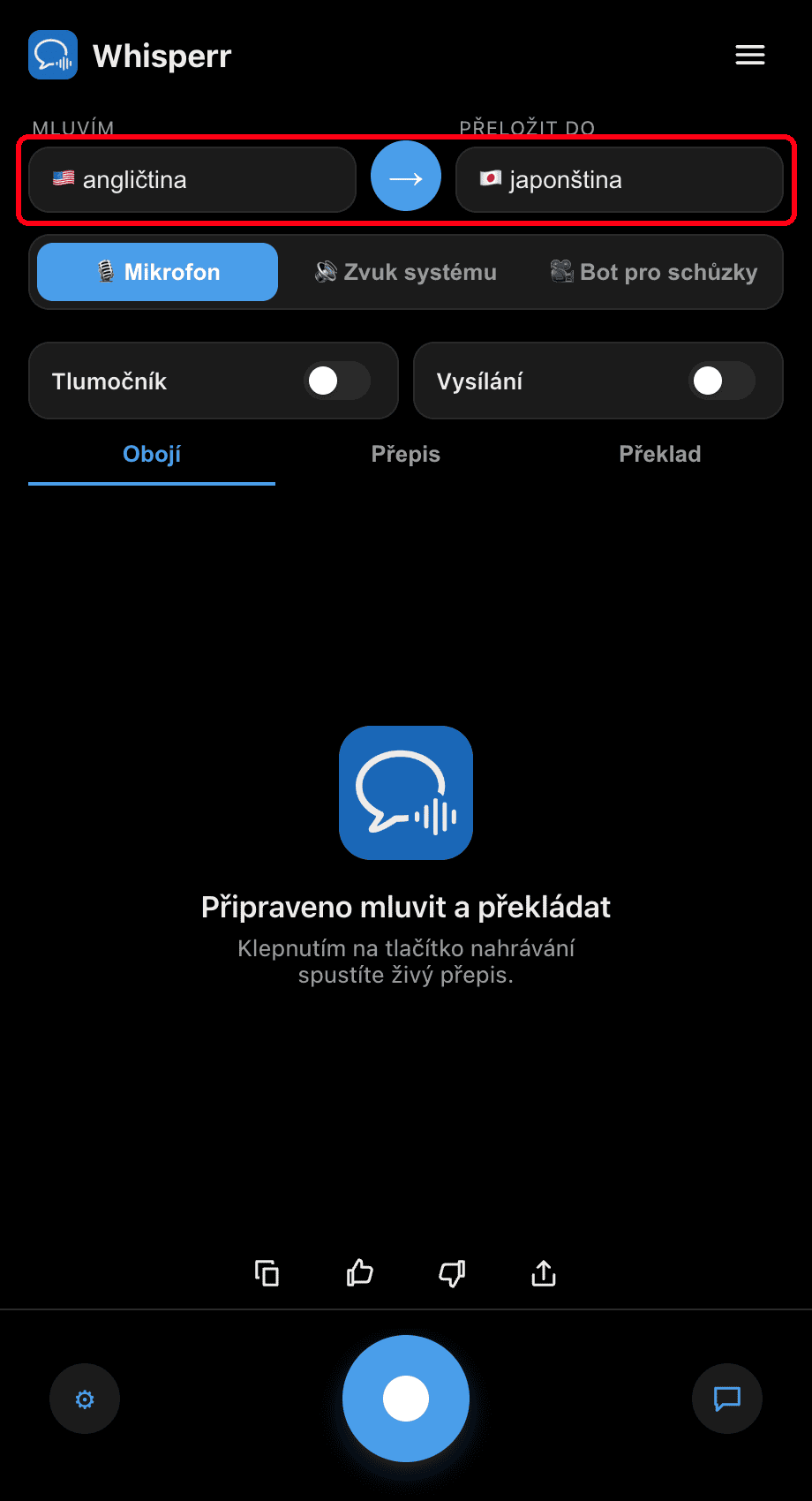
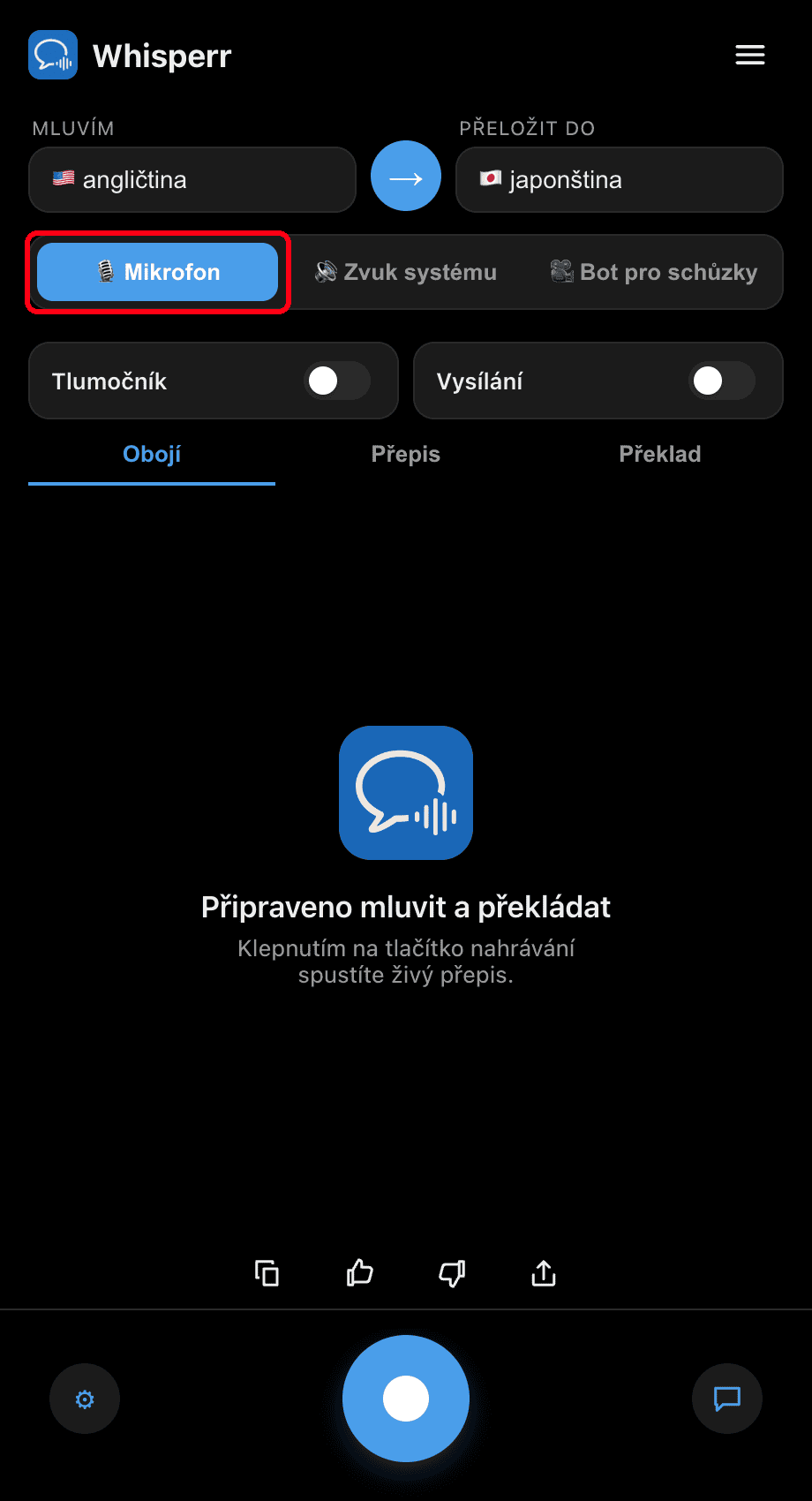
- Ujistěte se, že je vybrán zdroj 🎙️ Mikrofon (jde o výchozí volbu — druhá možnost, Systémový zvuk, místo toho zachytává to, co slyšíte)
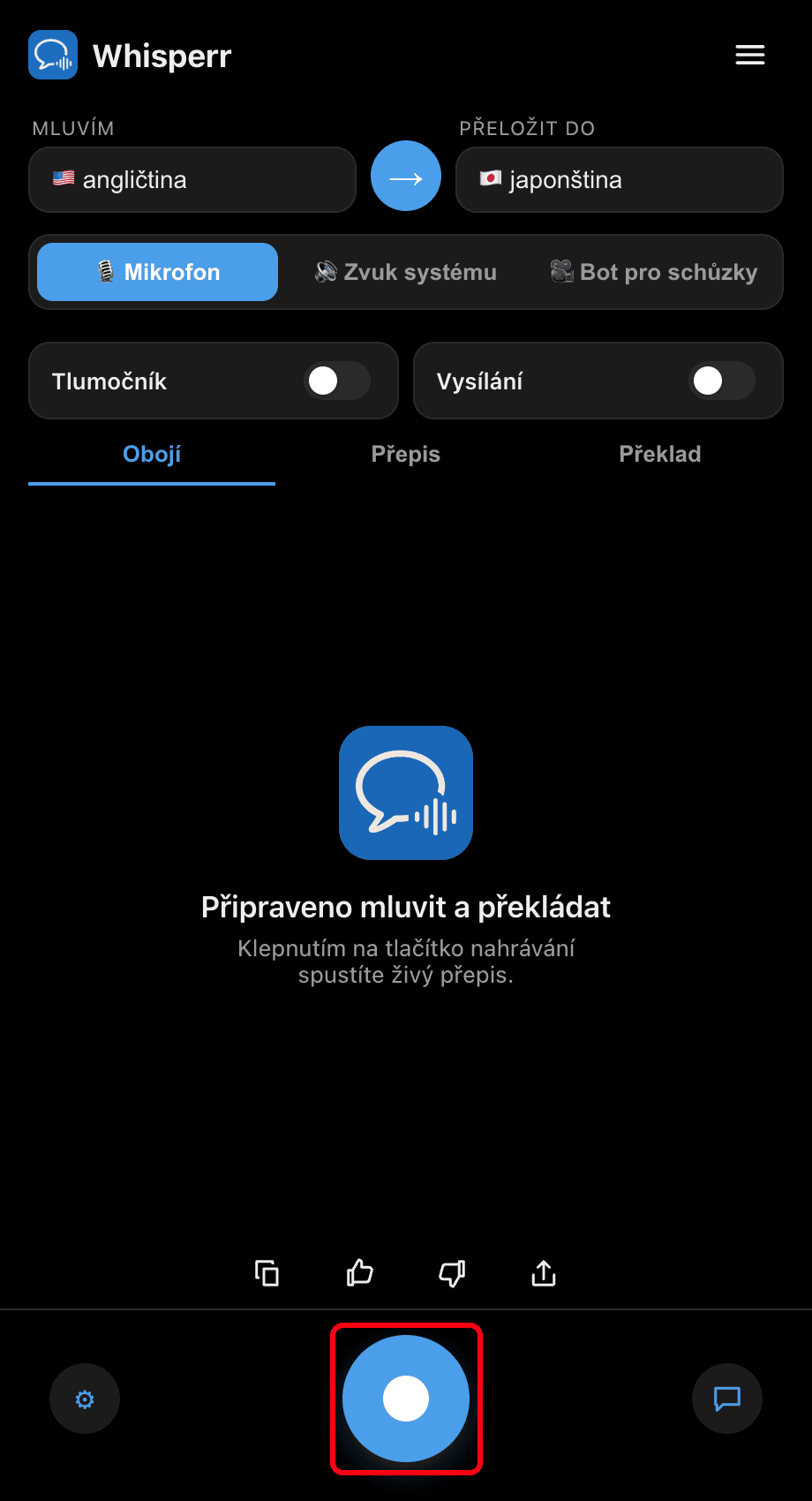
- Klepněte na kulaté tlačítko nahrávání dole — stav se změní na Poslouchám… a na obrazovce se zobrazí živý přepis spolu s překladem do cílového jazyka
Mluvte (nebo namiřte mikrofon svého PC směrem k reproduktoru) a vaše slova se zobrazí jako bubliny přepisu, každá následovaná svým překladem. Pomocí karet Obojí / Přepis / Překlad zvolte, co se má zobrazovat, a dalším klepnutím na tlačítko nahrávání jej zastavíte.

Časté problémy (Windows)
Oprávnění k mikrofonu je zakázáno
Whisperr potřebuje přístup k mikrofonu, aby mohl přepisovat. Pokud se žádný přepis nezobrazuje, povolte jej v nastavení Windows:
- Otevřete Nastavení
- Přejděte na Soukromí a zabezpečení > Mikrofon
- Zapněte Přístup k mikrofonu, poté zapněte Povolit aplikacím přístup k mikrofonu a povolte Whisperr
Nesprávné vstupní zařízení
Zkontrolujte správné vstupní zařízení v Nastavení > Systém > Zvuk > Vstup (nebo klikněte pravým tlačítkem na ikonu reproduktoru na hlavním panelu a zvolte Nastavení zvuku).
Je vybrán Systémový zvuk místo Mikrofonu
Pokud se váš hlas vůbec nepřepisuje, zkontrolujte přepínač zdroje nad přepisem — ujistěte se, že je zvýrazněn 🎙️ Mikrofon (nikoli Systémový zvuk).
Stále nic
Restartujte aplikaci a zkuste to znovu.
Stále nefunguje? Kontaktovat podporu
Související
- Zachytávání zvuku mikrofonu (přehled) — jak to funguje, podporované platformy a obecné tipy
- Na Macu · Na iPhone/iPad · Na Androidu · Ve webové aplikaci
- Osobní schůzky — nejlepší nastavení pro konverzace tváří v tvář