Ukládání do cloudu ve webové aplikaci
Tato stránka popisuje ukládání přepisů do cloudu z webové aplikace Whisperr. Informace o tom, co tato funkce dělá, najdete v přehledu ukládání do cloudu.
Jak ukládat přepisy do cloudu
- Přejděte na app.whisperr.co a přihlaste se
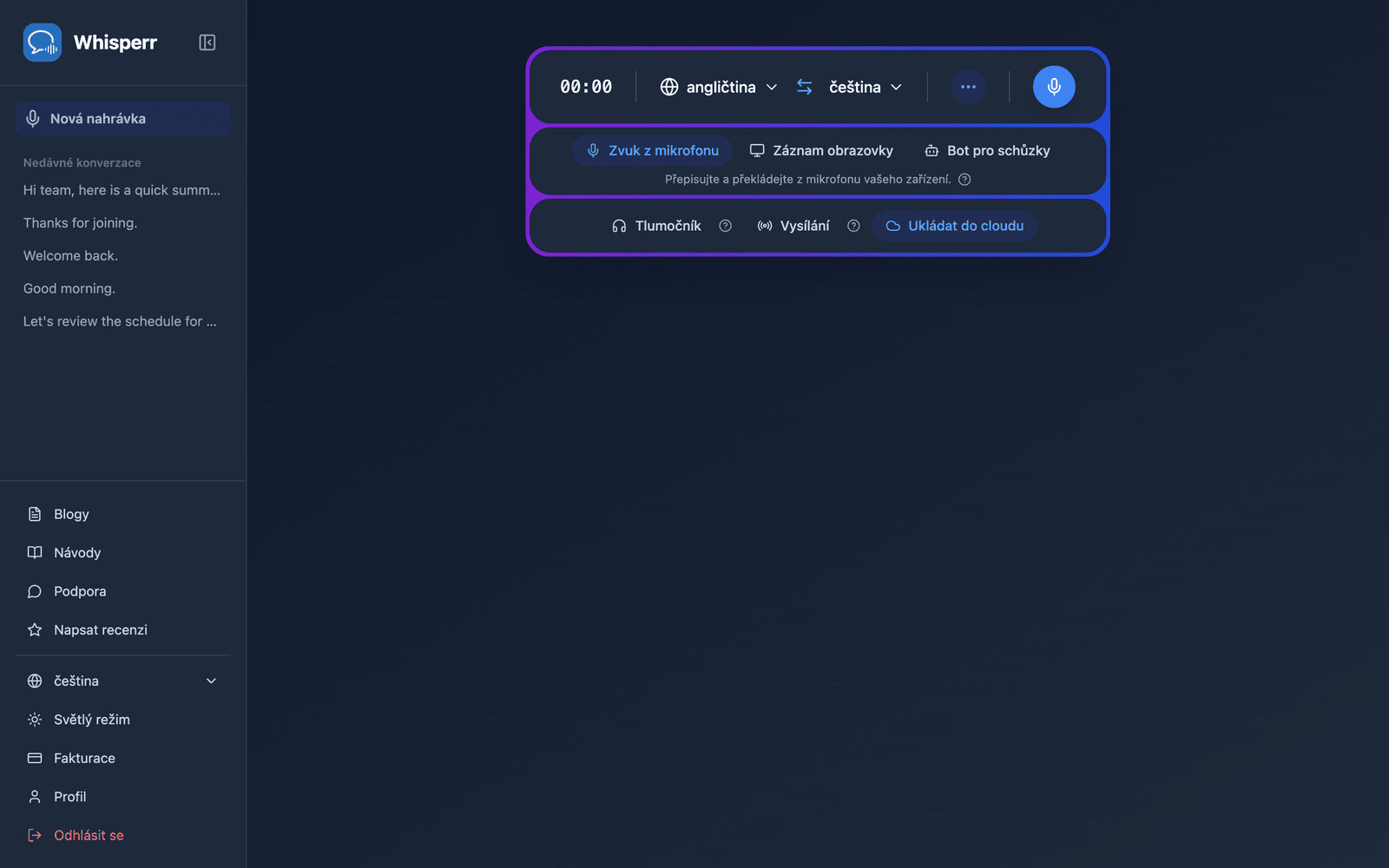
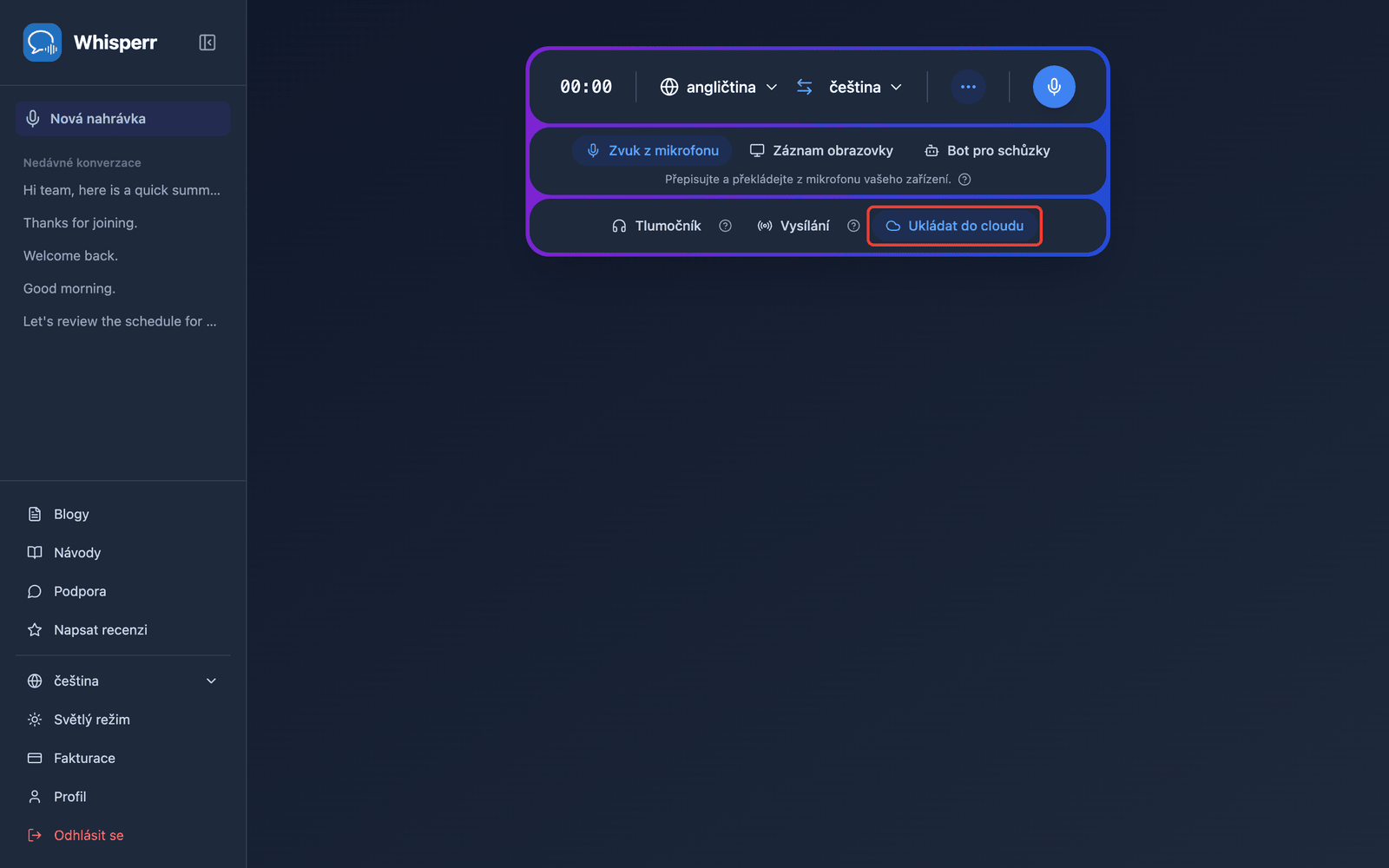
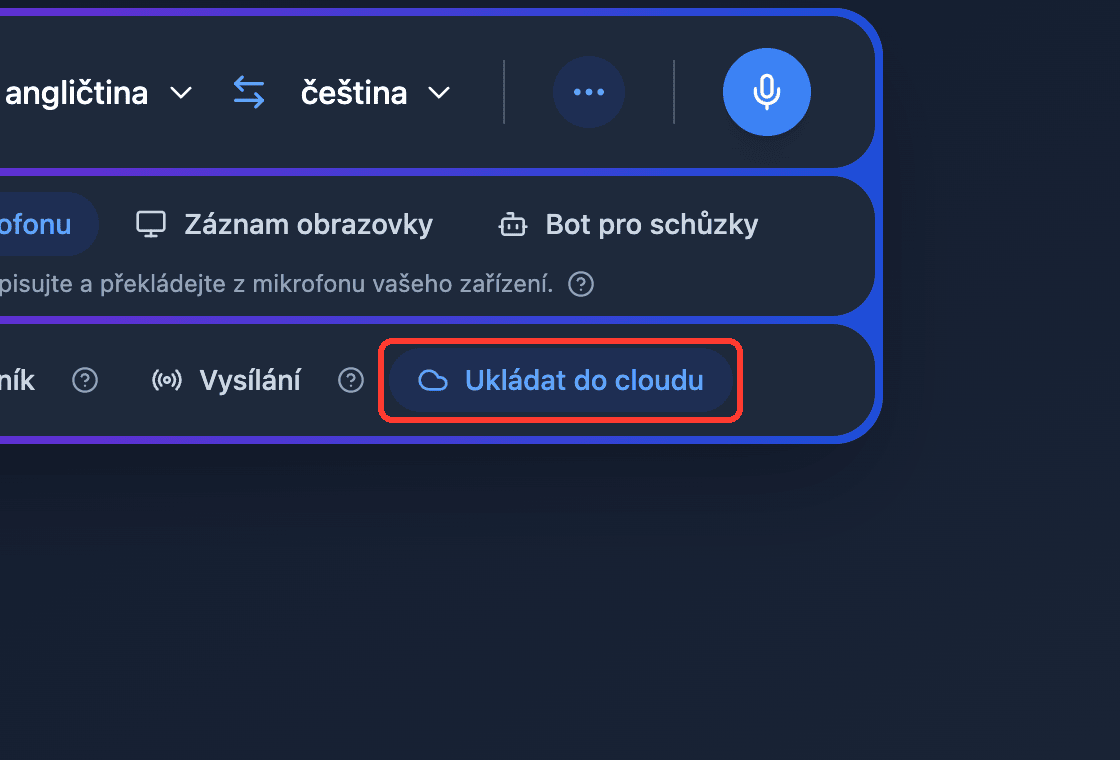
- Ujistěte se, že Ukládat do cloudu je v liště nahrávání zapnuto — ve výchozím nastavení je zapnuto a když je aktivní, je zvýrazněno modře. Kliknutím jej zapnete nebo vypnete (nastavení se zapamatuje pro vaši příští nahrávku)
- Nahrávejte jako obvykle — přepis a překlad se zobrazují v reálném čase, zatímco Whisperr ukládá konverzaci na pozadí
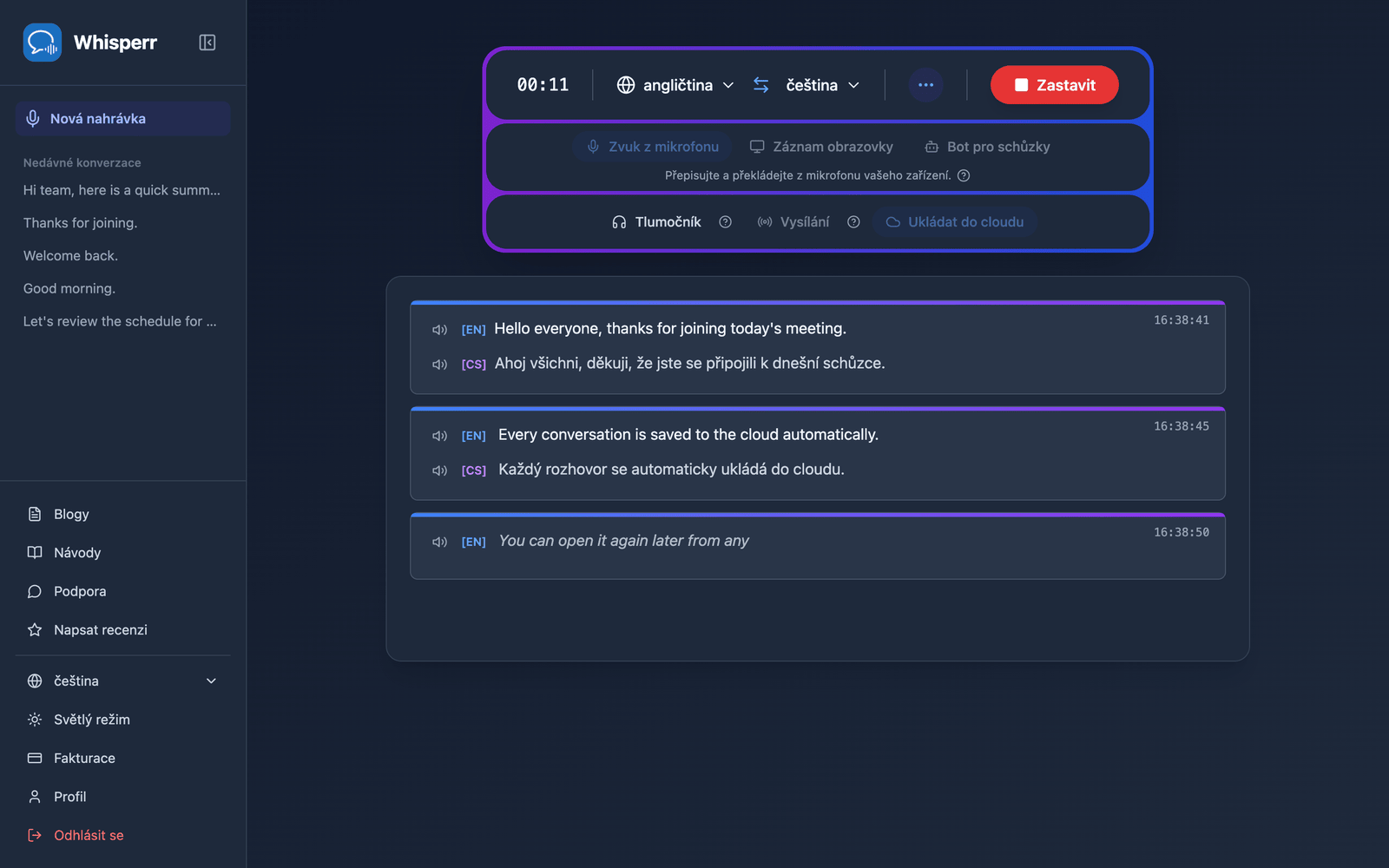
- Po dokončení klikněte na Zastavit — konverzace se zobrazí v sekci Nedávné konverzace v postranním panelu
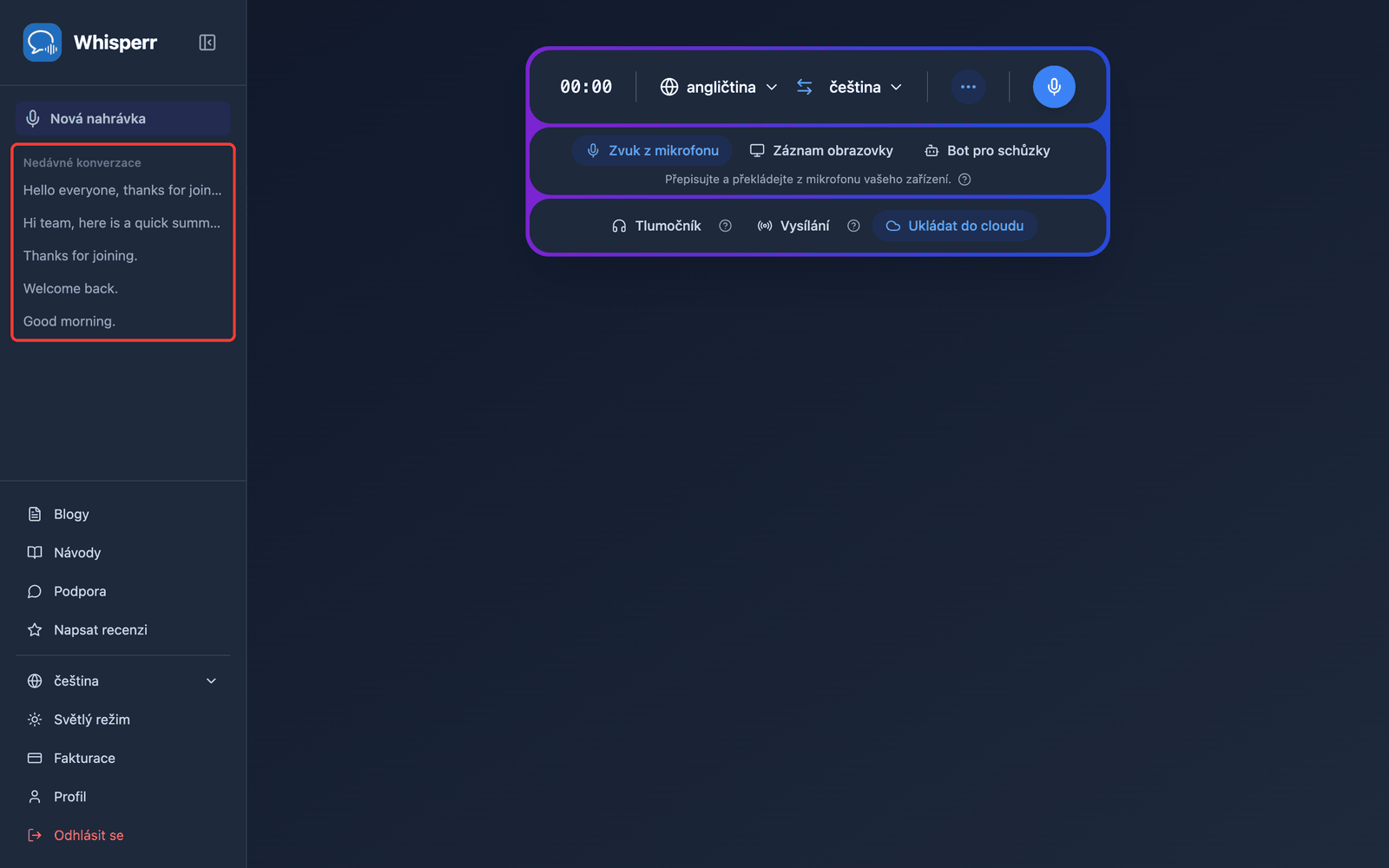
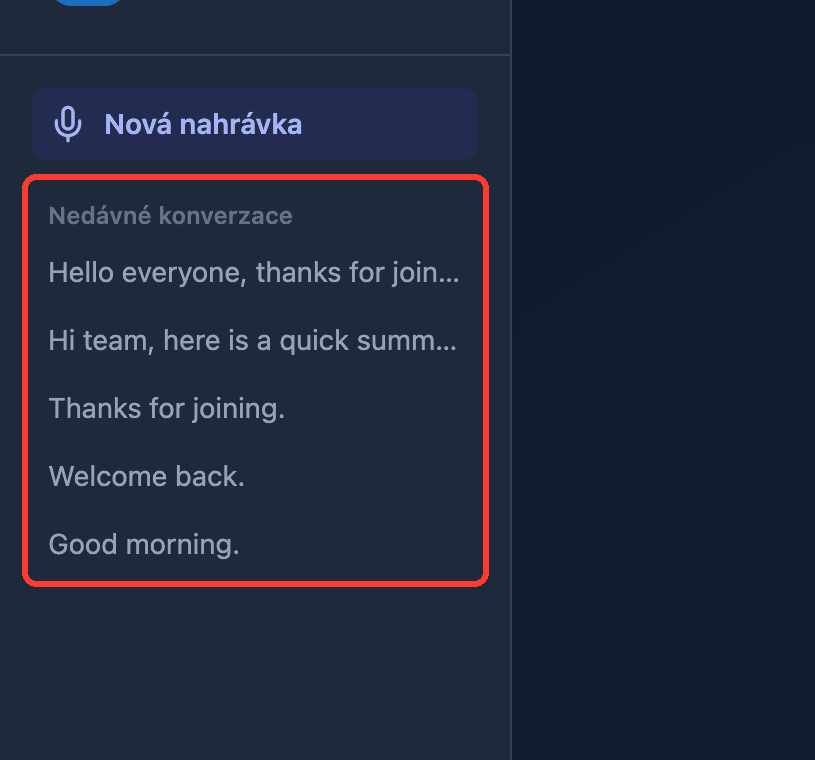
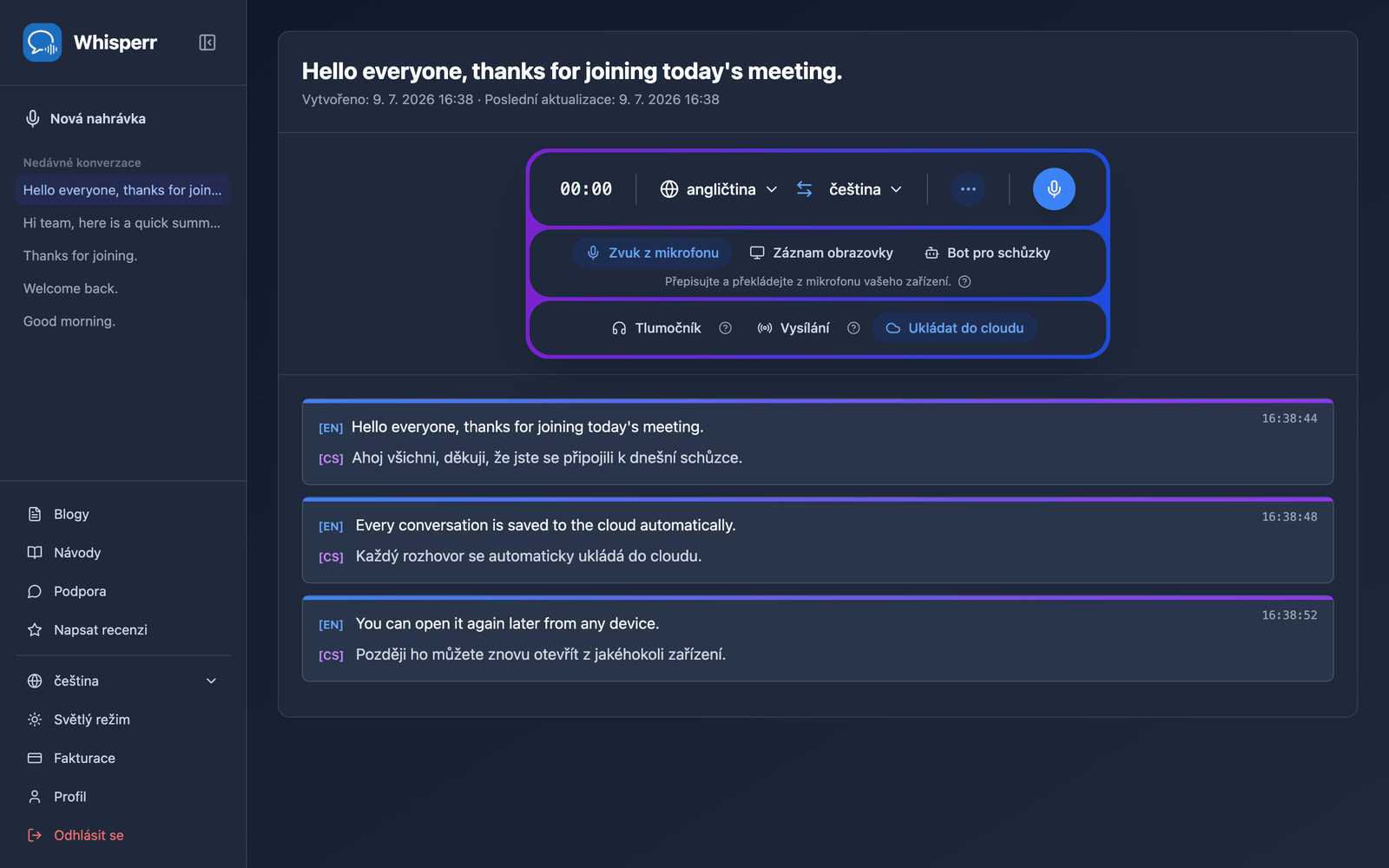
- Kliknutím na konverzaci ji znovu otevřete — celý přepis a překlady jsou přesně tam, kde jste je nechali, na jakémkoli zařízení, na kterém se přihlásíte
Časté problémy (webová aplikace)
Moje konverzace se nezobrazuje v Nedávných konverzacích
Konverzace se zobrazí několik sekund po kliknutí na Zastavit — pokud se ještě nezobrazila, obnovte stránku. Také se ujistěte, že Ukládat do cloudu bylo zapnuto před zahájením nahrávání; relace nahrané s vypnutou funkcí se neukládají.
Během nahrávání nemohu přepnout Ukládat do cloudu
To je záměr — volba se uzamkne při zahájení nahrávání. Klikněte na Zastavit, změňte nastavení a spusťte nové nahrávání.
Nechci, aby se mé přepisy ukládaly
Před zahájením nahrávání klikněte na Ukládat do cloudu, aby již nebylo zvýrazněno. Whisperr si vaši volbu zapamatuje pro budoucí nahrávky.
Stále nefunguje? Kontaktovat podporu
Související
- Ukládání do cloudu (přehled) — co funkce dělá a podporované platformy
- Zachycení zvuku mikrofonu ve webové aplikaci — nahrávejte z mikrofonu svého zařízení
- Meeting Bot ve webové aplikaci — přepisujte hovory na Zoom, Teams a Google Meet