Ukládání do cloudu ve webové aplikaci
Tato stránka popisuje ukládání přepisů do cloudu z webové aplikace Whisperr. Informace o tom, co tato funkce dělá, najdete v přehledu ukládání do cloudu.
Jak ukládat přepisy do cloudu
- Přejděte na whisperr.co/app a přihlaste se
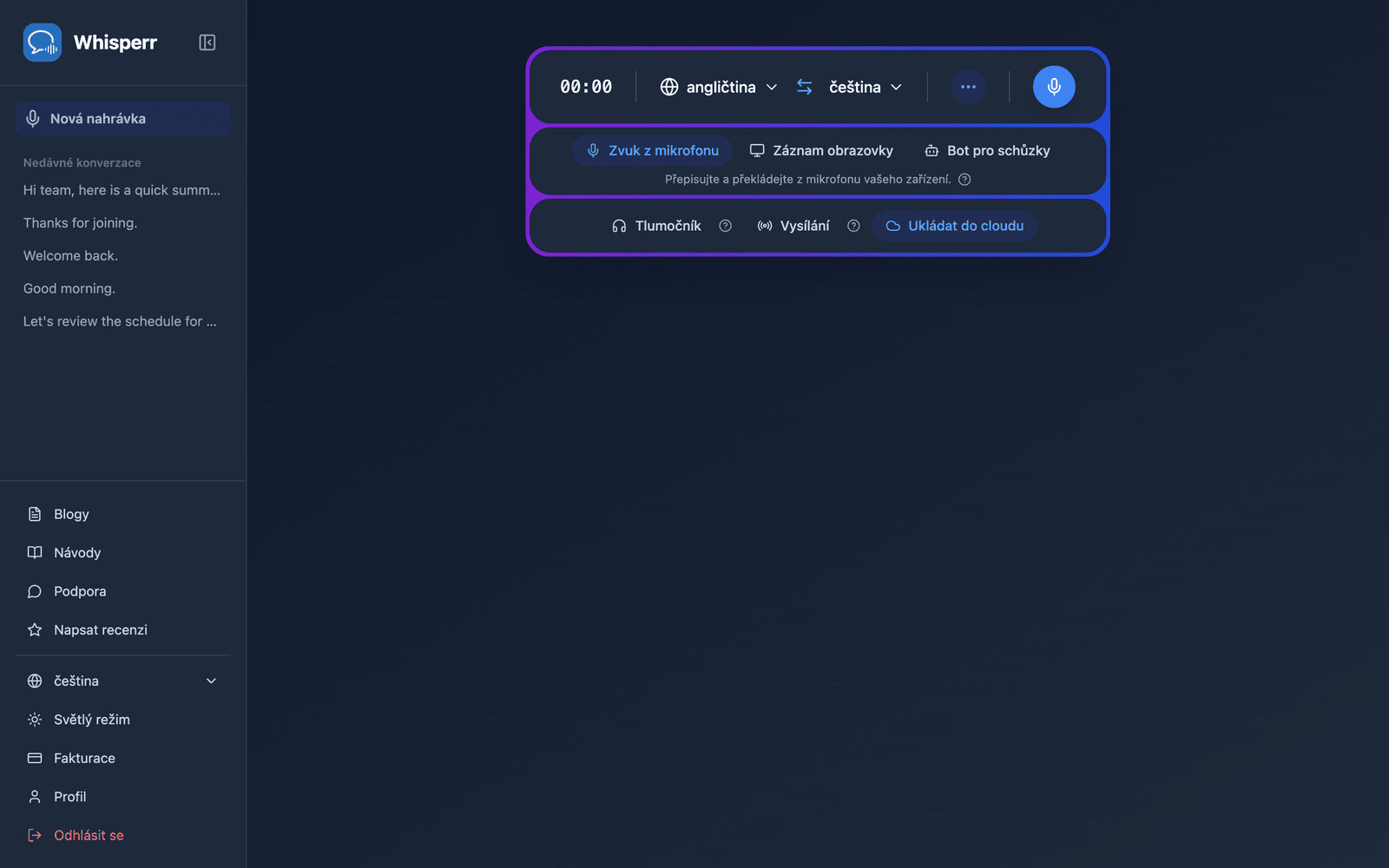
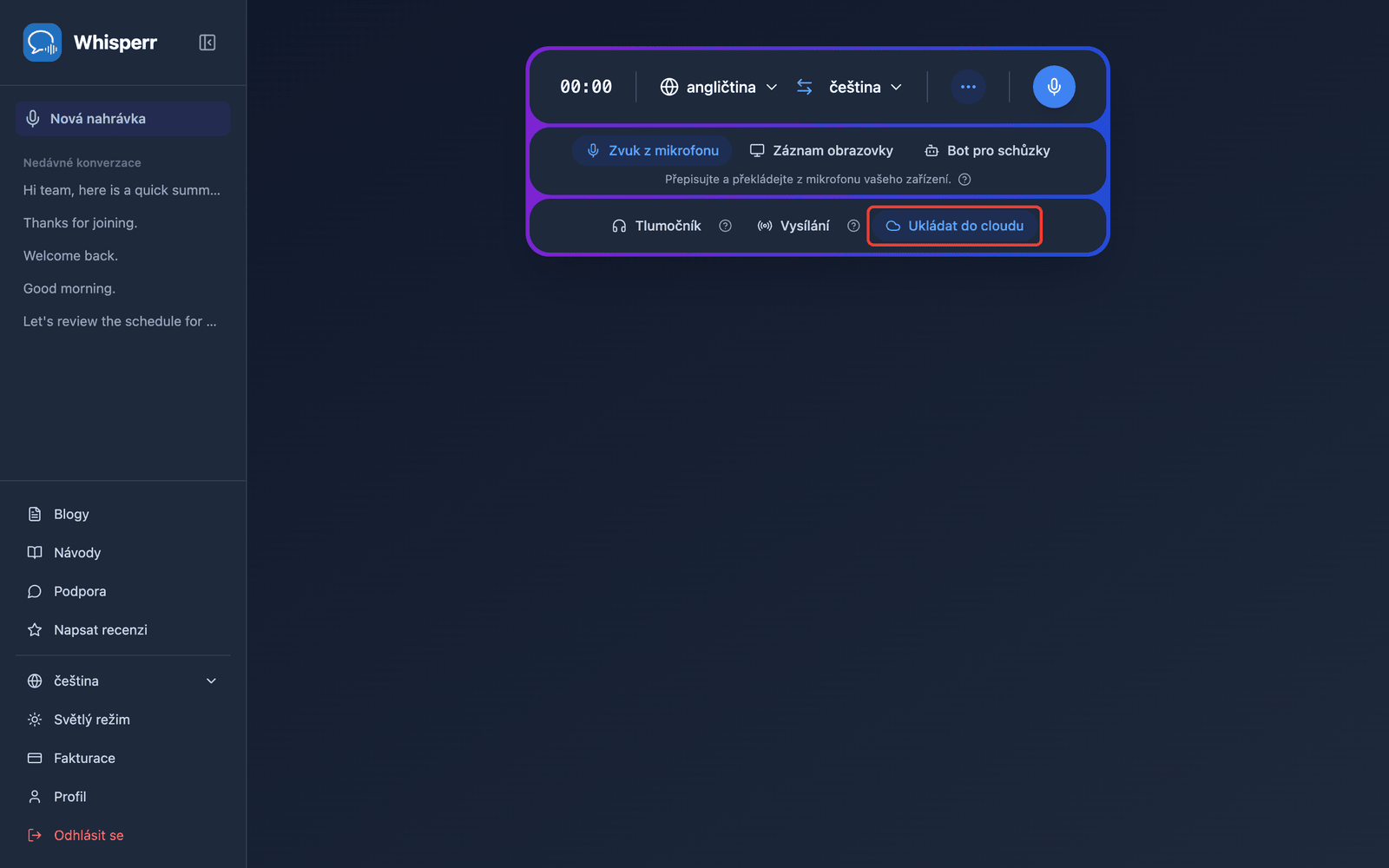
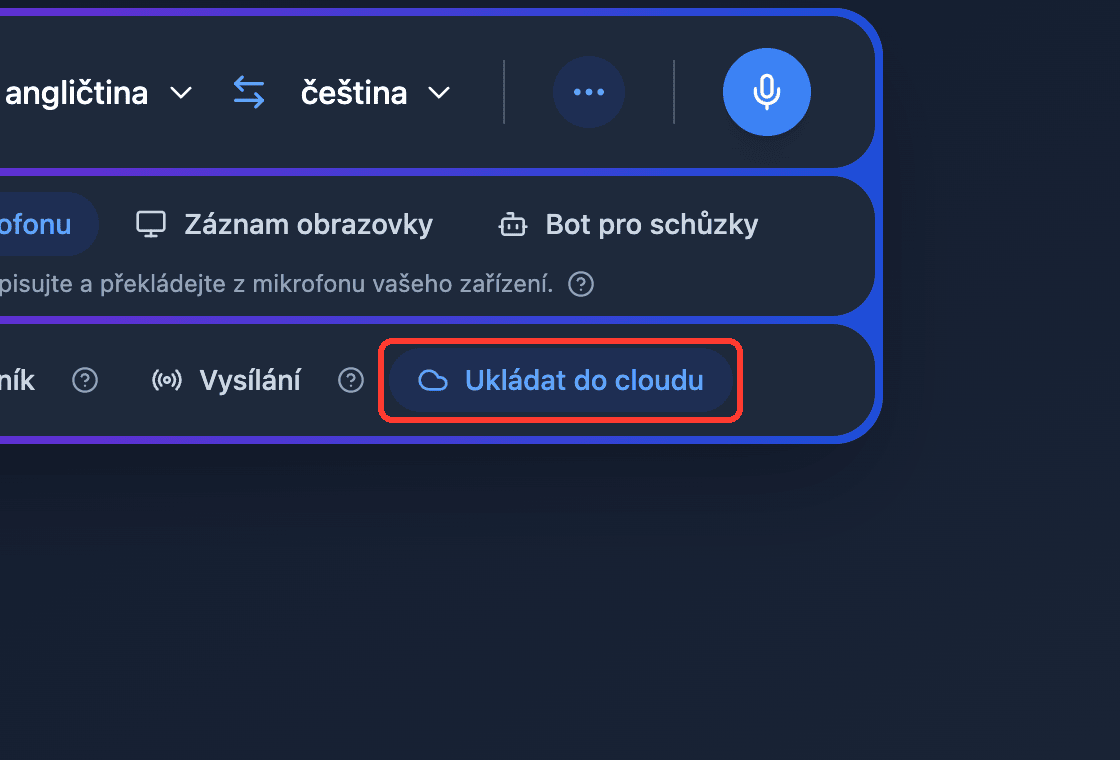
- Ujistěte se, že Ukládat do cloudu je v liště nahrávání zapnuto — ve výchozím nastavení je zapnuto a když je aktivní, je zvýrazněno modře. Kliknutím jej zapnete nebo vypnete (nastavení se zapamatuje pro vaši příští nahrávku)
- Nahrávejte jako obvykle — přepis a překlad se zobrazují v reálném čase, zatímco Whisperr ukládá konverzaci na pozadí
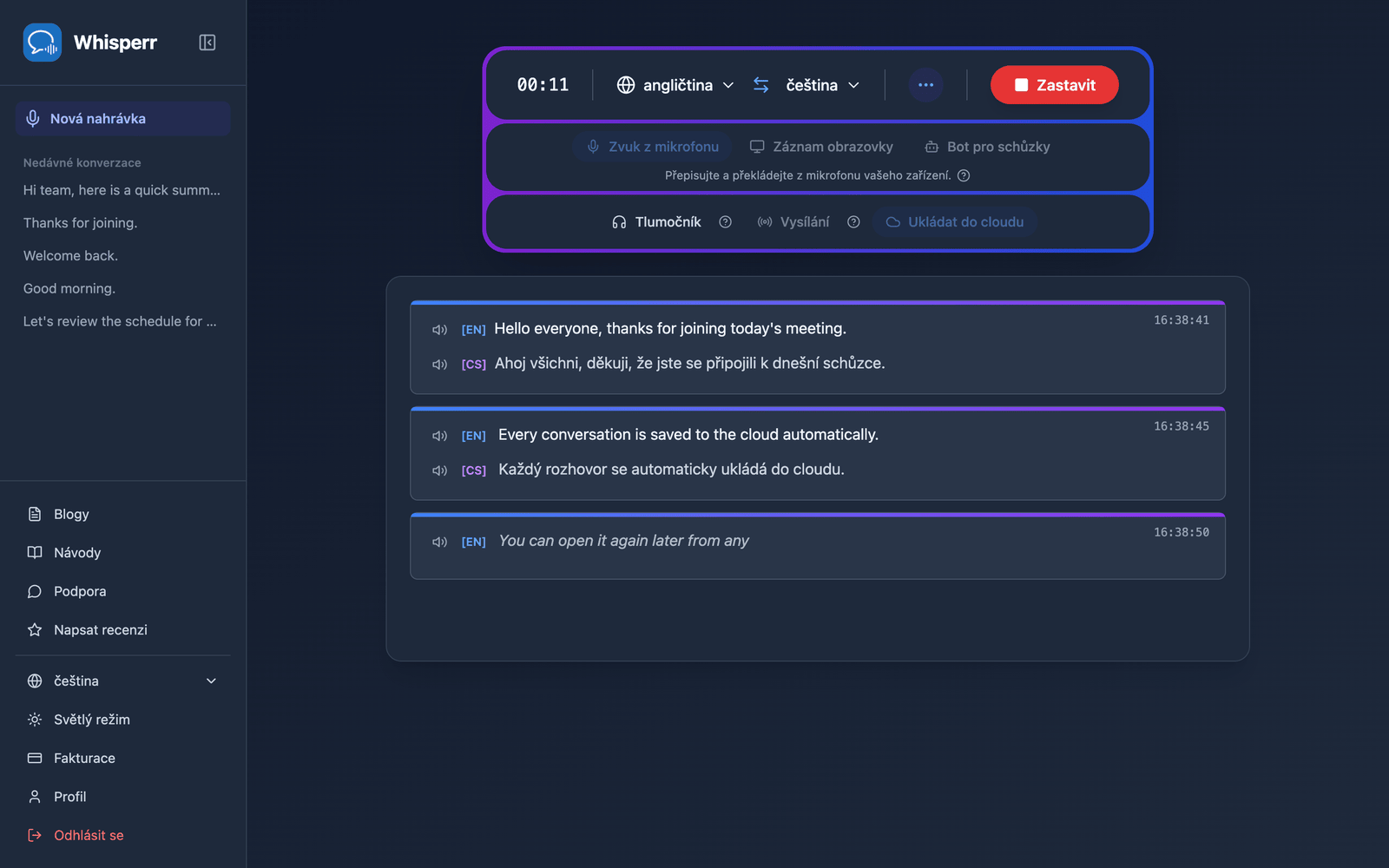
- Po dokončení klikněte na Zastavit — konverzace se zobrazí v sekci Nedávné konverzace v postranním panelu
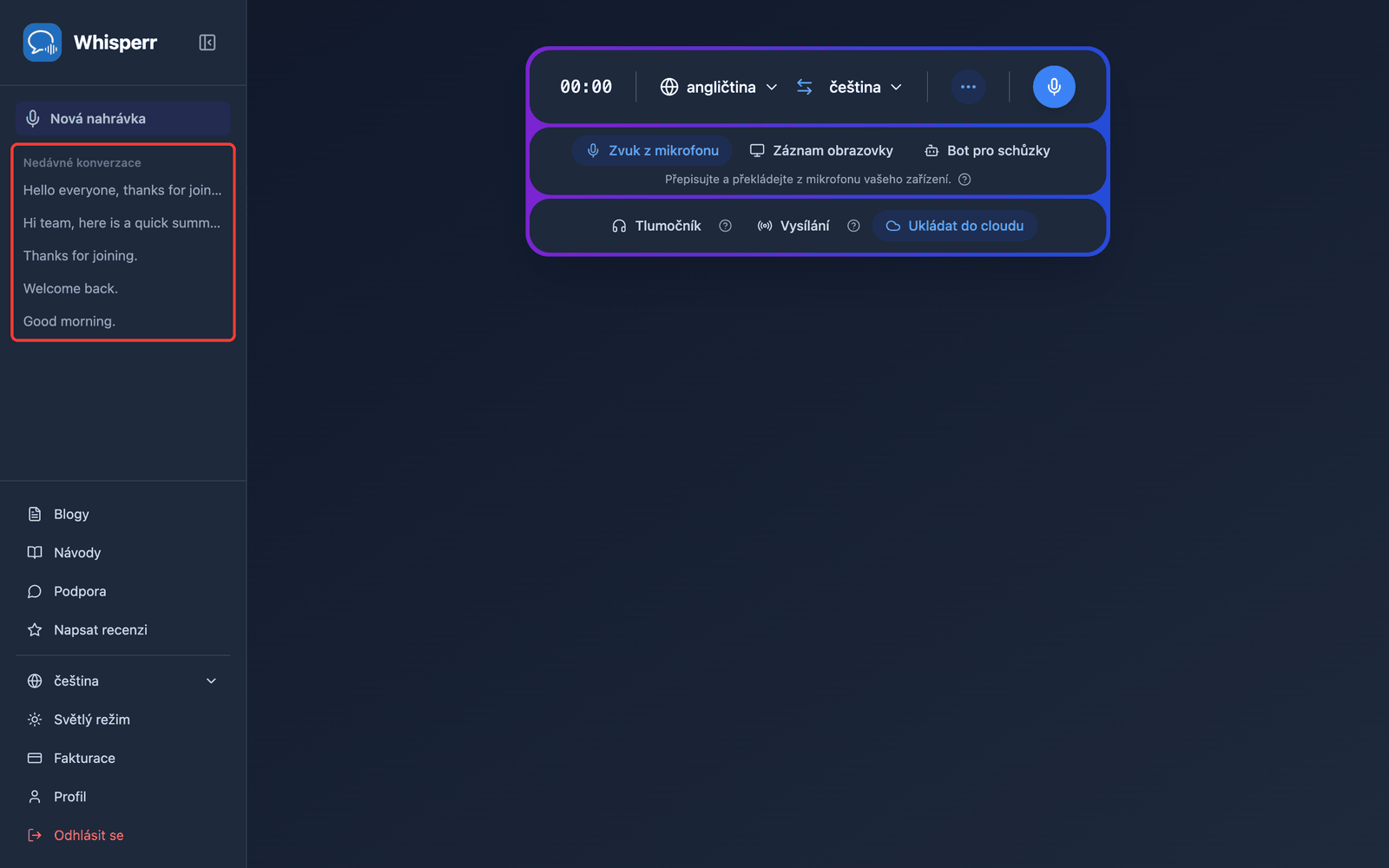
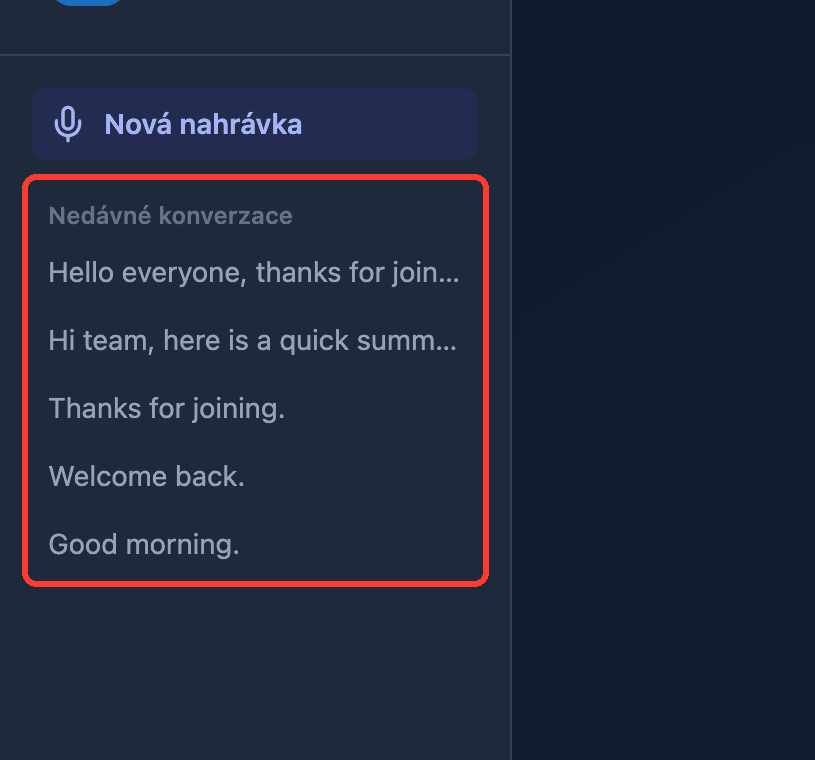
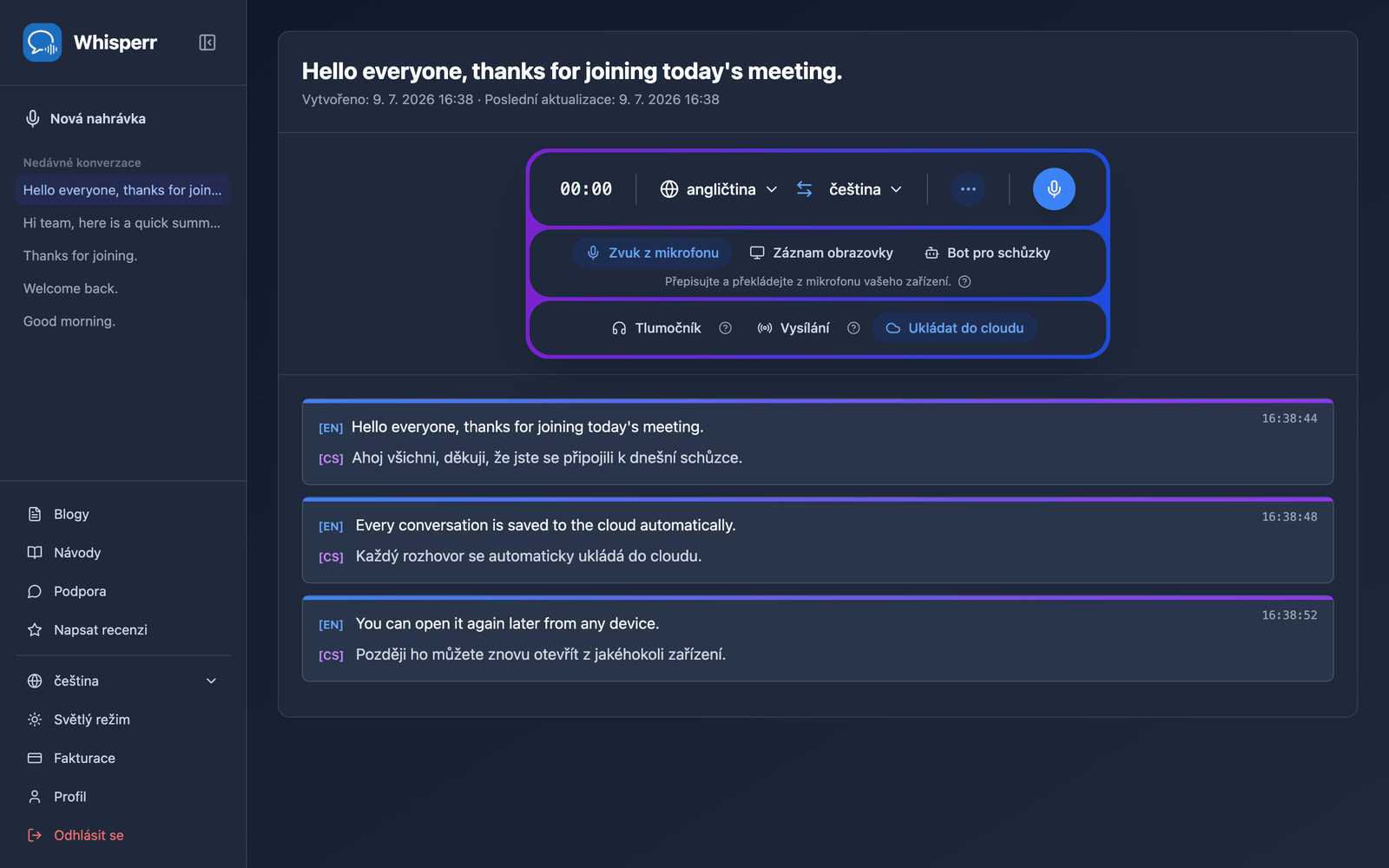
- Kliknutím na konverzaci ji znovu otevřete — celý přepis a překlady jsou přesně tam, kde jste je nechali, na jakémkoli zařízení, na kterém se přihlásíte
Časté problémy (webová aplikace)
Moje konverzace se nezobrazuje v Nedávných konverzacích
Konverzace se zobrazí několik sekund po kliknutí na Zastavit — pokud se ještě nezobrazila, obnovte stránku. Také zkontrolujte, že Ukládat do cloudu bylo zapnuté po celou dobu, kdy jste mluvili: relace nahraná s vypnutou funkcí se neukládá a zapnutí v polovině uloží jen to, co bylo řečeno poté.
Přepínání Ukládat do cloudu během nahrávání
Přepínač můžete kliknout kdykoli, i během probíhajícího nahrávání — není nutné nahrávání zastavovat a spouštět znovu. Změna se projeví od další věty, kterou řeknete, takže nikdy nepůsobí zpětně: zapnutí v polovině uloží zbytek relace, ale ne to, co už bylo řečeno, a vypnutí v polovině ponechá to, co už bylo uloženo, beze změny.
Nechci, aby se mé přepisy ukládaly
Před zahájením nahrávání klikněte na Ukládat do cloudu, aby už nebylo zvýrazněno — tím udržíte celou relaci mimo historii. Vypnutí v polovině zastaví jen následující řádky; vše řečené před přepnutím je již uloženo. Whisperr si vaši volbu zapamatuje pro budoucí nahrávky.
Stále nefunguje? Kontaktovat podporu
Související
- Ukládání do cloudu (přehled) — co funkce dělá a podporované platformy
- Zachycení zvuku mikrofonu ve webové aplikaci — nahrávejte z mikrofonu svého zařízení
- Meeting Bot ve webové aplikaci — přepisujte hovory na Zoom, Teams a Google Meet