Režim řeči na iPhone a iPad
Tato stránka popisuje nastavení Režimu řeči pro iPhone/iPad. Informace o tom, jak funguje, a příklady použití najdete v přehledu Režimu řeči.
Jak používat Režim řeči na iPhone/iPad
- Otevřete aplikaci Whisperr
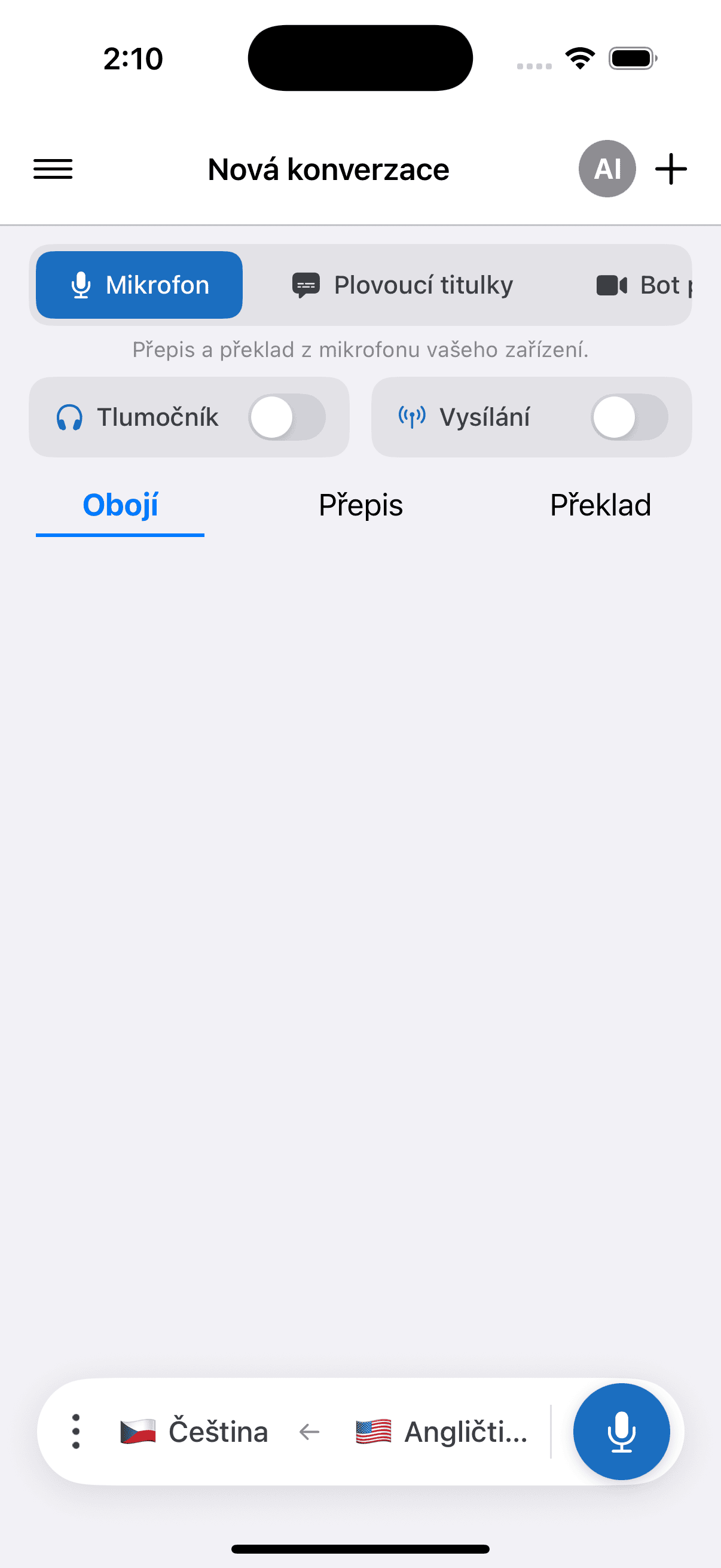
- Na liště dole vyberte zdrojový jazyk (co budete slyšet) a cílový jazyk (co chcete přečíst nahlas)
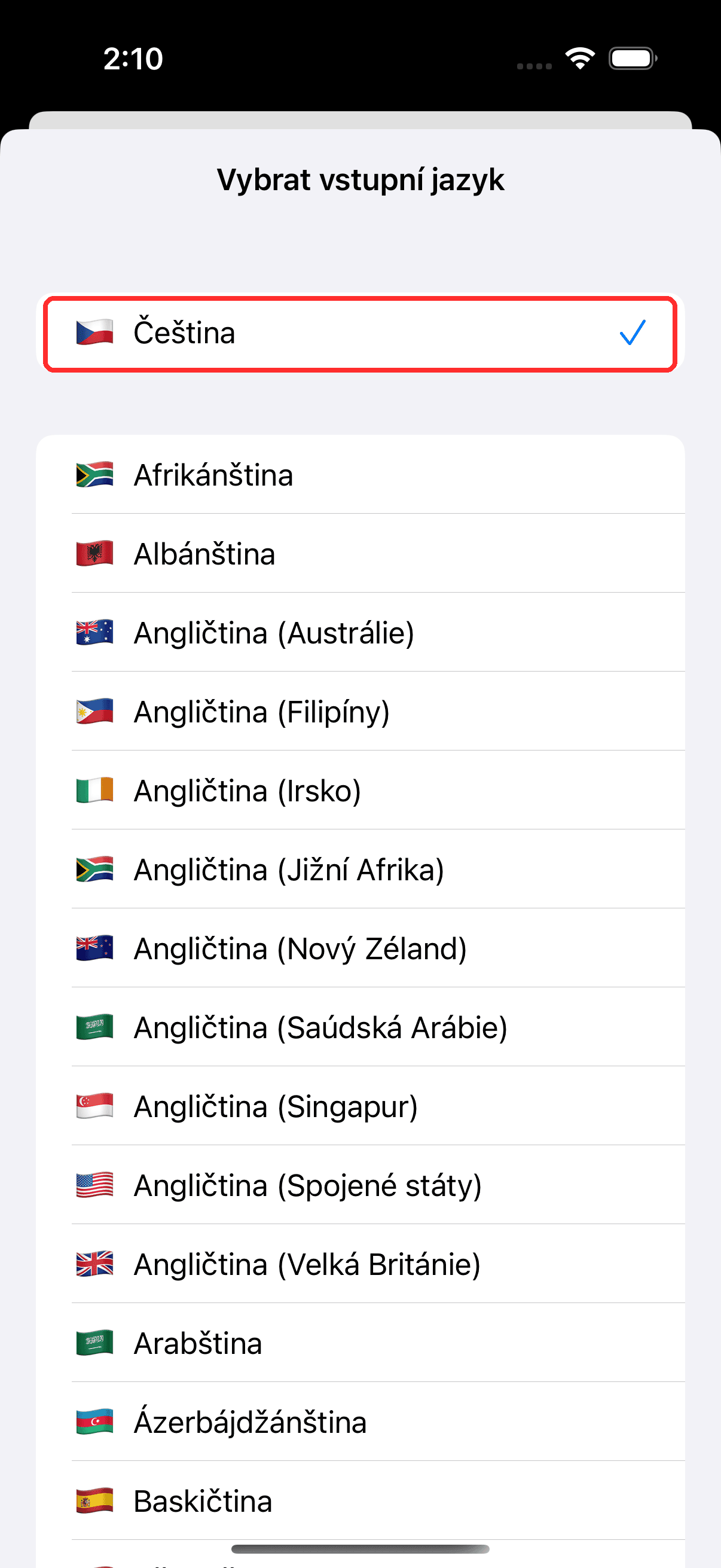
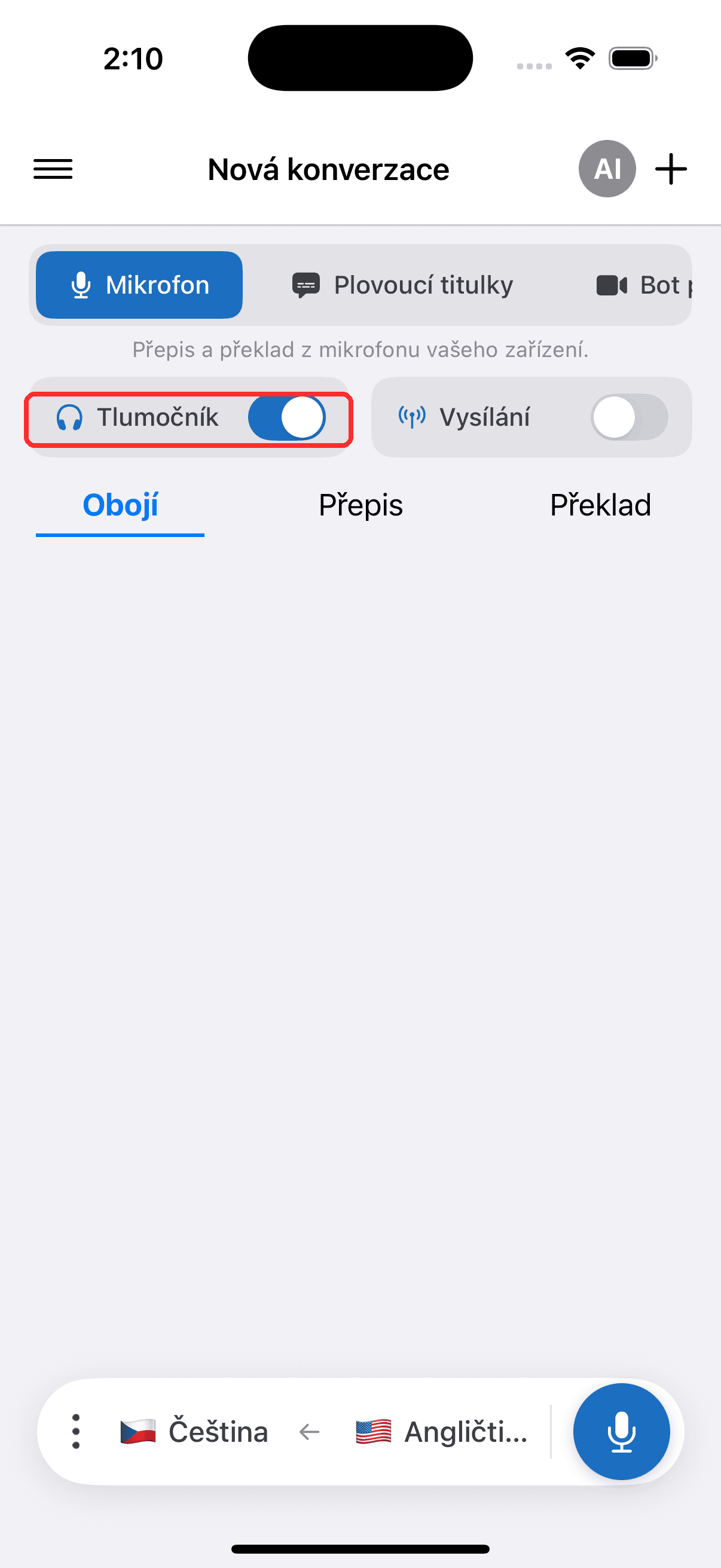
- Zapněte přepínač Tlumočník — Whisperr přečte nahlas každý přeložený řádek, jakmile se objeví
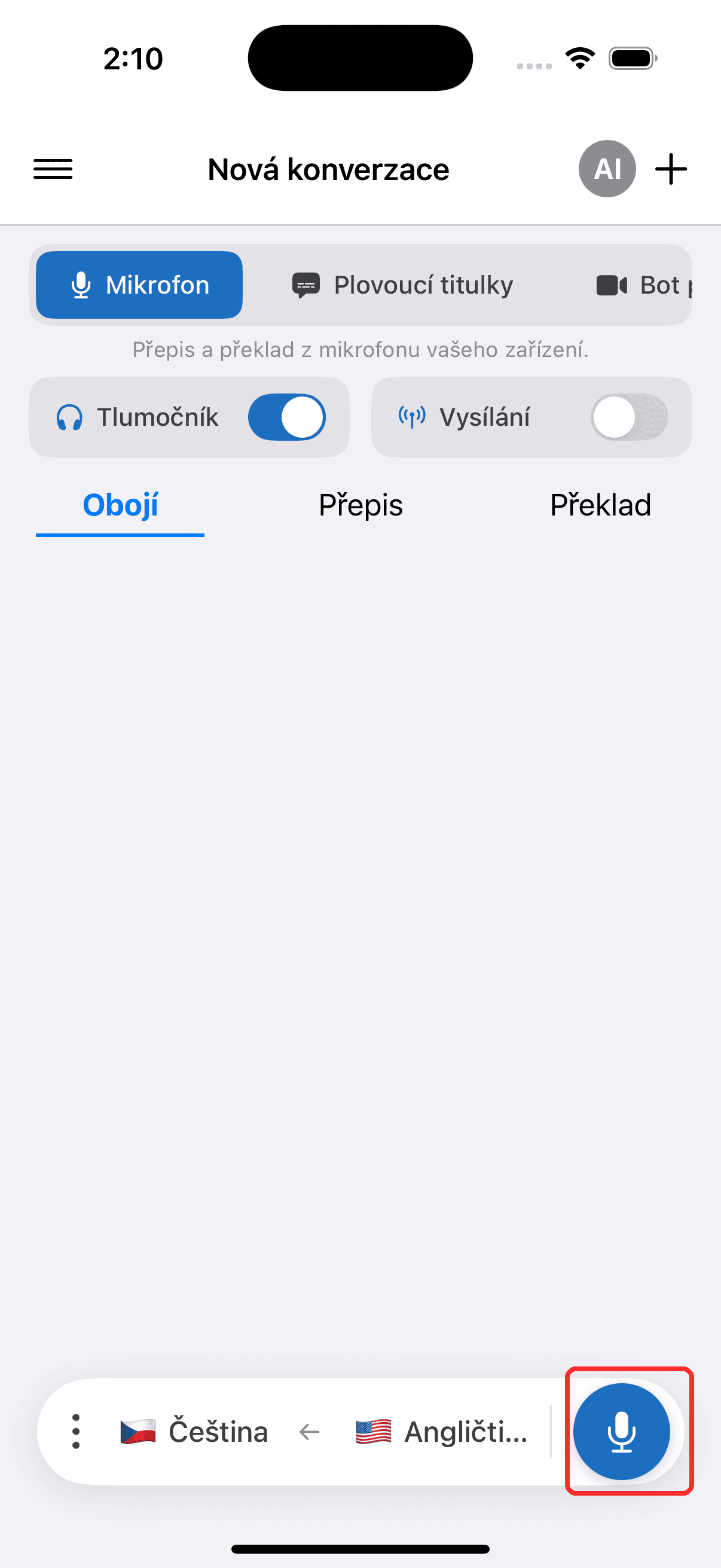
- Klepnutím na tlačítko nahrávání začněte a po vyzvání povolte přístup k mikrofonu
- Volitelně připojte sluchátka nebo AirPods pro soukromý poslech — nebo, pokud používáte reproduktor, ponechte v Nastavení zapnuté Potlačení ozvěny (je ve výchozím nastavení zapnuté), aby mluvený překlad nebyl znovu zachycen mikrofonem a opakovaně překládán. Viz Potlačení ozvěny na iPhonu a Androidu.
Výběr hlasu
Výběr Hlas je vedle ovládacích prvků řeči — v panelu řeči v ovládacích prvcích nahrávání a také v Nastavení, takže jej můžete nastavit před nahráváním i během něj:
- Automaticky (výchozí) — Whisperr čte překlady standardním hlasem pro váš cílový jazyk
- Muž / Žena — každý řádek se místo toho přečte pevným mužským nebo ženským hlasem, bez ohledu na to, kdo mluví
Změníte-li hlas během konverzace, projeví se od dalšího vysloveného řádku; vaše volba se uloží pro příště.
Přizpůsobení hlasu jednotlivým mluvčím je k dispozici ve webové aplikaci — viz Výběr hlasu v přehledu a Podpora hlasů podle jazyka pro to, co podporuje který jazyk.
Související
- Režim řeči (přehled) — jak funguje, příklady použití a obecné tipy
- Na Androidu · Ve webové aplikaci
- Potlačení ozvěny — brání tomu, aby se mluvený překlad vracel zpět do mikrofonu ve smyčce
- Zachytávání zvuku mikrofonem — jak Whisperr zachytává vstupní zvuk
- Plovoucí titulky — zobrazujte překlady, zatímco používáte jiné aplikace