Hlasový režim na Macu
Tato stránka popisuje nastavení Macu pro Hlasový režim. Informace o tom, jak funguje, a případy použití najdete v přehledu Hlasového režimu.
Hlasový režim čte každý dokončený překlad nahlas přes reproduktor nebo sluchátka vašeho Macu, takže si jej můžete poslechnout místo čtení obrazovky (nebo zároveň s ním).
Jak používat Hlasový režim na Macu
- Pokud jste tak ještě neučinili, stáhněte Whisperr pro Mac a poté spusťte Whisperr
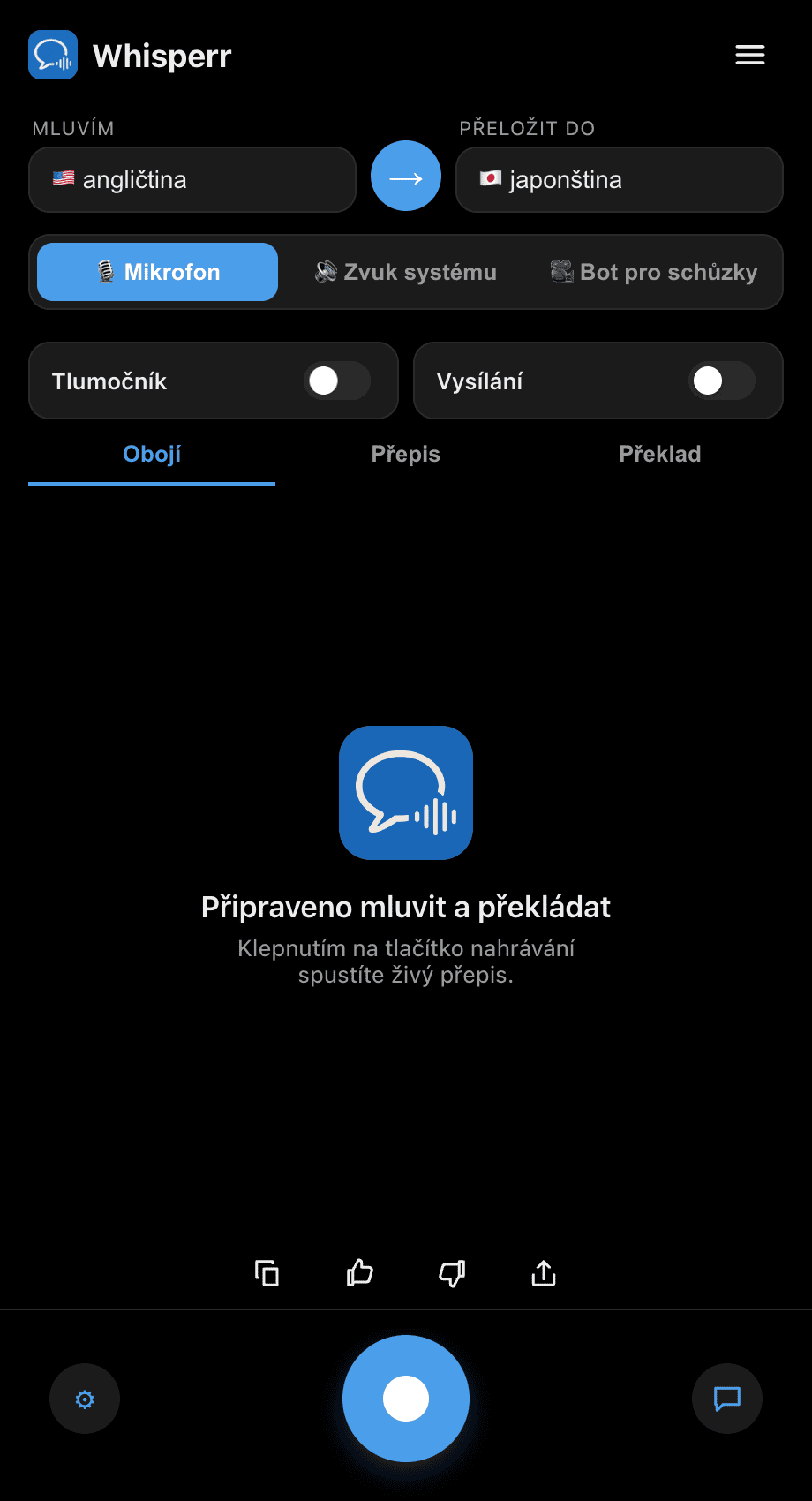
- Nastavte jazyk, kterým mluvíte (zdrojový), a jazyk, do kterého se překládá (cílový)
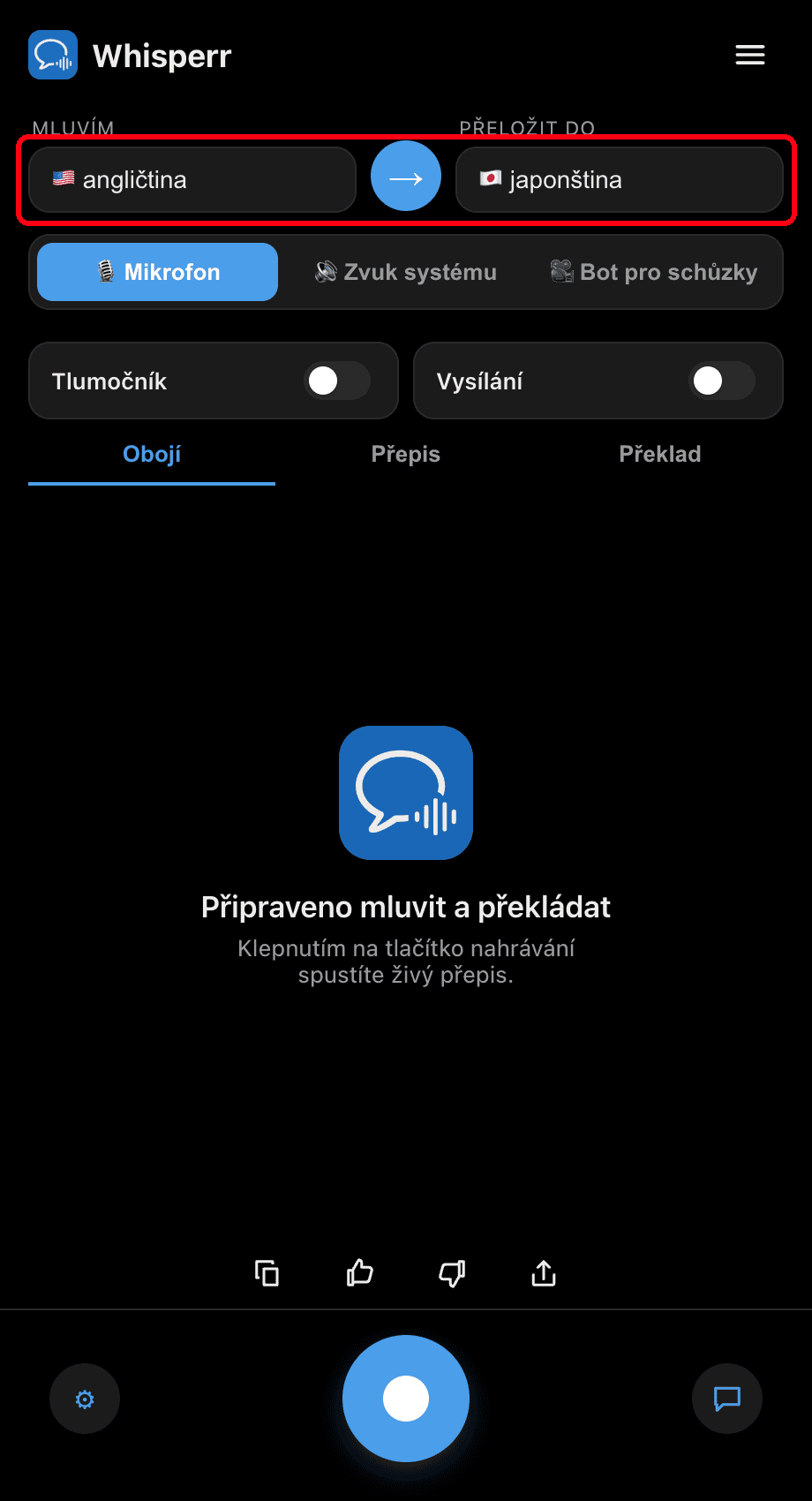
- Zapněte přepínač Tlumočník — Whisperr přečte každý přeložený řádek nahlas, jakmile se objeví
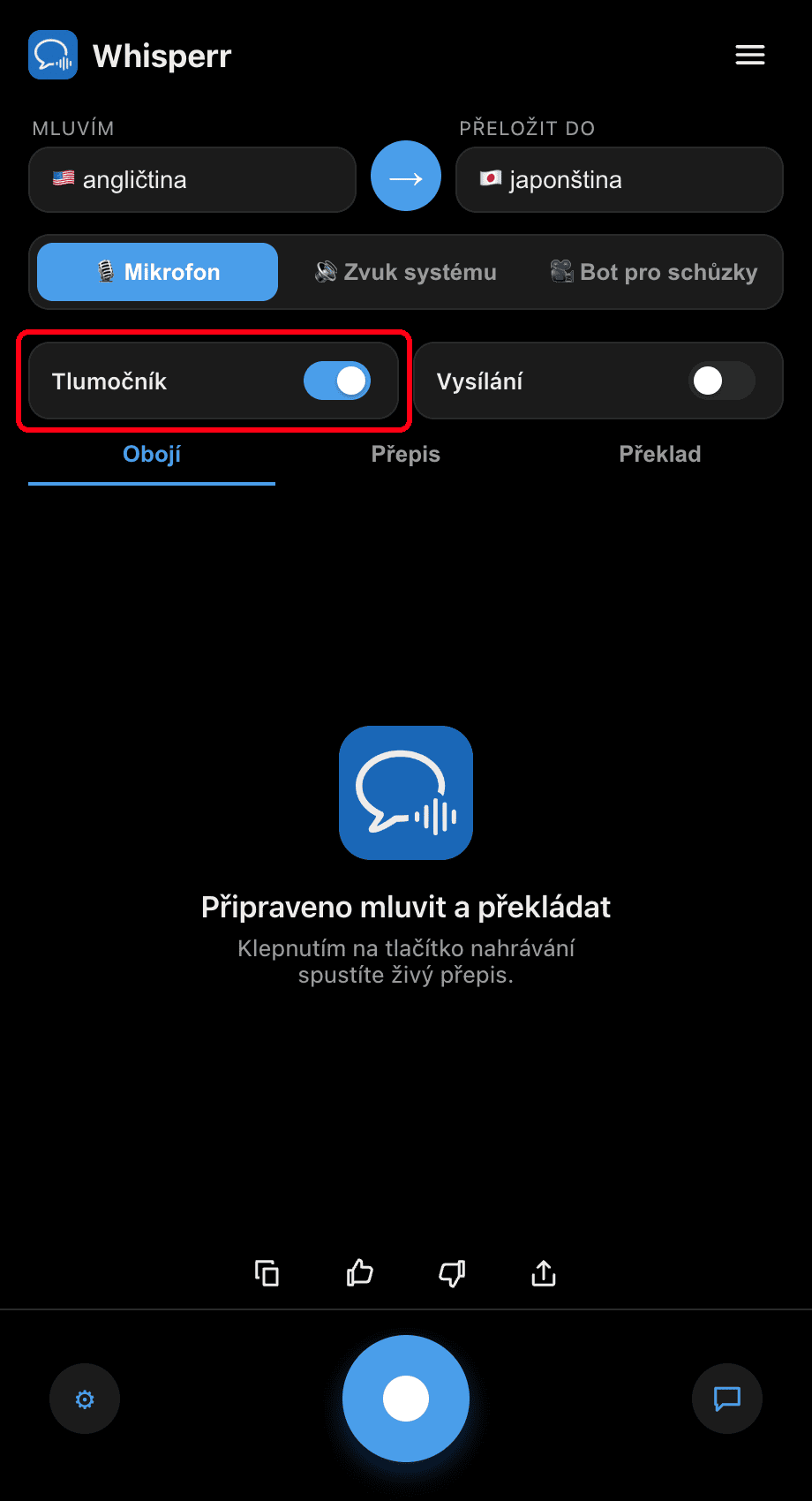
- Klikněte na tlačítko nahrávání — každý dokončený překlad se přečte nahlas, zatímco text zůstane na obrazovce
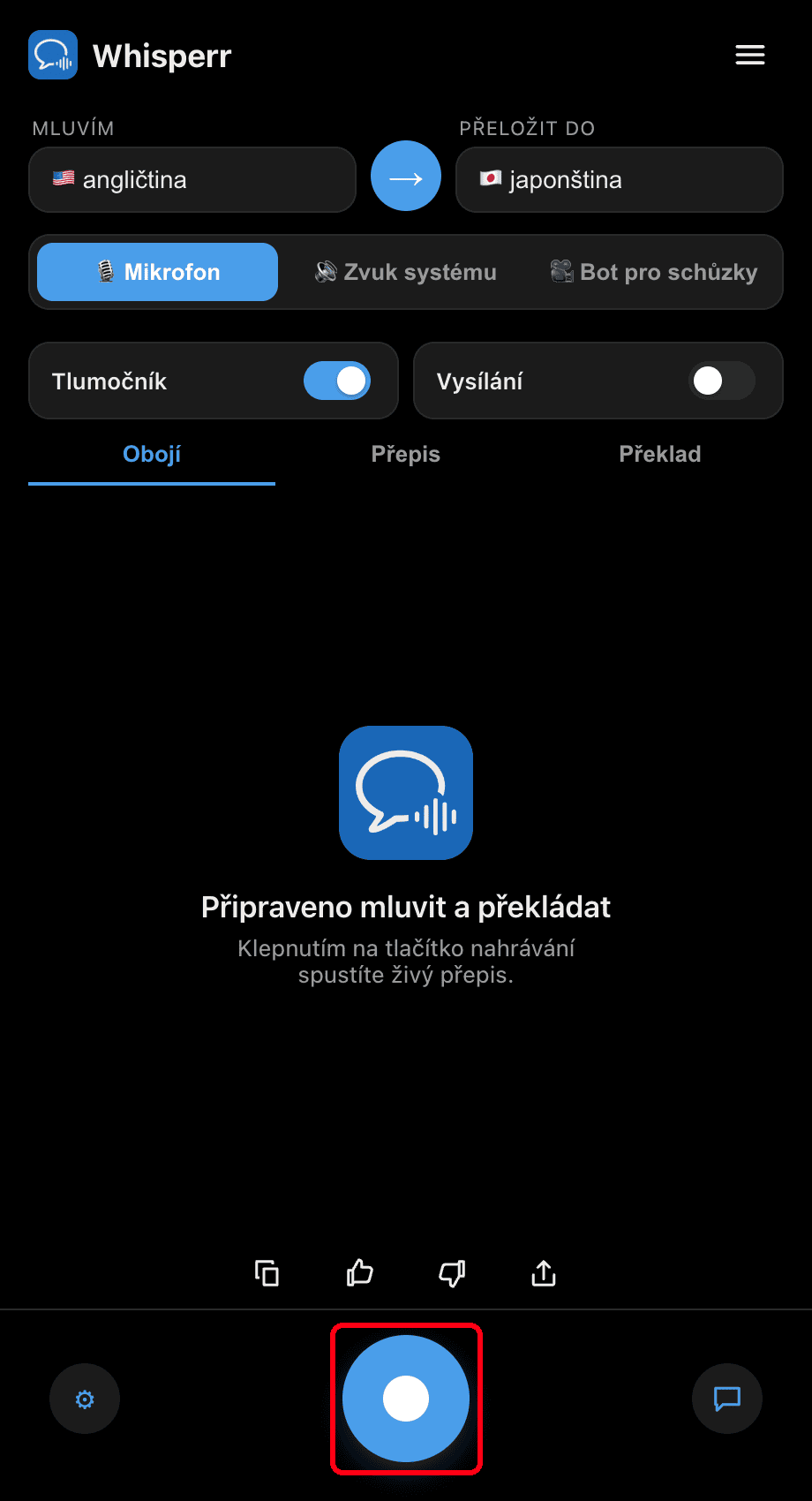
Upravte rychlost řeči (0,5×–2×) v ⚙ Nastavení podle svého vkusu. Pro soukromý poslech a zamezení zachycení mluveného výstupu zpět mikrofonem použijte sluchátka.
Časté problémy (Mac)
Nezní žádný zvuk
Ujistěte se, že je přepínač Tlumočník zapnutý a že váš Mac není ztlumený.
Ozvěna nebo zpětná vazba
Pokud je mluvený překlad Whisperr znovu zachycován mikrofonem, použijte sluchátka nebo snižte hlasitost výstupu.
Stále nic
Restartujte aplikaci a zkuste to znovu.
Stále nefunguje? Kontaktovat podporu
Související
- Hlasový režim (přehled) — jak to funguje, případy použití a obecné tipy
- Na Windows · Na iPhone/iPad · Na Androidu · Ve webové aplikaci
- Zachytávání zvuku mikrofonu na Macu — jak Whisperr zachytává vstupní zvuk
- Plovoucí titulky na Macu — titulkujte jakýkoli systémový zvuk, který slyšíte