Hlasový režim na Windows
Tato stránka popisuje nastavení Windows pro Hlasový režim. Informace o tom, jak funguje, a případy použití najdete v přehledu Hlasového režimu.
Hlasový režim čte každý dokončený překlad nahlas přes reproduktory nebo sluchátka vašeho PC, takže si jej můžete poslechnout místo čtení obrazovky (nebo zároveň s ním).
Jak používat Hlasový režim na Windows
- Pokud jste tak ještě neučinili, stáhněte Whisperr pro Windows a poté spusťte Whisperr
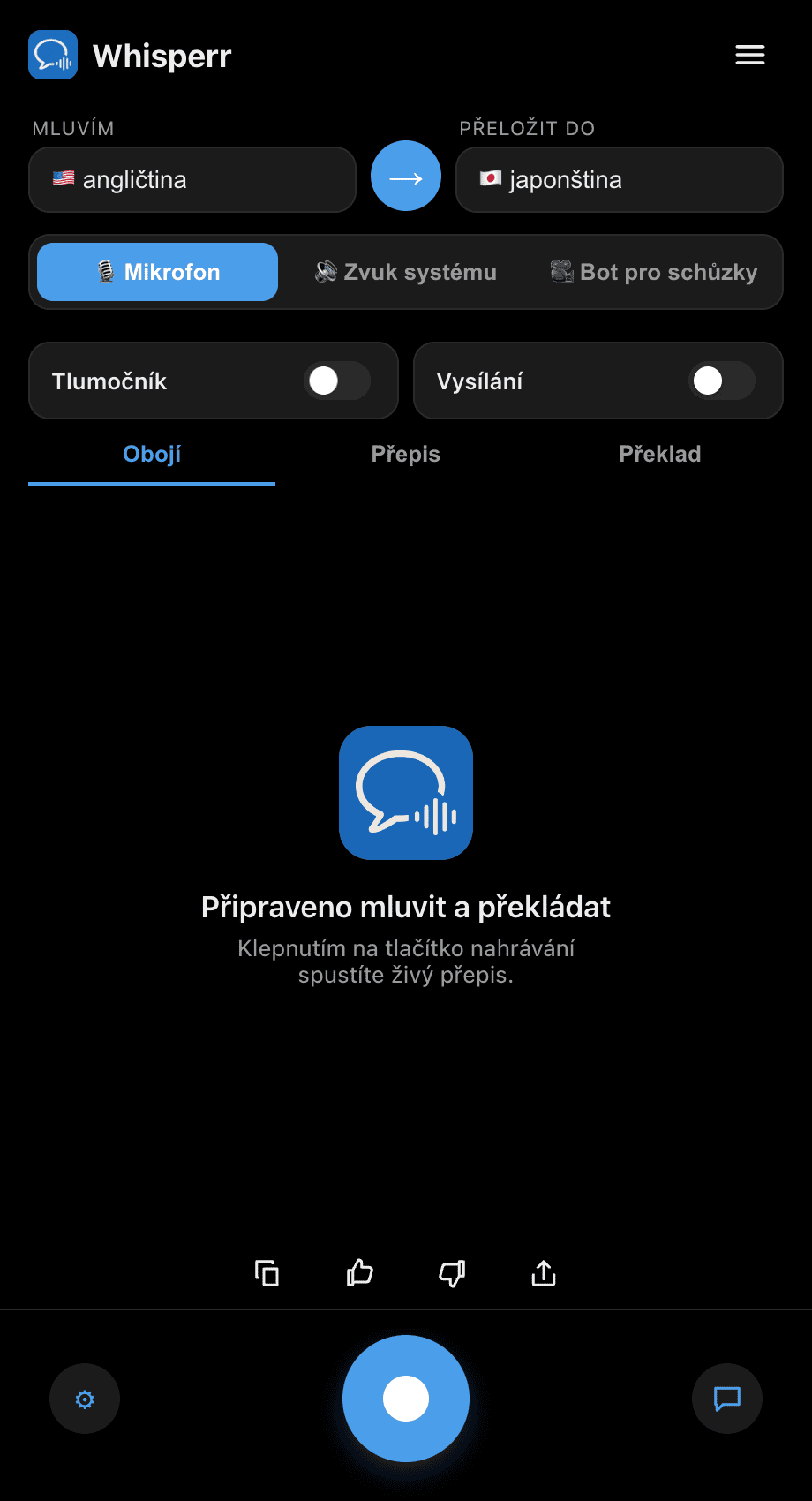
- Nastavte jazyk, kterým mluvíte (zdrojový), a jazyk, do kterého se překládá (cílový)
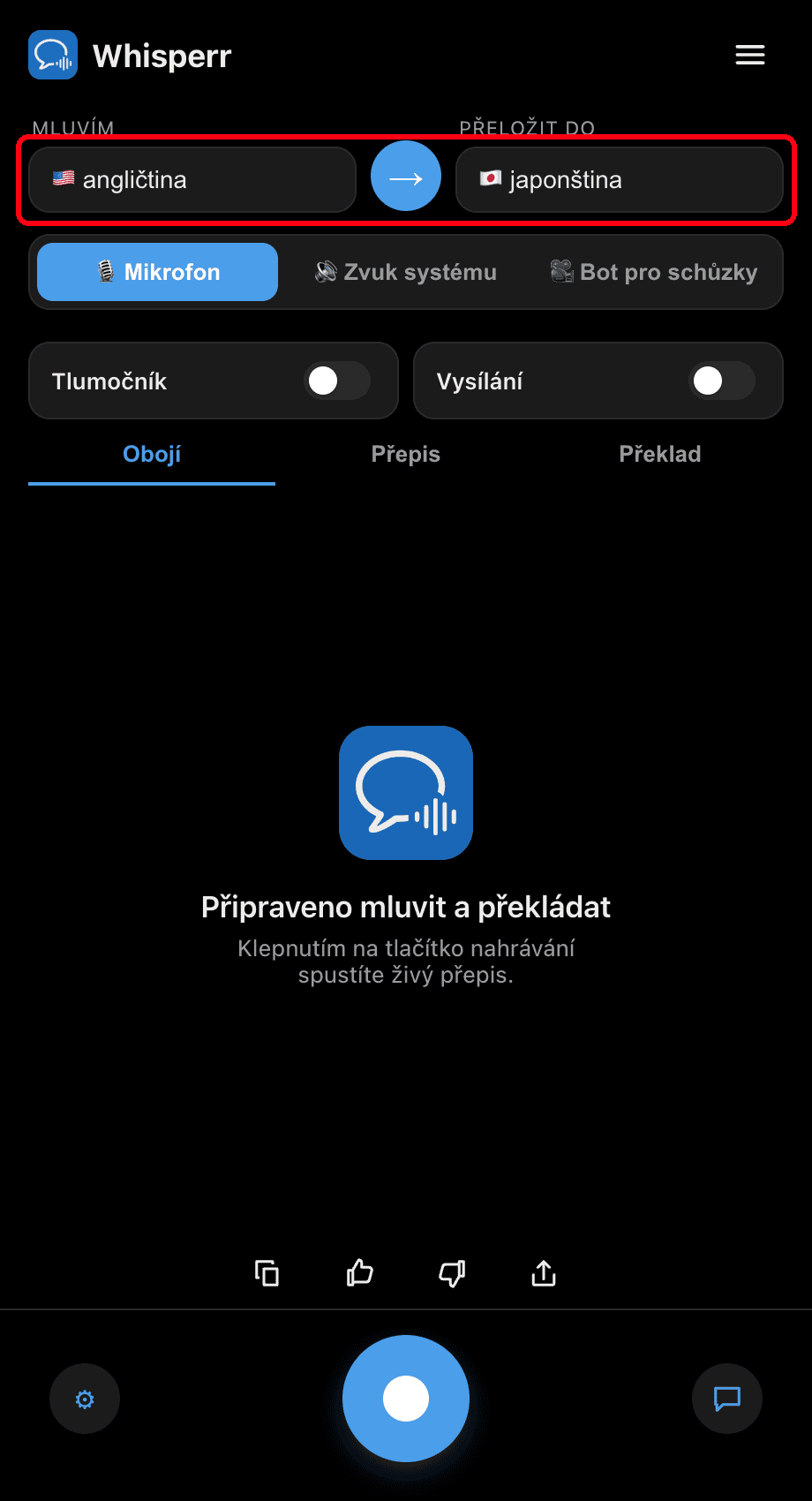
- Zapněte přepínač Tlumočník — Whisperr přečte každý přeložený řádek nahlas, jakmile se objeví
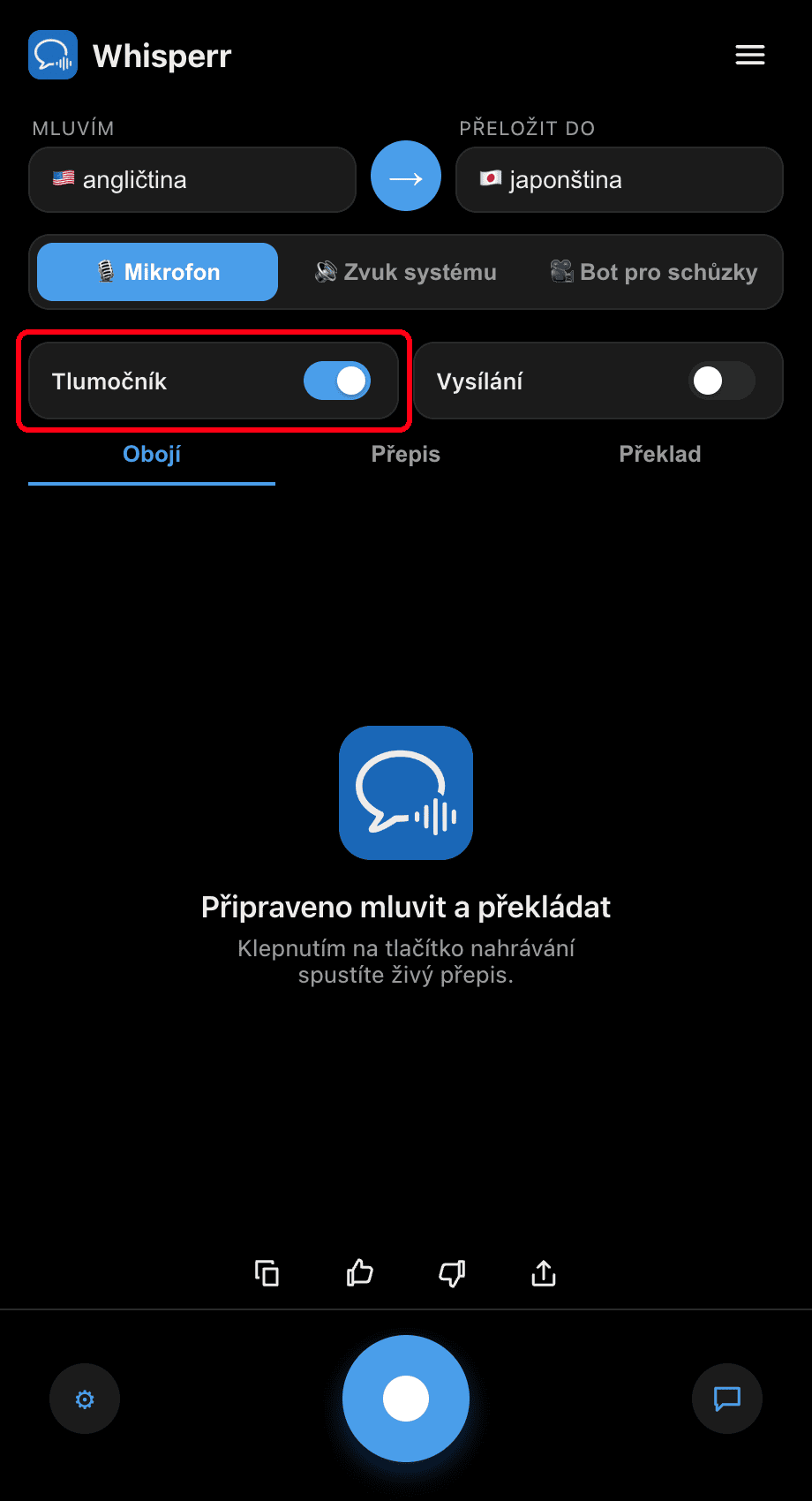
- Klikněte na tlačítko nahrávání — každý dokončený překlad se přečte nahlas, zatímco text zůstane na obrazovce
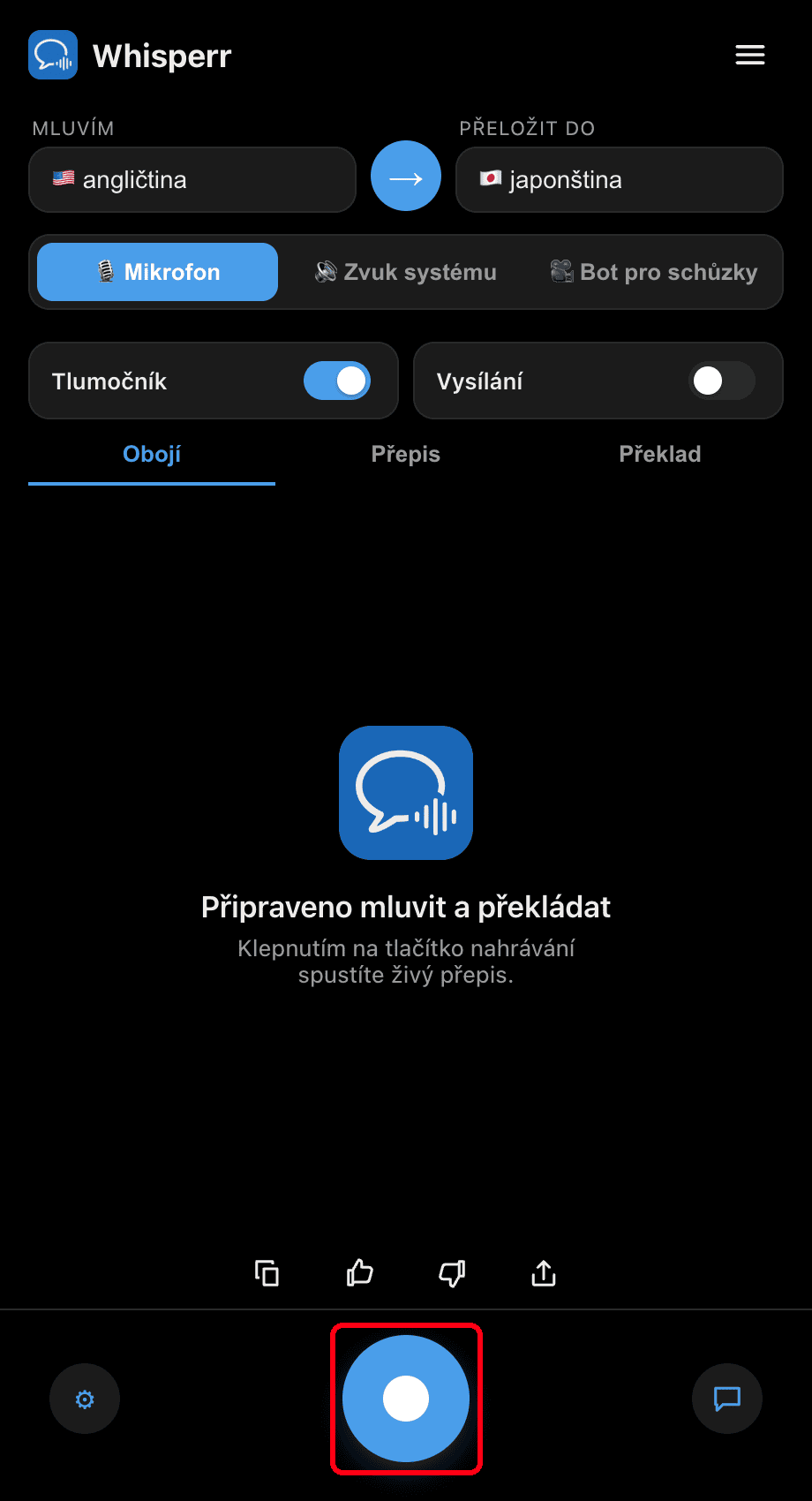
Upravte rychlost řeči (0,5×–2×) v ⚙ Nastavení podle svého vkusu. Pro soukromý poslech a zamezení zachycení mluveného výstupu zpět mikrofonem použijte sluchátka.
Na Windows se překlady čtou standardním hlasem pro váš cílový jazyk. Výběr hlasu — Automaticky, Muž nebo Žena, kdy se Automaticky přizpůsobí hlasu každého mluvčího — je k dispozici na iPhonu/iPadu, Androidu a ve webové aplikaci; viz Výběr hlasu.
Časté problémy (Windows)
Nezní žádný zvuk
Ujistěte se, že je přepínač Tlumočník zapnutý a že váš počítač není ztlumený.
Ozvěna nebo zpětná vazba
Když Whisperr zachytává váš mikrofon, je Potlačení ozvěny na Windows automatické — odfiltruje vlastní mluvený výstup aplikace z mikrofonu, takže žádný přepínač není potřeba. Pokud přesto slyšíte stejnou větu přeloženou dvakrát, použijte sluchátka nebo snižte hlasitost výstupu.
Když Whisperr zachytává systémový zvuk nebo zvuk obrazovky, místo toho po dobu přehrávání překladu ztlumí zachycený zvukový proud, takže smyčka nemůže vůbec začít.
Stále nic
Restartujte aplikaci a zkuste to znovu.
Stále nefunguje? Kontaktovat podporu
Související
- Hlasový režim (přehled) — jak to funguje, případy použití a obecné tipy
- Na Macu · Na iPhone/iPad · Na Androidu · Ve webové aplikaci
- Potlačení ozvěny na Macu a Windows — jak se mluvený překlad udržuje mimo mikrofon
- Zachytávání zvuku mikrofonu na Windows — jak Whisperr zachytává vstupní zvuk
- Plovoucí titulky na Windows — titulkujte jakýkoli systémový zvuk, který slyšíte