Broadcast-tilstand
Broadcast-tilstand lader en taler (eller præsentator) oprette et rum og dele et link — eller en scannbar QR-kode — så alle kan følge med på deres eget sprog. Præsentatoren optager lyd med Whisperr, og seere åbner rummet i en hvilken som helst webbrowser for at se den direkte transskription og oversættelse — ingen app eller tilmelding er nødvendig.
Hver seer bestemmer selv sin egen oplevelse: de vælger det sprog, de vil have, og vil de hellere lytte end læse, slår de Taletilstand til og hører hver oversættelse læst højt, i den stemme og med den hastighed, de vælger.

Sådan fungerer det
- Taleren opretter et rum i Whisperr-appen og vælger et kildesprog og et målsprog
- Taleren deler rummet — kopiér URL'en ind i Beskeder, e-mail eller Slack, eller vis (i webappen) QR-koden, så publikum kan scanne den fra skærmen
- Seerne åbner linket i en hvilken som helst browser for at se den direkte transskription og oversættelse i realtid
- Hver seer kan skifte til et hvilket som helst af op til 6 sprog, der er tilgængelige i rummet
- Taleren begynder at optage lyd via Whisperr-appen med enhedens mikrofon
- Seere kan trykke på Taletilstand, så hver oversættelse bliver læst højt i deres eget sprog, stemme og hastighed
Én taler, mange seere, mange sprog på samme tid — Broadcast-tilstand understøtter 1-til-n-udsendelse.
Kom i gang
Som taler — vælg din platform
Del rummet
Hver platform giver dig en rum-URL med en kopiér-knap ved siden af — det link er alt, en seer behøver.
I webappen er dette link stabilt. Det er knyttet til din konto (whisperr.co/app/room?channel=…) og ikke til den enkelte optagelse, så det samme link bliver ved med at virke til alle fremtidige udsendelser — print det én gang, eller sæt det ind i en tilbagevendende mødeindkaldelse, og det er stadig gyldigt næste gang. På iPhone/iPad, Android, Mac og Windows er linket knyttet til den enkelte session (whisperr.co/app/room?id=…): hver ny udsendelse genererer et nyt link, og det gamle link holder op med at virke, så snart du stopper den optagelse.
I webappen er der også en QR-kode-knap ved siden af linket. Den åbner en kode, der indeholder samme stabile URL, så et rum fuldt af mennesker med telefoner kan scanne den fra din skærm i stedet for at indtaste et rum-id — og fordi linket ikke ændrer sig, bliver en kode, du printer én gang, ved med at virke til alle senere foredrag. Download PNG gemmer den i printkvalitet — perfekt, hvis du vil sætte koden på et dias, en plakat ved døren eller et trykt handout.
QR-koden er i øjeblikket en funktion i webappen; på iPhone/iPad, Android, Mac og Windows deler du det kopierede (session-baserede) link.
Som seer
- Åbn rumlinket — eller scan talerens QR-kode — i en hvilken som helst webbrowser (ingen installation nødvendig)
- Vælg det sprog, du vil have, i menuen Oversættelsessprog øverst på siden
- Se transskriptionen og oversættelsen dukke op i realtid, mens taleren taler
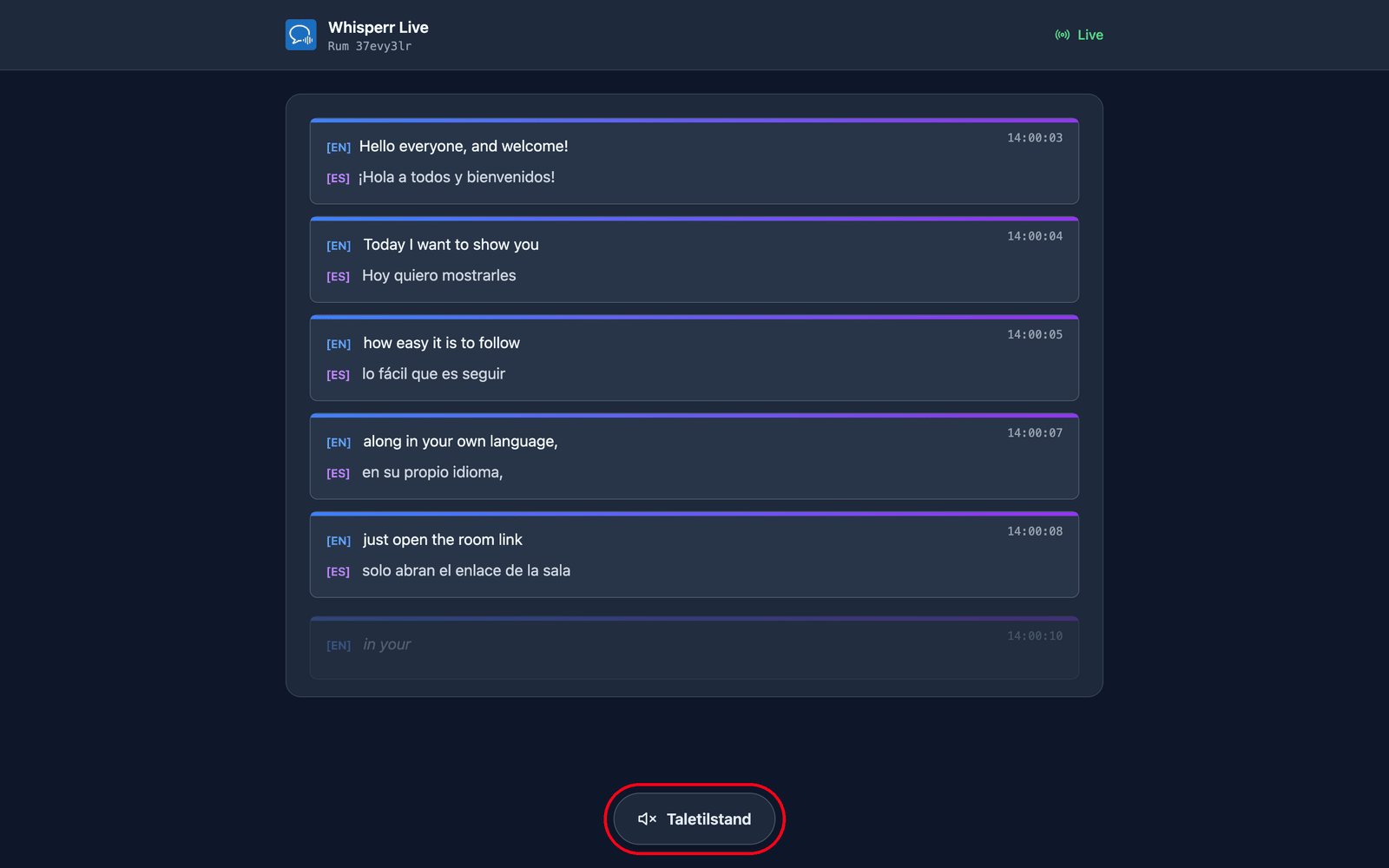
- Tryk på Taletilstand nederst på siden, hvis du hellere vil lytte end læse
Vælg det sprog, du vil have
Ja. Taleren vælger et standardmålsprog, når rummet oprettes, og hver seer kan skifte til et andet sprog fra en menu på rumsiden — op til 5 ekstra sprog pr. rum ud over talerens standardsprog, så op til 6 sprogmuligheder i alt. Seere, der ikke skifter, ser talerens standardmålsprog.
- Sprog, rummet allerede udsender, står øverst på listen med en grøn prik. At vælge et af dem koster intet: det skifter over ved talerens næste linje.
- Ethvert andet sprog skal først produceres til dig, så du ser Dit sprog forberedes … et øjeblik, før linjerne begynder at ankomme på det.
- Menuen har et søgefelt — begynd at skrive sprogets navn for at filtrere listen.
Valget er pr. seer: det ændrer ikke det, taleren har indstillet, eller det, andre læser. Det gemmes også i din browser, så en genindlæsning af siden — eller en genforbindelse efter en afbrydelse — sætter dig tilbage på samme sprog.
Ved siden af sprogmenuen styrer Begge / Transskription / Oversættelse, om du ser talerens originale ord, din oversættelse, eller begge dele stablet sammen.
Lyt i stedet for at læse — Taletilstand
Taletilstand er slået fra som udgangspunkt. Et tryk gør knappen blå og viser talestyringen øverst på siden — det samme tryk er også den handling, browsere kræver, før de vil afspille lyd, og det er grunden til, at den ikke kan være slået til fra start.
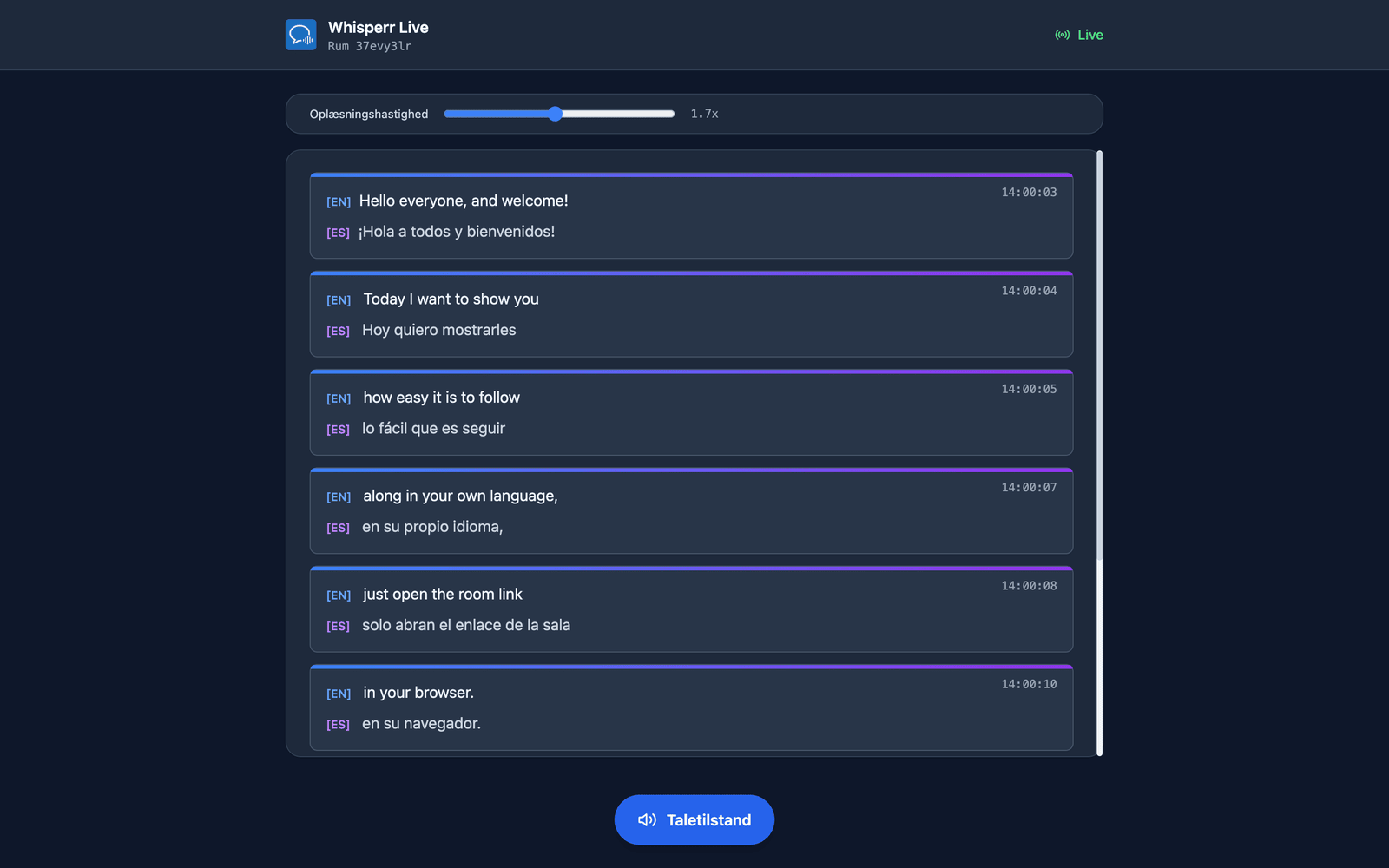
Derefter læser Whisperr hver oversættelse højt, så snart den er endelig, så du kan lytte, mens teksten fortsætter med at rulle på skærmen. Den læser det sprog, du har valgt — ændrer du oversættelsessproget, følger den oplæste lyd med fra næste linje. Høretelefoner er en god idé i et stille rum: lyden afspilles fra din egen enhed, ikke talerens. Hver seer vælger selv, så en del af publikum kan lytte, mens resten blot læser.
Stemme og oplæsningshastighed
Mens Taletilstand er slået til, sidder der to kontroller over transskriptionen:
| Kontrol | Hvad den gør |
|---|---|
| Stemme | Automatisk (standard) tilpasser oplæsningsstemmen til den person, der rent faktisk taler, ud fra den akustiske profil, Whisperr måler for hver taler — så i en samtale mellem to personer forbliver de to stemmer forskellige. Mand og Kvinde fastlåser i stedet én fast fortællerstemme, til lyttere, der hellere vil have én forudsigelig stemme end én, der følger, hvem der har mikrofonen. |
| Oplæsningshastighed | 0,5x til 3,0x, som standard 1,7x. Oplæst oversættelse ved 1,0x er langsommere end levende tale, så lyden falder bagud i forhold til en hurtig taler; 1,7x holder dig tæt på realtid, samtidig med at det er let at følge med. |
Begge dele er pr. seer og huskes i din browser, så du kun indstiller dem én gang.
Eksempler på anvendelse
- Konferenceoplæg og keynotes — sæt QR-koden på dit titeldias, og lad hver deltager følge med på deres eget sprog
- Universitetsforelæsninger — internationale studerende vælger hver deres sprog og læser oversatte undertekster i realtid
- Gudstjenester og fællesskabsarrangementer — en trykt QR-kode ved døren, og en flersproget menighed følger med uden en tolk
- Rejseguider — del et link med en gruppe og fortæl løs, mens alle lytter på deres eget sprog gennem deres ørepropper
- Workshops og træningssessioner — deltagere kan læse med, selv hvis de ikke er flydende i talerens sprog
Understøttede platforme
| Platform | Taler / Præsentator | Stabilt link | QR-kode | Seer |
|---|---|---|---|---|
| Webapp | ✅ | ✅ | ✅ | ✅ |
| iOS | ✅ | — | — | ✅ |
| Android | ✅ | — | — | ✅ |
| Mac | ✅ | — | — | ✅ |
| Windows | ✅ | — | — | ✅ |
Stabilt link betyder, at rum-URL'en er knyttet til din konto og forbliver den samme på tværs af alle udsendelser. Kun webappen har dette i øjeblikket — på de andre platforme får du altid et nyt engangslink til rummet, når du starter en ny udsendelse. Se Broadcast-tilstand i webappen for flere detaljer.
Seere er altid i en browser, så sprogmenuen, Taletilstand, stemme og hastighed er de samme på alle platforme.
Relateret
- Taletilstand — det samme oplæste oversættelseslag inde i Whisperr-apperne
- Mikrofonoptagelse — hvordan Whisperr optager lyd fra talerens enhed
- Flydende undertekster — overlay af undertekster oven på andre apps
- Fysiske møder — oversæt ansigt-til-ansigt-samtaler
- Mødebot — send en bot til at deltage i dine onlinemøder i stedet