Broadcast-tilstand på Mac og Windows
Denne side beskriver, hvordan du kører en udsendelse som taler fra Whisperr-desktopappen. Mac- og Windows-versionerne deler samme brugerflade, så trinnene nedenfor er de samme på begge. For en beskrivelse af, hvordan Broadcast-tilstand fungerer, og hvad seeroplevelsen indebærer, se oversigten over Broadcast-tilstand.
Udsend som taler
-
Download og åbn Whisperr, hvis du ikke allerede har gjort det — Whisperr til Mac · Whisperr til Windows
-
Indstil dine sprog under Taler (kilde) og Oversæt til (mål) — målsproget er det sprog, dine seere lander på

- Lad Mikrofon være valgt som lydkilde, så Whisperr optager din stemme

- Slå kontakten Broadcast til blandt hurtigtilstandene (du behøver ikke åbne Indstillinger)

- Klik på optageknappen — Whisperr begynder at optage lyd, og et banner med Live-delingslink vises


- Klik på Kopiér link, og del det med dine seere — de åbner det i en hvilken som helst browser for at følge din direkte transskription og oversættelse
Rummet forbliver aktivt, så længe du optager. Klik på optageknappen igen for at stoppe.
Det dine seere ser
Alle, der åbner rumlinket, får denne side i deres browser — ingen app, ingen konto, ingen tilmelding. Hver linje med transskription og oversættelse dukker op, mens du taler.
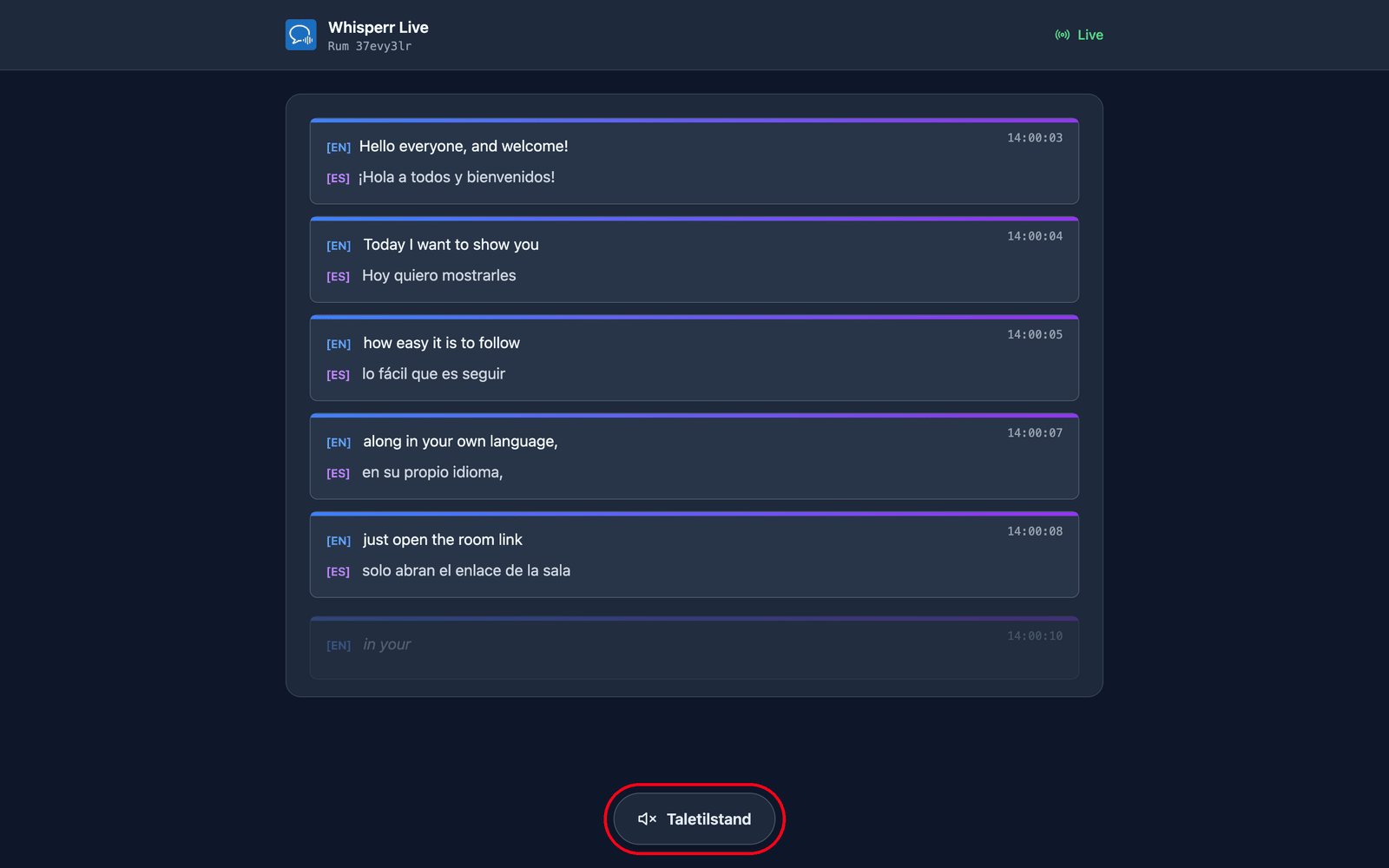
De vælger deres eget sprog. Du angiver et standardmålsprog, når du opretter rummet, og kan tilføje op til 5 flere, som seerne kan skifte mellem (i alt 6 sprog pr. rum) via menuen Oversættelsessprog øverst på siden. Sprog, som dit rum allerede udsender, vises først med en grøn prik og skifter over på din næste linje; et nyt sprog (hvis rummet ikke har nået sin grænse endnu) genereres efter anmodning, så de kort ser Forbereder dit sprog…. Ét rum og ét link dækker dermed et publikum på op til 6 sprog — opret kun et separat rum, hvis du har brug for mere end 6, eller ønsker et helt separat publikum/link.
De kan lytte i stedet for at læse. Trykker man på Taletilstand nederst på siden, bliver knappen blå og talestyringen kommer frem øverst, og Whisperr læser hver oversættelse højt på deres egen enhed, så snart den er endelig — i det sprog, de har valgt.
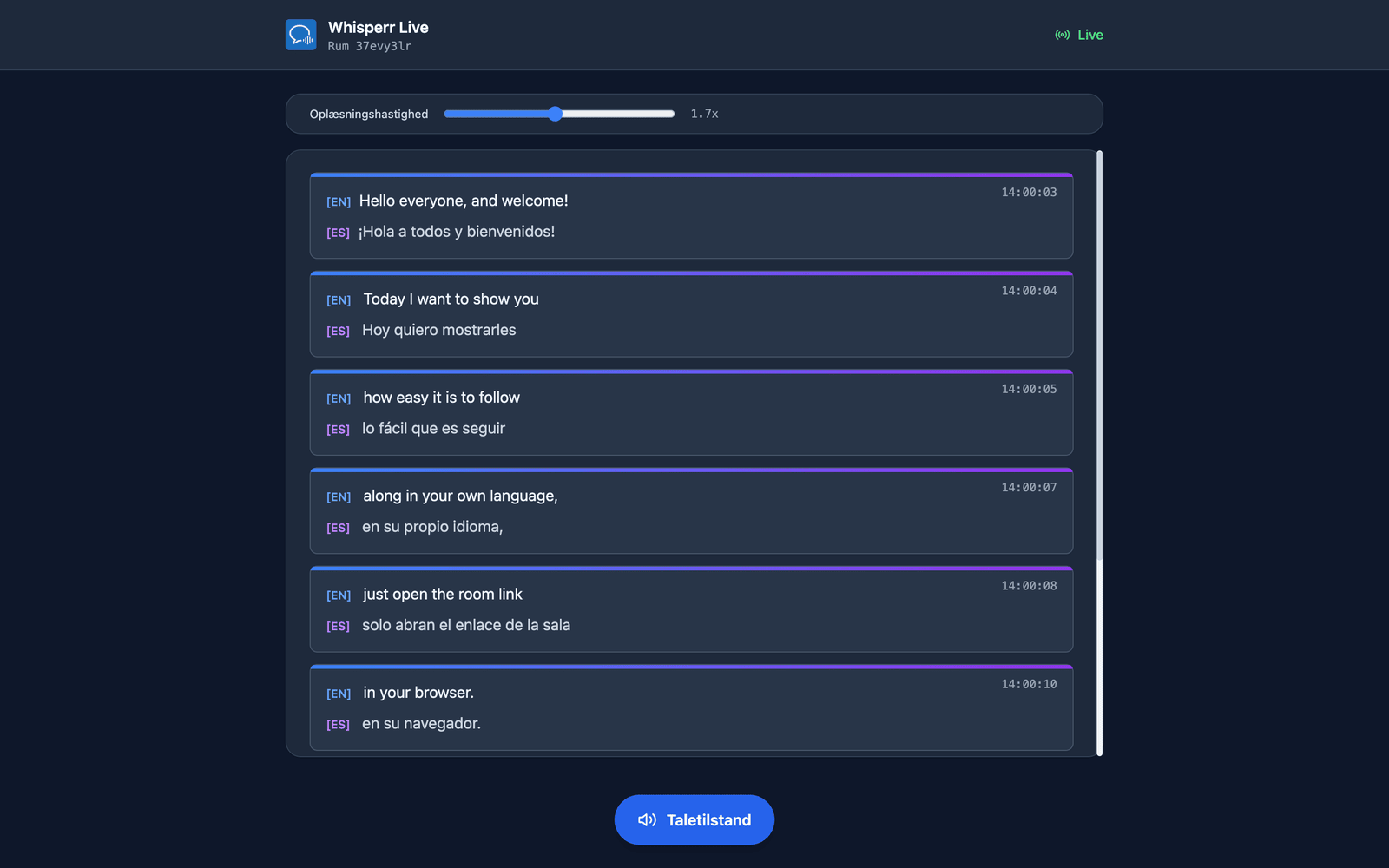
De vælger stemme og tempo. Stemme er som standard sat til Automatisk, som tilpasser oplæsningsstemmen til den, der rent faktisk taler — nyttigt, når du tager spørgsmål fra salen. Mand og Kvinde fastlåser i stedet én fast fortællerstemme. Oplæsningshastighed går fra 0,5x til 3,0x og er som standard 1,7x, hurtigt nok til at holde lyden tæt på realtid.
Taletilstand er slået fra fra start for alle — det første tryk er netop den handling, browsere kræver, før de vil afspille lyd. Hver af disse indstillinger er pr. seer, så en del af dit publikum kan lytte på spansk, mens resten læser på hindi. Mere om det i seeroplevelsen.
Almindelige problemer
Der vises intet banner med delingslink
Banneret Live-delingslink vises kun, mens du optager med Broadcast-kontakten slået til. Slå Broadcast til, før du starter optagelsen.
Seere hører eller ser ingen opdateringer
Sørg for, at du stadig optager — rummet er kun live under en aktiv optagelse. Din mikrofonlyd streames ikke til seerne: de følger med i teksten (transskription + oversættelse), og vil de høre den, trykker de på Taletilstand på rumsiden, hvorefter deres egen browser læser oversættelsen højt.
Optager den forkerte lyd
Vil du præsentere din egen stemme, skal du lade kilden Mikrofon være valgt. Skifter du til Systemlyd, udsender Whisperr i stedet det, computeren afspiller.
Forkert oversættelsessprog for seerne
Sproget, du valgte under Oversæt til, er kun standardværdien. Seere kan åbne menuen Oversættelsessprog øverst på rumsiden og selv skifte, så du ikke behøver genstarte et foredrag for én persons skyld.
Virker det stadig ikke? Kontakt support
Relateret
- Broadcast-tilstand (oversigt) — hvordan det fungerer, understøttede platforme og seeroplevelsen
- På iPhone, iPad og Android — udsend fra din telefon eller tablet
- I webappen — det eneste sted, der kan vise en QR-kode for dit rum
- FAQ om Broadcast-tilstand — almindelige spørgsmål om rum, links og seere