Udsendelsestilstand på iPhone og iPad
Denne side beskriver, hvordan du kører en udsendelse som taler fra din iPhone eller iPad. For information om, hvordan Udsendelsestilstand fungerer, og seeroplevelsen, se oversigten over Udsendelsestilstand.
Send som taler (iPhone/iPad)
- Åbn Whisperr-appen

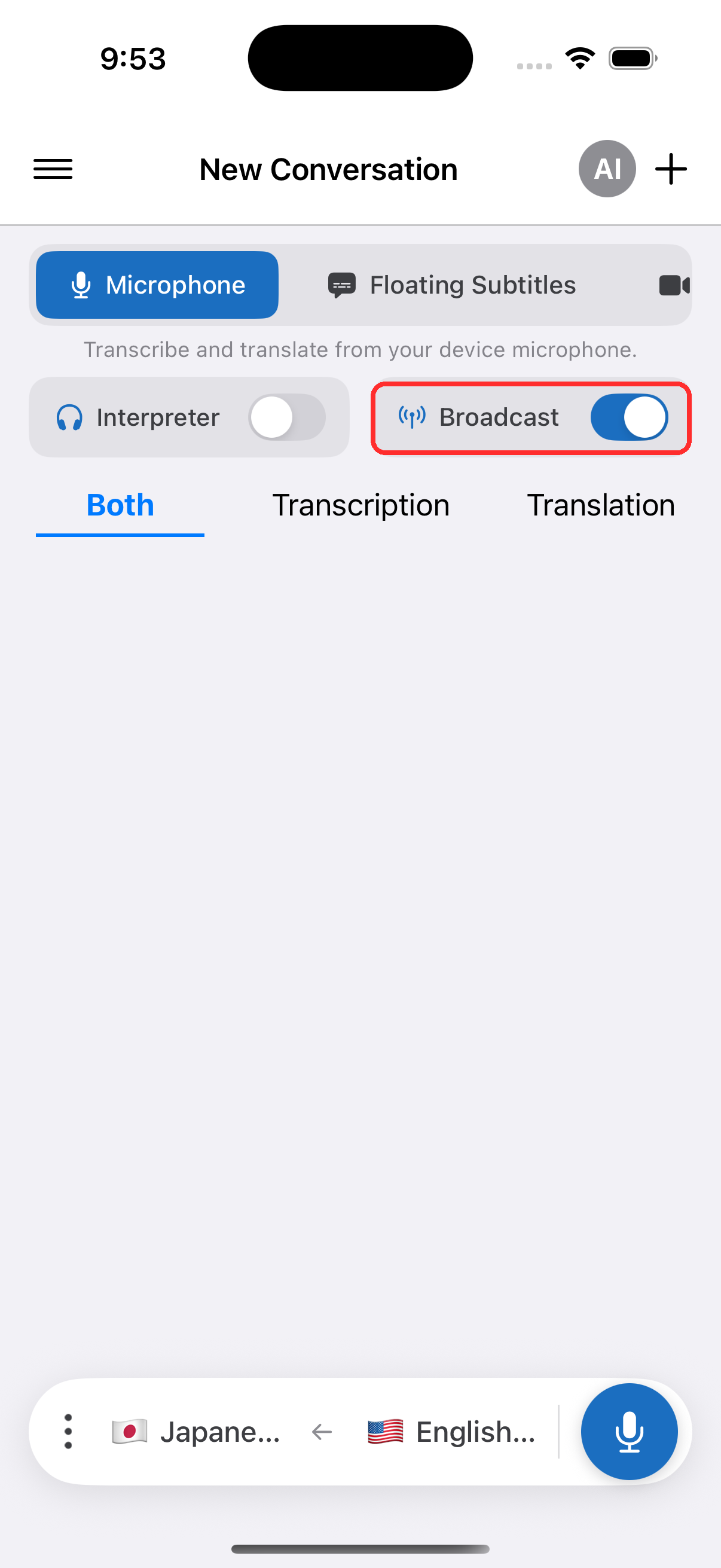
- Vælg kildesprog (det sprog, du vil tale) og målsprog (det sprog, seerne læser) i linjen nederst

- Slå kontakten Udsend til
- Tryk på optageknappen for at starte — Whisperr begynder at optage lyd, og et delbart rumlink vises
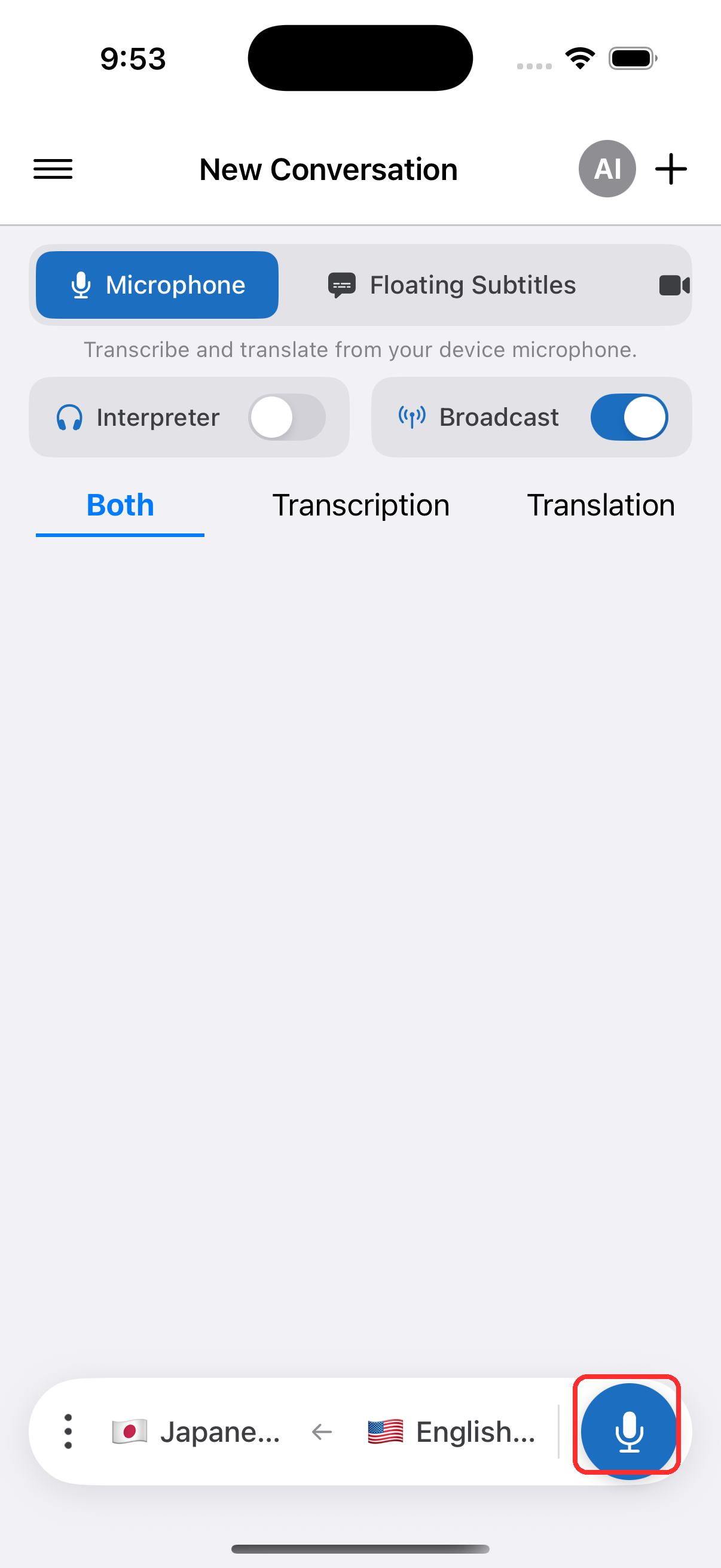
- Del rumlinket med dine seere — de åbner det i en vilkårlig browser for at følge din direkte transskription og oversættelse
Det dine seere ser
Alle, der åbner rumlinket, får denne side i deres browser — ingen app, ingen konto, ingen tilmelding. De fleste af dine seere sidder med mobilen, hvor det ser sådan her ud, og hver linje med transskription og oversættelse dukker op, mens du taler.
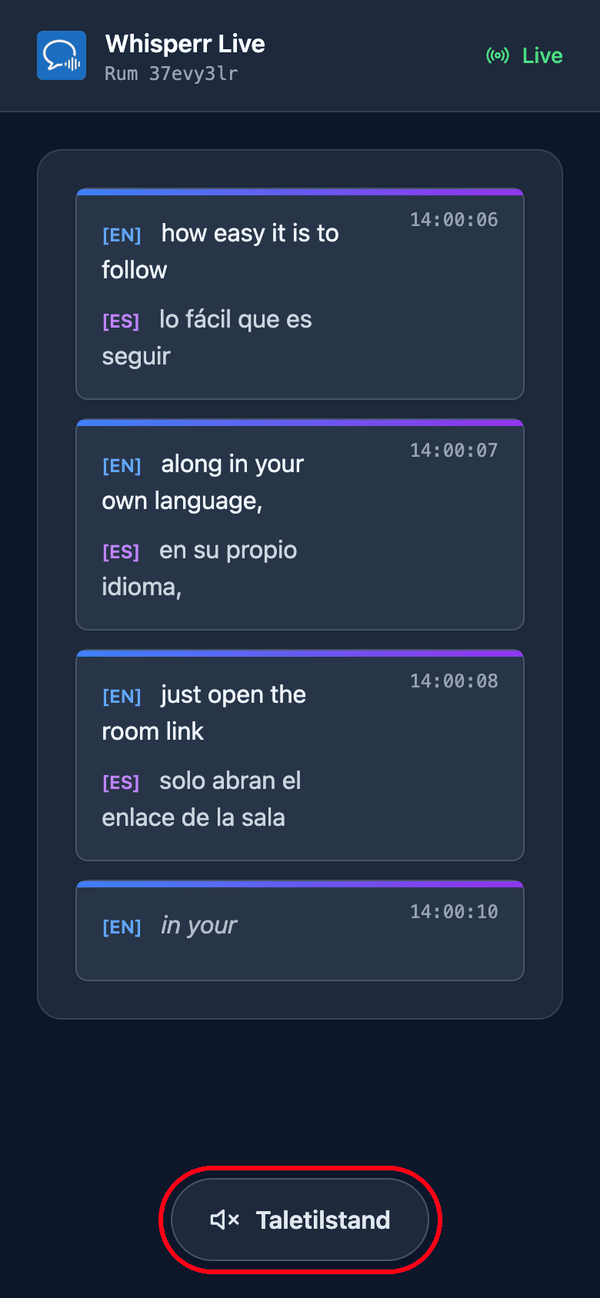
Vil de hellere lytte end læse, trykker de på Taletilstand nederst på siden. Knappen bliver blå, en skyder til Oplæsningshastighed dukker op øverst, og Whisperr læser hver oversættelse højt på deres egen enhed, så snart den er endelig.
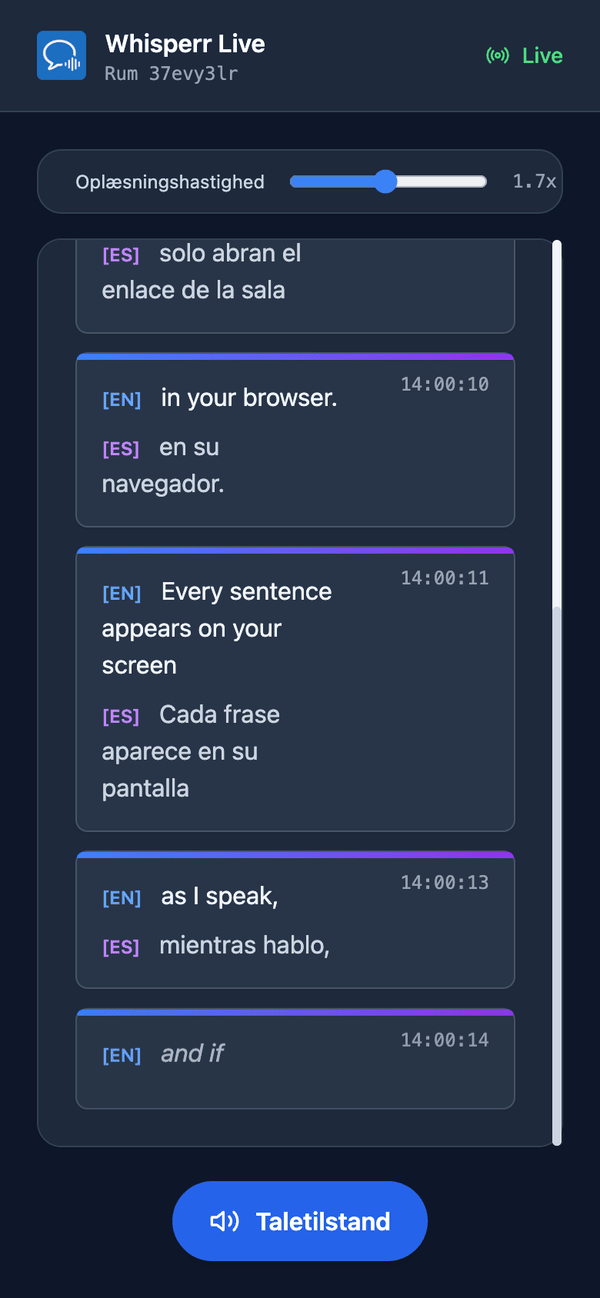
Taletilstand er slået fra fra start for alle — det første tryk er netop den handling, browsere kræver, før de må afspille lyd. Det er et valg pr. seer, så en del af dit publikum kan lytte, mens resten blot læser med. Mere om det i seeroplevelsen.
Relateret
- Udsendelsestilstand (oversigt) — hvordan det fungerer, understøttede platforme og seeroplevelsen
- I webappen — præsenter en udsendelse fra webappen
- Ofte stillede spørgsmål om Udsendelsestilstand — almindelige spørgsmål om rum, links og seere