Broadcast-tilstand i webappen
Denne side beskriver, hvordan du kører en udsendelse som taler fra webappen. For en beskrivelse af, hvordan Broadcast-tilstand fungerer, og hvad seeroplevelsen indebærer, se oversigten over Broadcast-tilstand.
Udsend som taler (webapp)
- Gå til whisperr.co/app
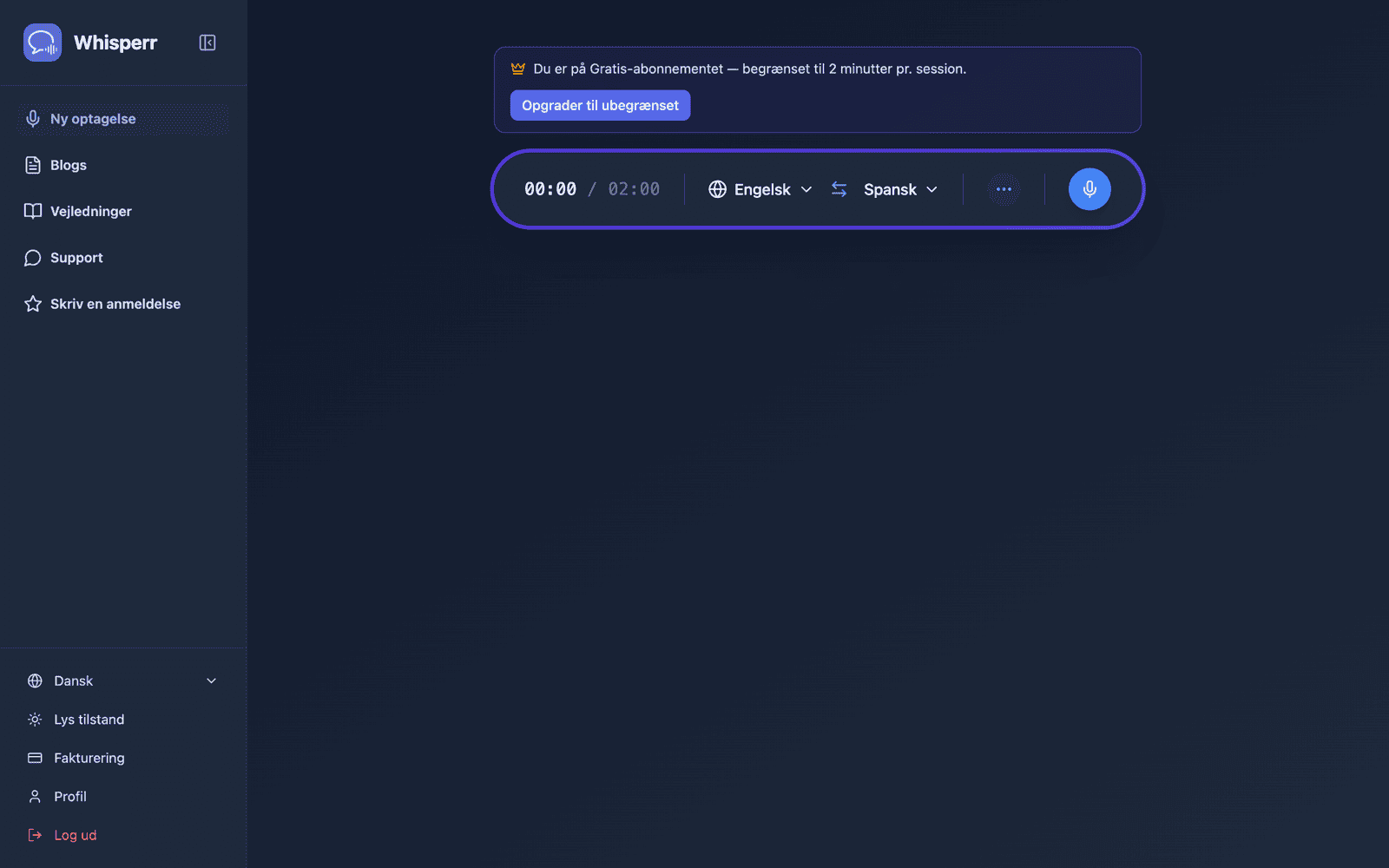
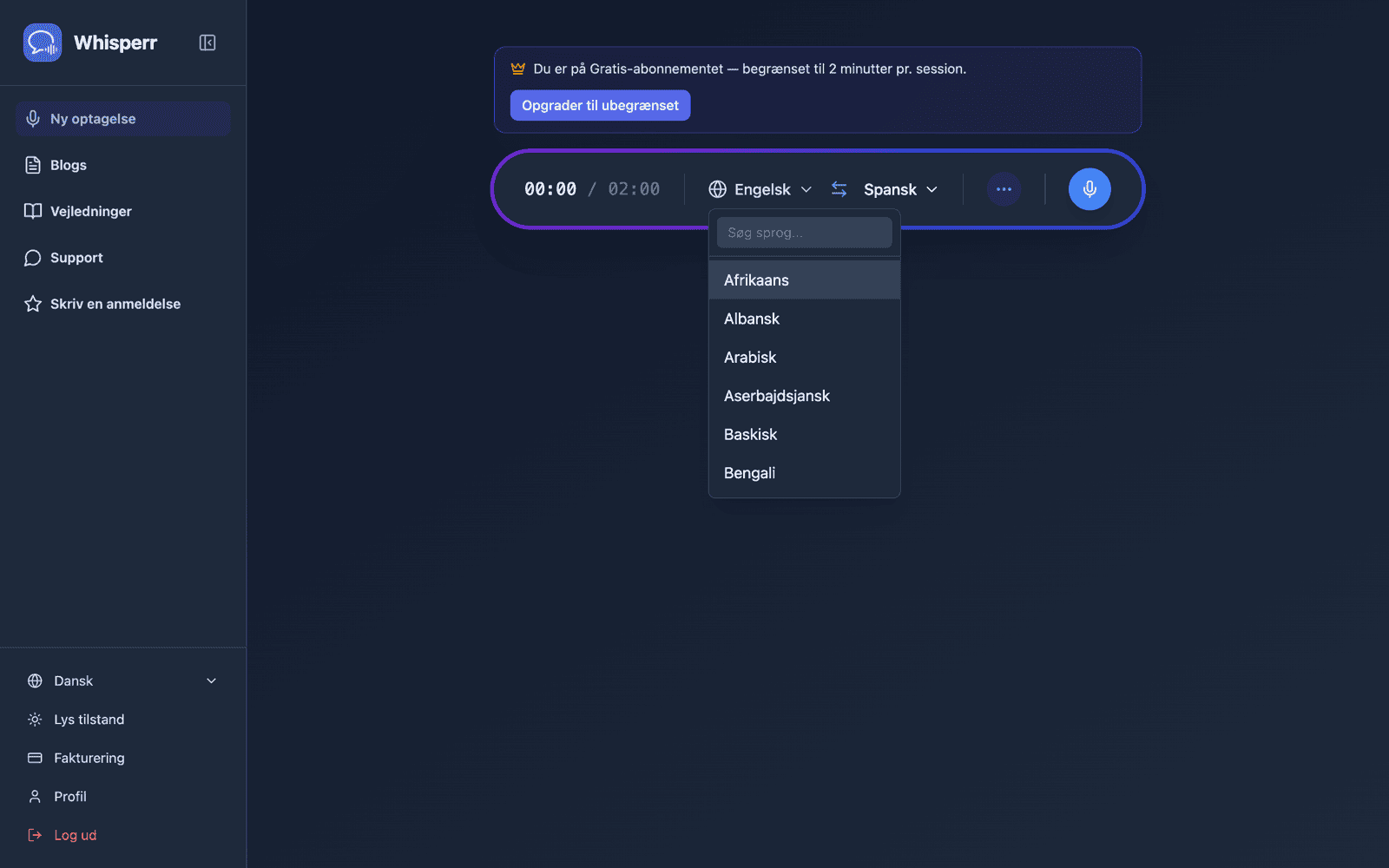
- Vælg dit kildesprog (det sprog, du taler) og målsprog (det sprog, seerne læser)
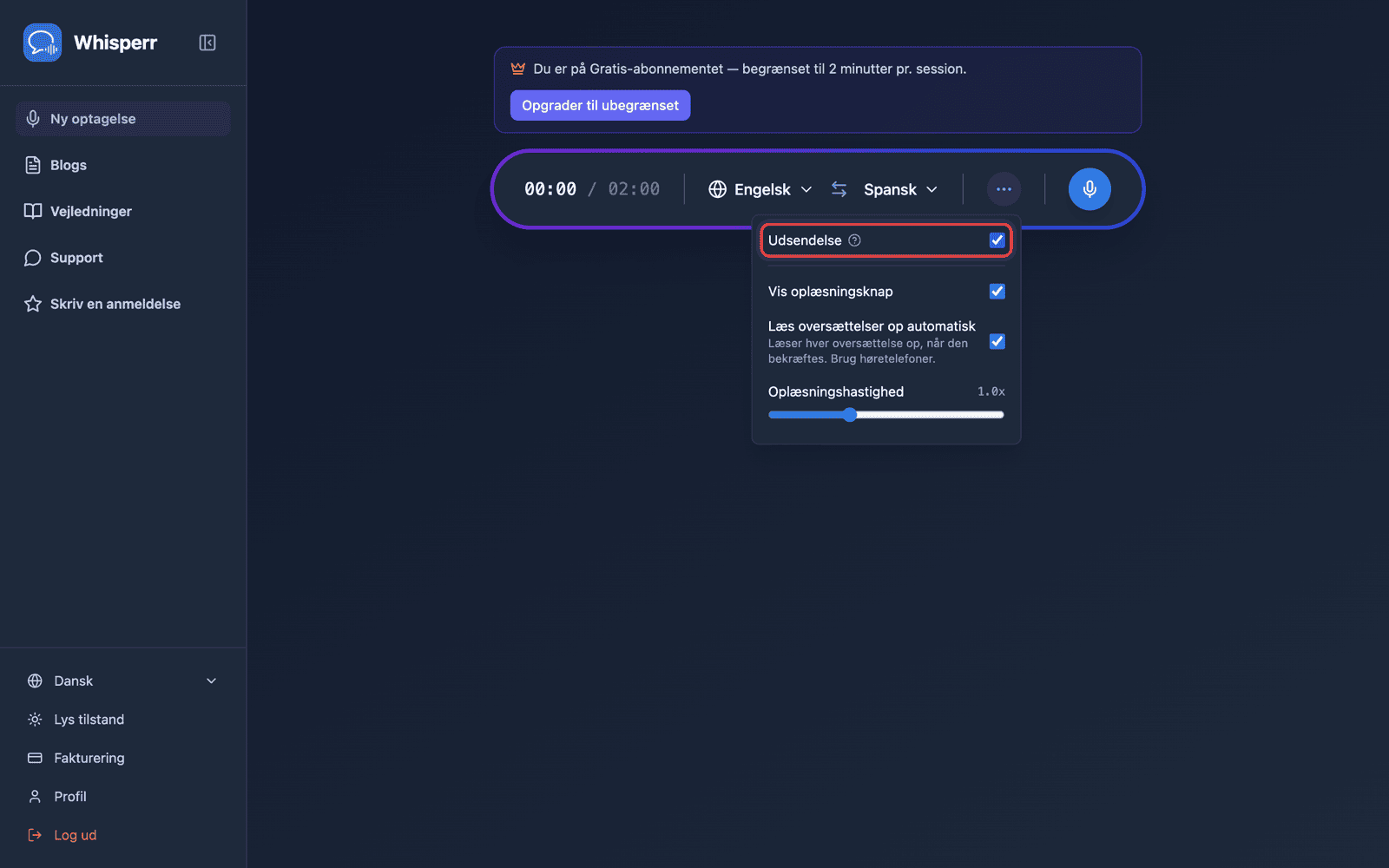
- Åbn menuen med indstillinger ••• i optagelseslinjen, og slå Del link til (i tidligere versioner hed denne kontakt Udsendelse)
- Klik på Optag — Whisperr begynder at optage lyd via din enheds mikrofon, og en delbar rum-URL vises i samme visning
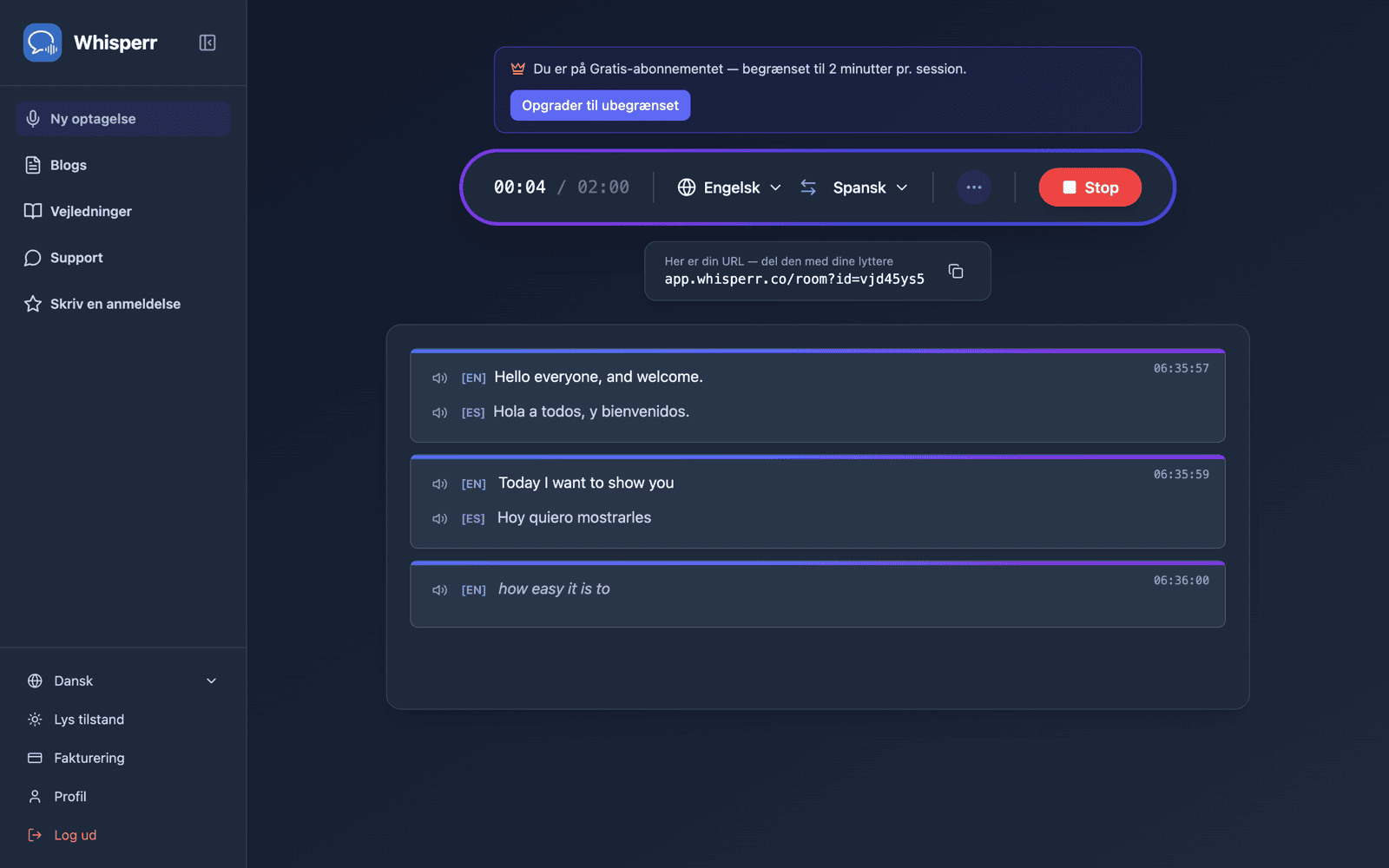
- Del rummet — klik på knappen kopiér ved siden af URL'en, eller på knappen QR-kode ved siden af den, hvis publikum sidder foran dig
Rummet forbliver aktivt, så længe du optager. Afslut sessionen ved at klikke på Stop.
Del rummet med en QR-kode
Delingspillen under optagelseslinjen har to knapper ved siden af rum-URL'en: kopiér og en QR-kode-knap. QR-koden indeholder samme whisperr.co/app/room?id=…-link, så et publikum med telefoner kan pege kameraet mod din skærm i stedet for at indtaste et rum-id.
Klik på den, og et panel Scan for at lytte åbner sig med koden og URL'en stavet ud nedenunder. Download PNG gemmer koden i printkvalitet (1024px eller større) — stor nok til at sætte på et titeldias, printe som en plakat til døren eller dele ud på papir.
QR-kode-knappen vises kun, mens du optager med Broadcast slået til. Dit rumlink tilhører dog din konto og ikke den enkelte optagelse — webappen giver dig det samme stabile link, hver gang du udsender, så en kode, du printer én gang, bliver ved med at virke til alle senere foredrag. Dette er i øjeblikket en funktion, der kun findes i webappen: på iPhone/iPad, Android, Mac og Windows får hver udsendelse stadig et nyt engangslink til rummet, som holder op med at virke, så snart du stopper den optagelse — se Broadcast-tilstand: Understøttede platforme. Vil du forberede et dias eller et handout i forvejen, kan du starte en kort testudsendelse, downloade PNG'en og stoppe igen; koden vil stadig være gyldig på selve dagen.
Fanerne Room og OBS på delingspillen er adskilte: Room er linket til dit publikum, OBS er en gennemsigtig undertekst-URL, du kan tilføje som en Browser Source i OBS eller Streamlabs. Det stabile, kontoknyttede link beskrevet ovenfor gælder kun for fanen Room — OBS-URL'en er knyttet til den enkelte optagelse og ændrer sig, hver gang du starter en ny, så du skal opdatere din Browser Source-URL efter hver ny udsendelse i stedet for at genbruge en gammel.
Det dine seere ser
Alle, der åbner rumlinket, får denne side i deres browser — ingen app, ingen konto, ingen tilmelding. Hver linje med transskription og oversættelse dukker op, mens du taler.
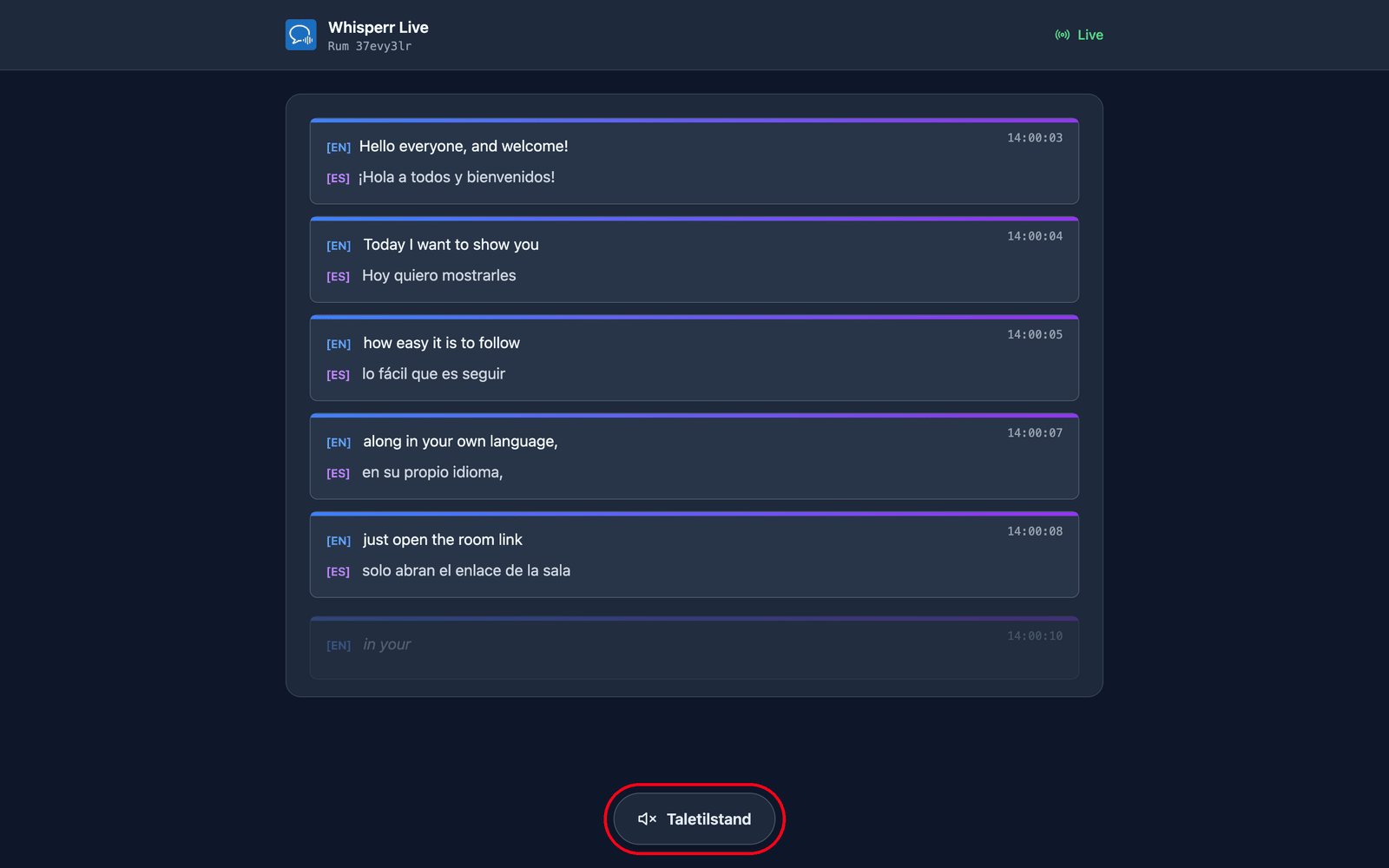
De vælger deres eget sprog. Du angiver et standardmålsprog, når du opretter rummet, og kan tilføje op til 5 flere, som seerne kan skifte mellem (i alt 6 sprog pr. rum) via menuen Oversættelsessprog øverst på siden. Sprog, som dit rum allerede udsender, vises først med en grøn prik og skifter over på din næste linje; et nyt sprog (hvis rummet ikke har nået sin grænse endnu) genereres efter anmodning, så de kort ser Forbereder dit sprog…. Ét rum og ét link dækker dermed et publikum på op til 6 sprog — opret kun et separat rum, hvis du har brug for mere end 6, eller ønsker et helt separat publikum/link.
De kan lytte i stedet for at læse. Trykker man på Taletilstand nederst på siden, bliver knappen blå og talestyringen kommer frem øverst, og Whisperr læser hver oversættelse højt på deres egen enhed, så snart den er endelig — i det sprog, de har valgt.
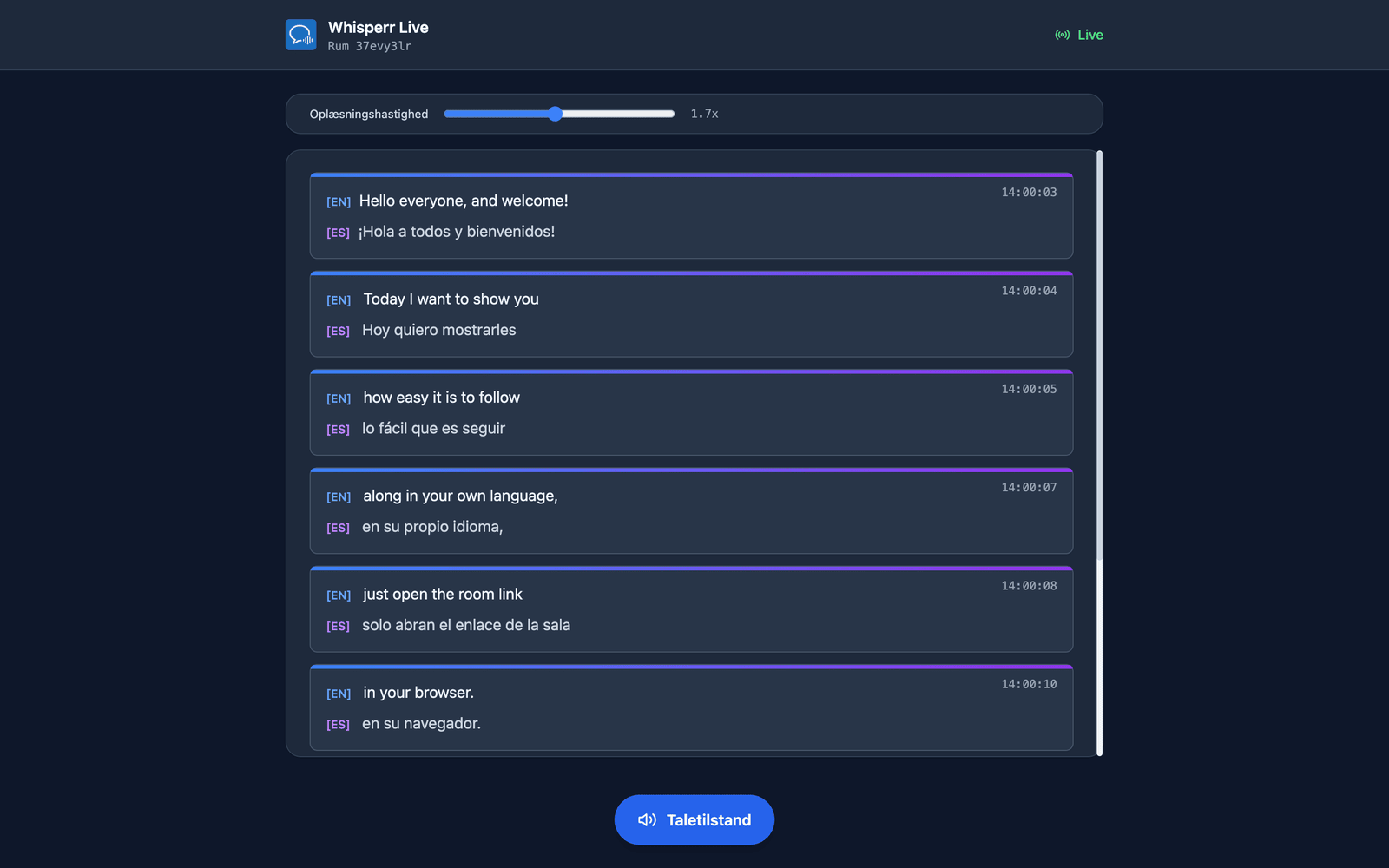
De vælger stemme og tempo. Stemme er som standard sat til Automatisk, som tilpasser oplæsningsstemmen til den, der rent faktisk taler — nyttigt, når du tager spørgsmål fra salen. Mand og Kvinde fastlåser i stedet én fast fortællerstemme. Oplæsningshastighed går fra 0,5x til 3,0x og er som standard 1,7x, hurtigt nok til at holde lyden tæt på realtid.
Taletilstand er slået fra fra start for alle — det første tryk er netop den handling, browsere kræver, før de vil afspille lyd. Hver af disse indstillinger er pr. seer, så en del af dit publikum kan lytte på spansk, mens resten læser på hindi. Mere om det i seeroplevelsen.
Relateret
- Broadcast-tilstand (oversigt) — hvordan det fungerer, understøttede platforme og seeroplevelsen
- På iPhone/iPad — udsend fra din iPhone eller iPad
- FAQ om Broadcast-tilstand — almindelige spørgsmål om rum, links og seere