Flydende undertekster på Windows
Denne side dækker Windows-opsætningen til flydende undertekster. For at læse om, hvordan det fungerer, og understøttede platforme, se oversigten over flydende undertekster.
På Windows kører Whisperr i sit eget vindue og optager Systemlyd — alt, hvad du hører fra en video, et opkald eller enhver anden app — så live-undertekster vises ved siden af dit indhold i realtid. Hold Whisperr-vinduet synligt ved siden af det, du ser (for eksempel sat fast til den ene side af skærmen).
Sådan bruger du flydende undertekster på Windows
- Download Whisperr til Windows (Windows 10 og nyere), kør installationsprogrammet, og åbn Whisperr
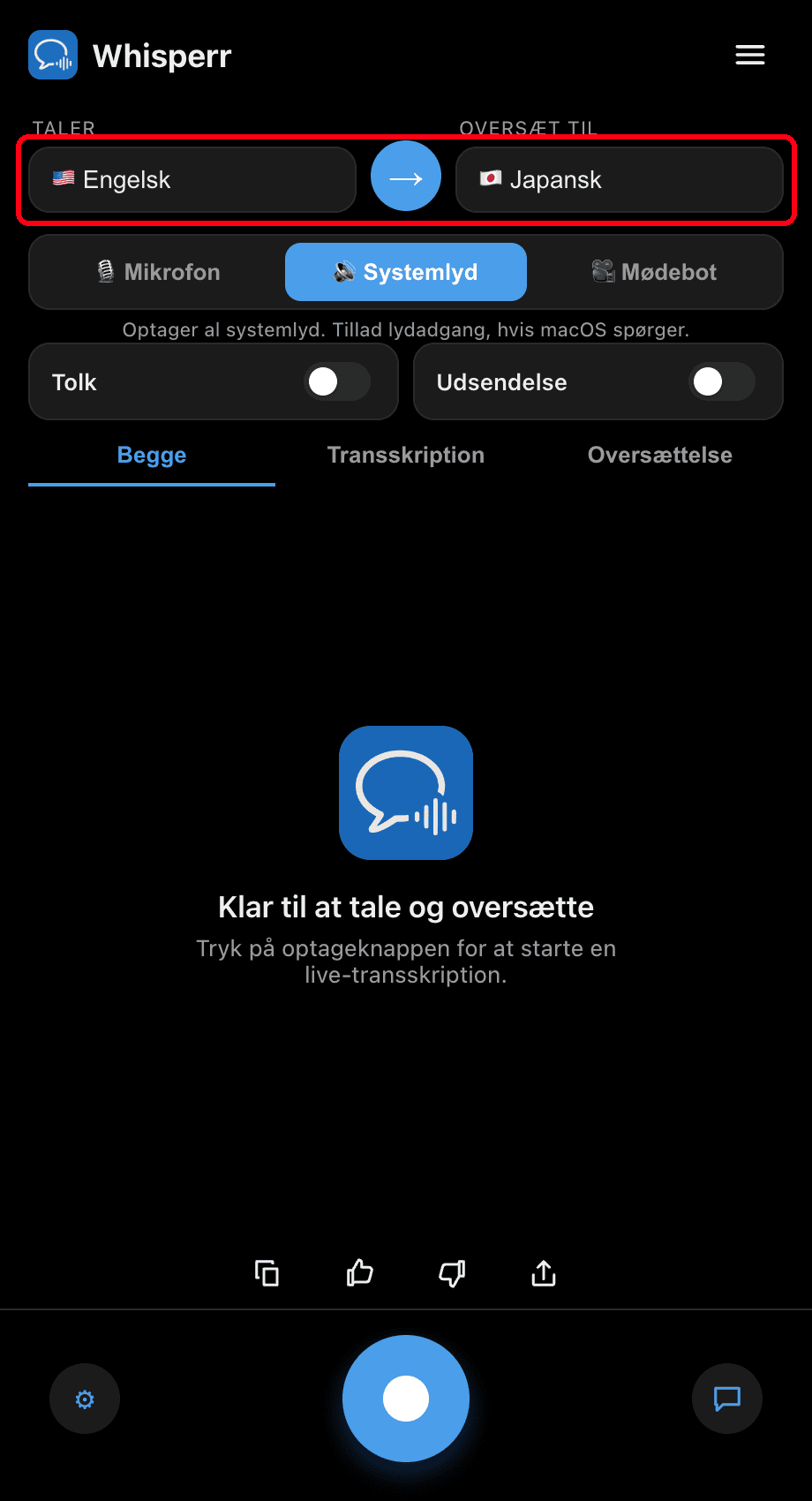
- Indstil dine sprog: vælg det sprog, du hører, under Taler, og det, der skal oversættes til
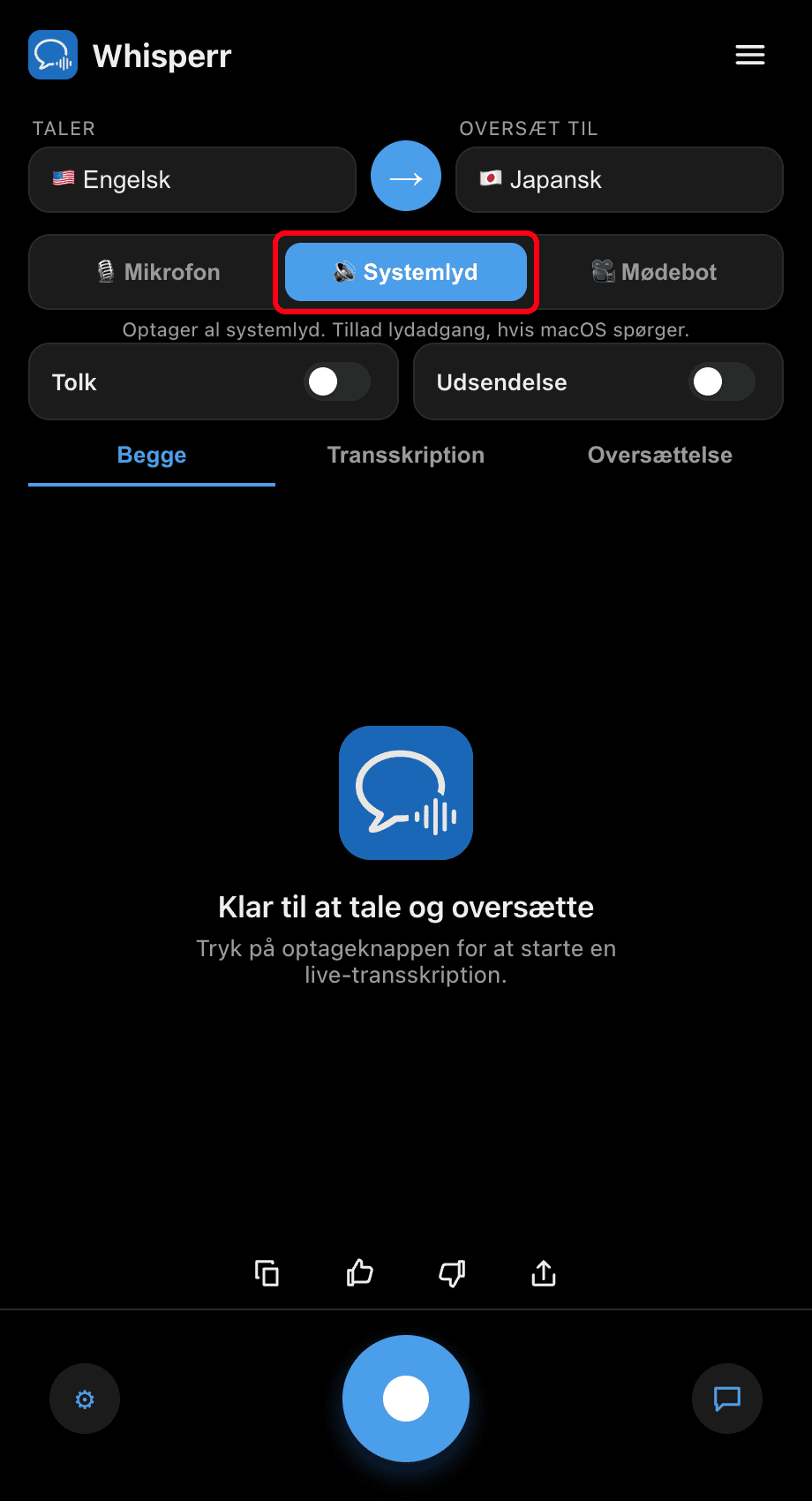
- Skift kildeskifteren til 🔊 Systemlyd — på Windows optager dette direkte din pc's afspilning, uden yderligere opsætning
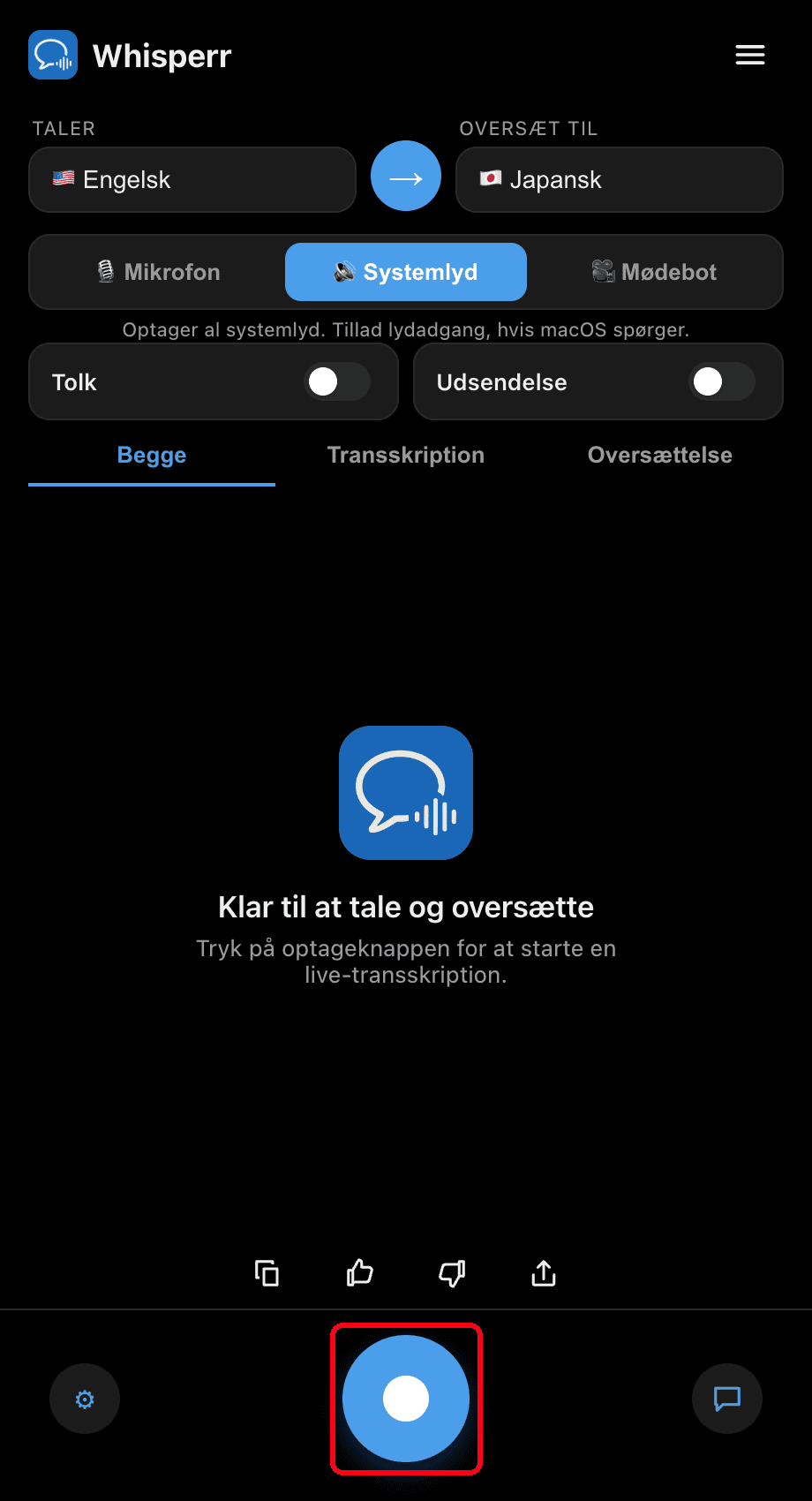
- Klik på den runde optageknap — Whisperr transskriberer alt, der afspilles på din pc, og viser oversættelsen live
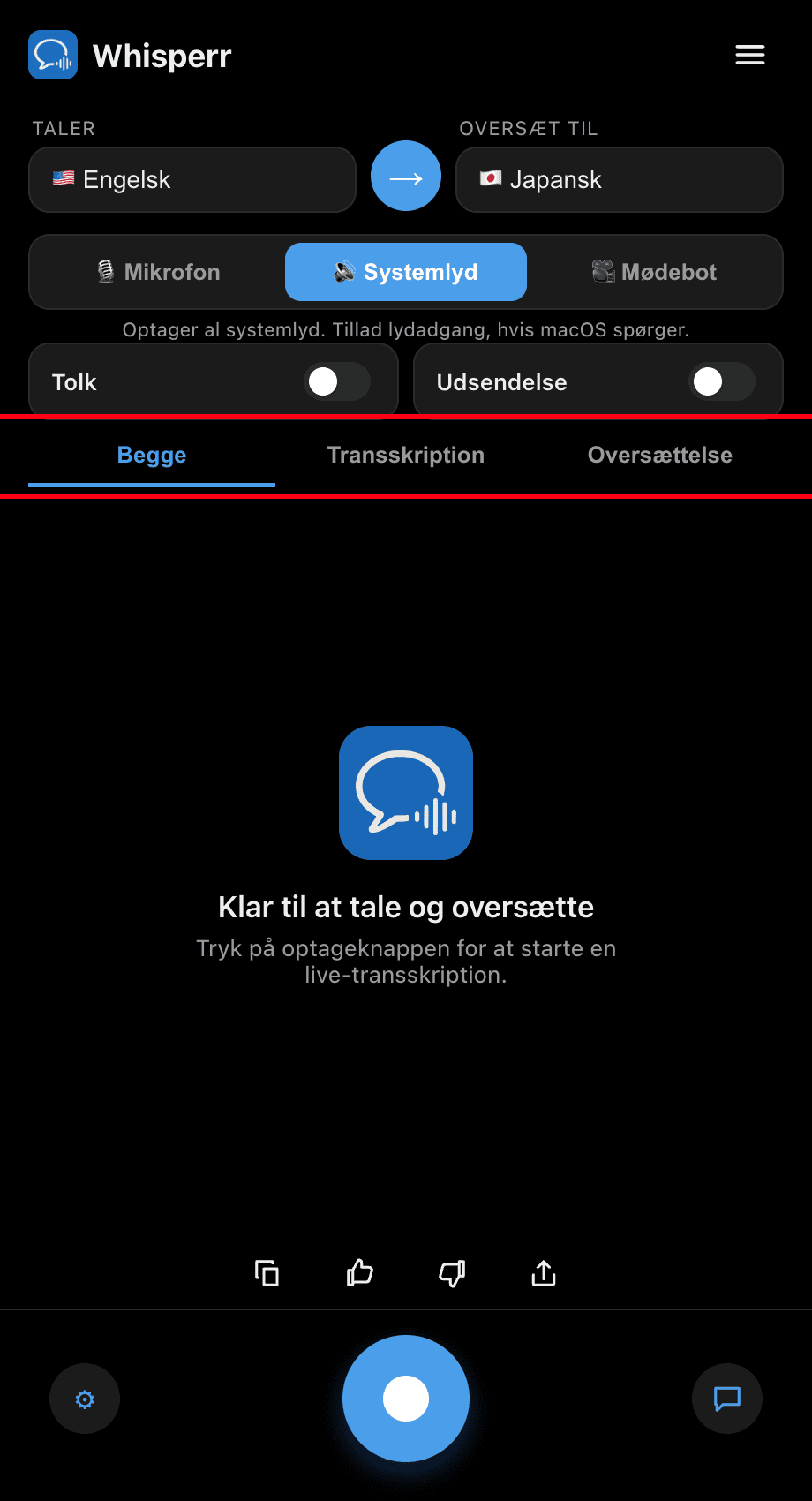
- Afspil din video, eller deltag i dit opkald, og hold derefter Whisperr-vinduet ved siden af det — underteksterne opdateres i realtid, mens lyden afspilles. Brug fanerne Begge / Transskription / Oversættelse til at vælge, hvad der vises

Almindelige problemer (Windows)
Underteksterne er tomme, mens lyden afspilles
Bekræft, at lyden afspilles gennem den rigtige udgangsenhed, og at den ikke er lydløs: højreklik på højttalerikonet i proceslinjen, vælg Lydindstillinger, og tjek Udgang under System > Lyd.
Mikrofon er valgt i stedet for Systemlyd
For at få undertekster til det, du hører (ikke det, du siger), skal du sikre dig, at kildeskifteren viser 🔊 Systemlyd og ikke 🎙️ Mikrofon.
Stadig ingenting
Genstart appen og prøv igen.
Virker det stadig ikke? Kontakt support
Relateret
- Flydende undertekster (oversigt) — hvordan det fungerer, understøttede platforme og generelle tips
- På Mac · På iPhone/iPad · På Android · I webappen
- Mikrofonoptagelse på Windows — transskribér din egen stemme eller en ekstern højttaler i stedet
- Online møder — brug undertekster under videoopkald