Mødebot i Webappen
Denne side beskriver, hvordan du sender Whisperr-mødebotten til et opkald fra Whisperr Webappen — ingen download nødvendig. For en gennemgang af, hvordan Mødebotten fungerer, se Mødebot-oversigten.
Mødebotten er ikke tilgængelig på gratisplanen. Opgrader i appen (Opgrader / Fakturering) for at sende botten til et opkald.
Sådan bruger du Mødebotten i Webappen
- Gå til app.whisperr.co og log ind
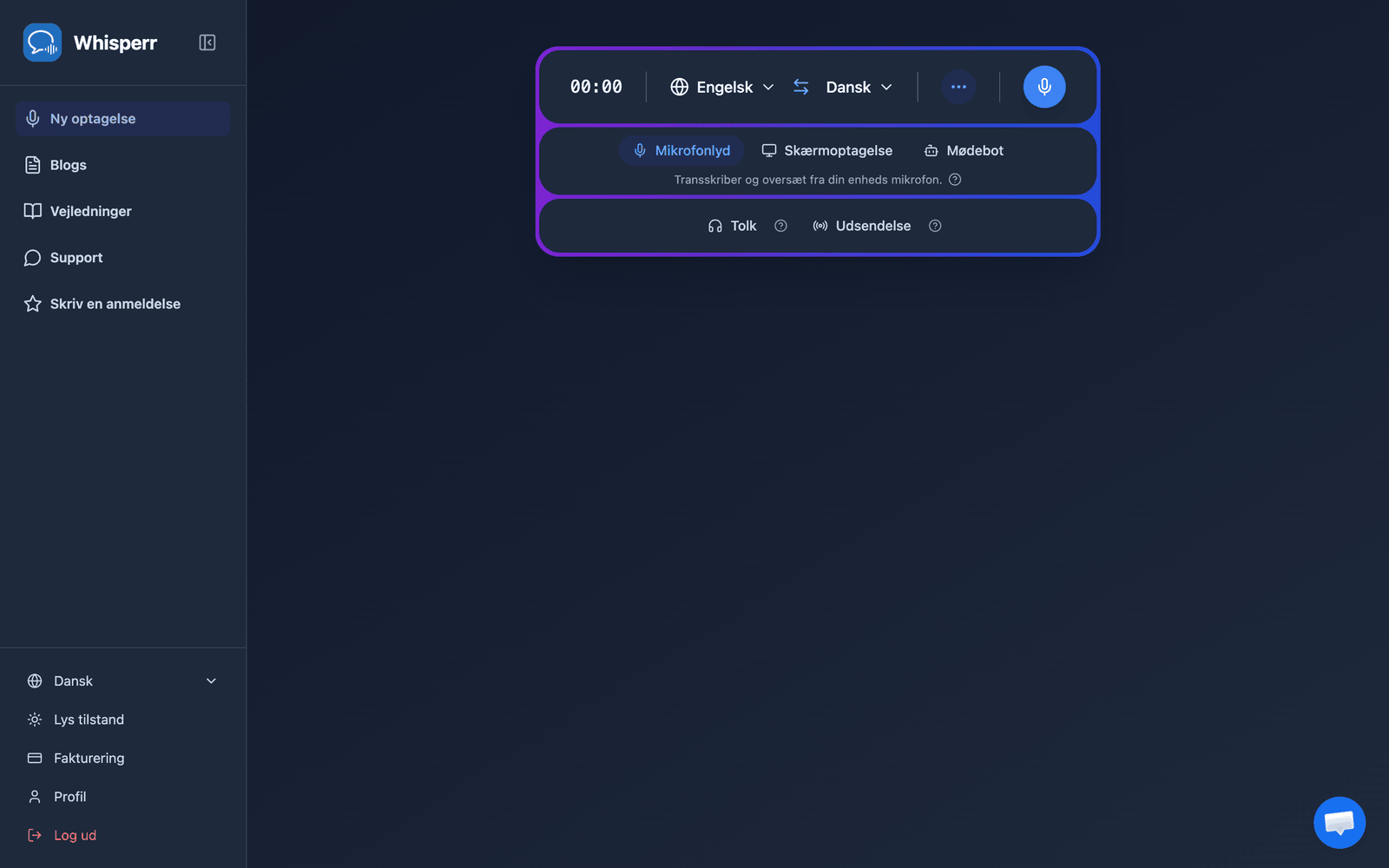
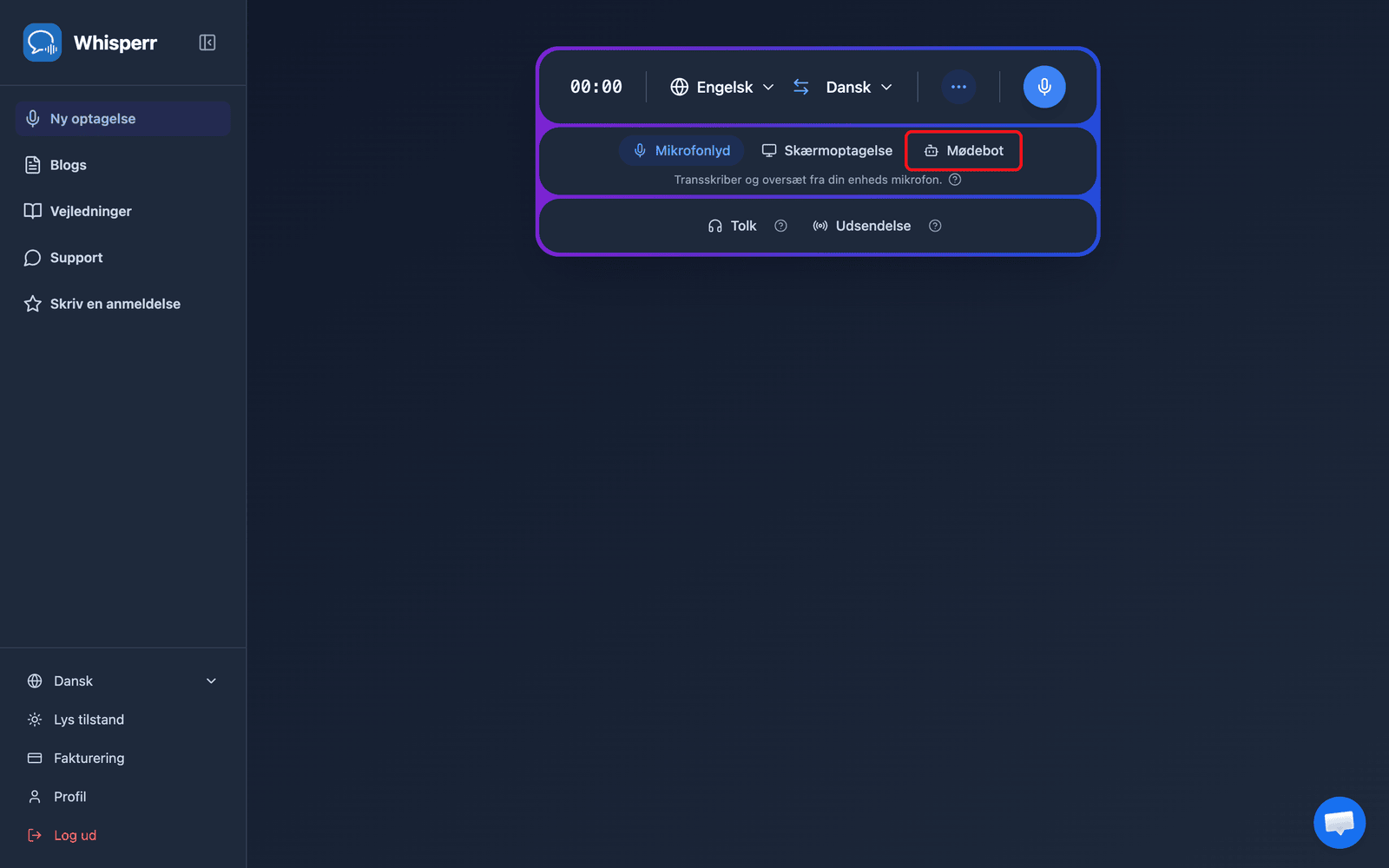
- Klik på Mødebot i kildevælgeren under optagelseslinjen
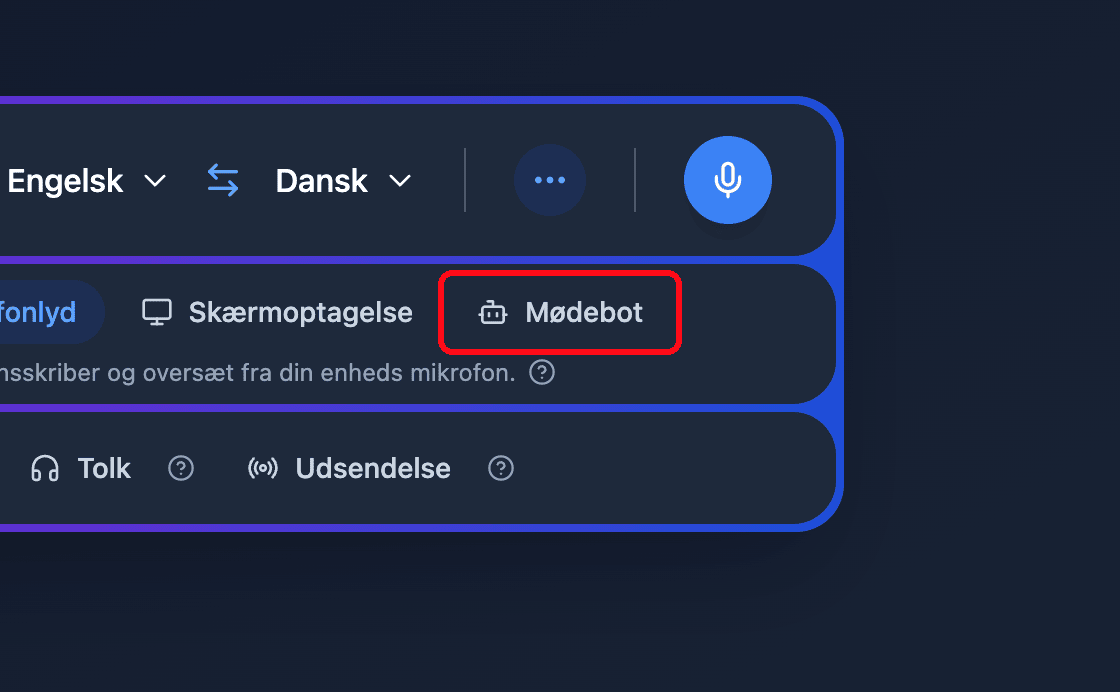
- Indsæt mødelinket (Zoom, Teams eller Google Meet) i feltet Indsæt Zoom-, Teams- eller Google Meet-link — Whisperr registrerer automatisk platformen
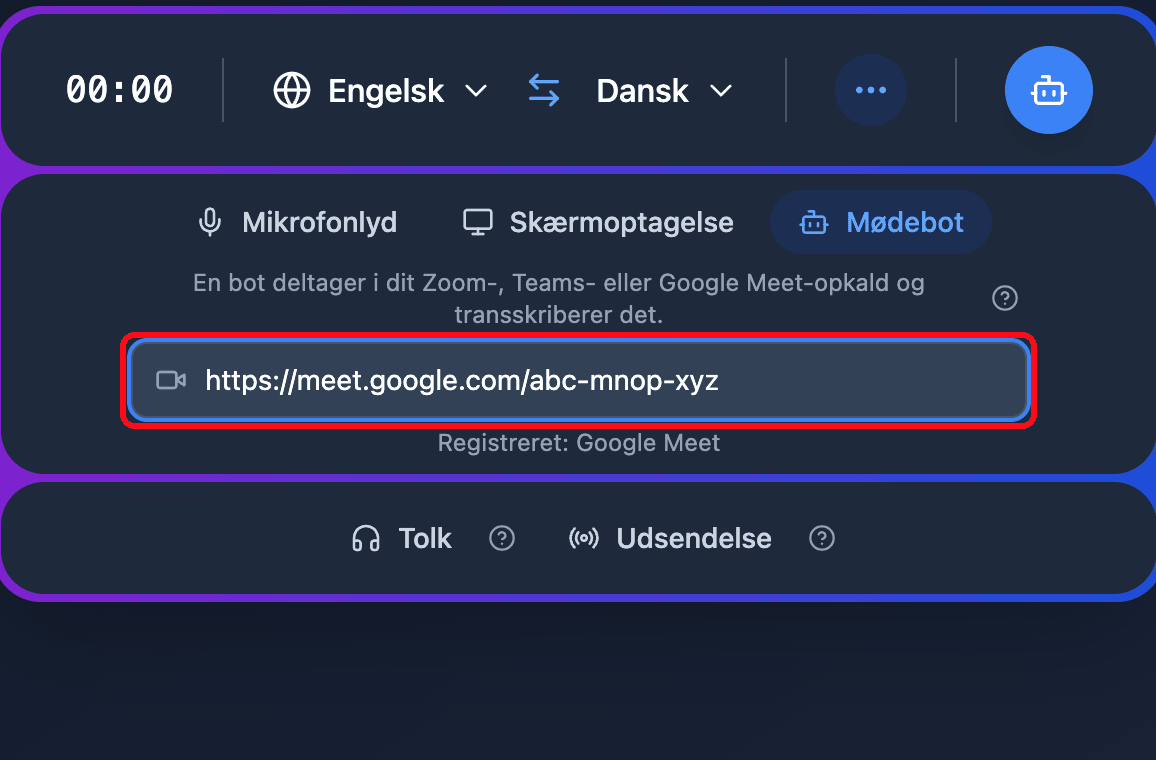
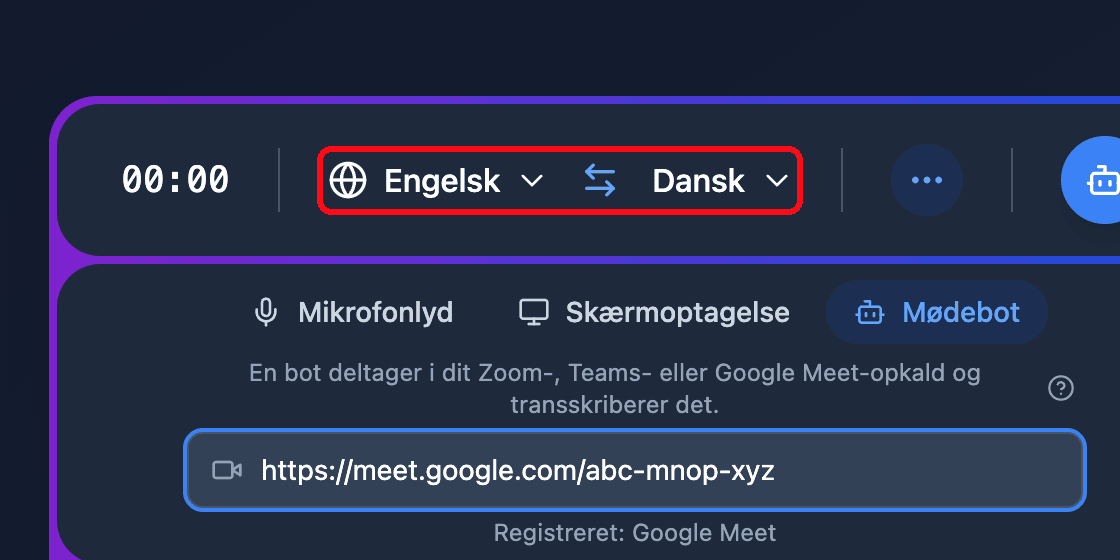
- Vælg kilde- og målsprog øverst i optagelseslinjen
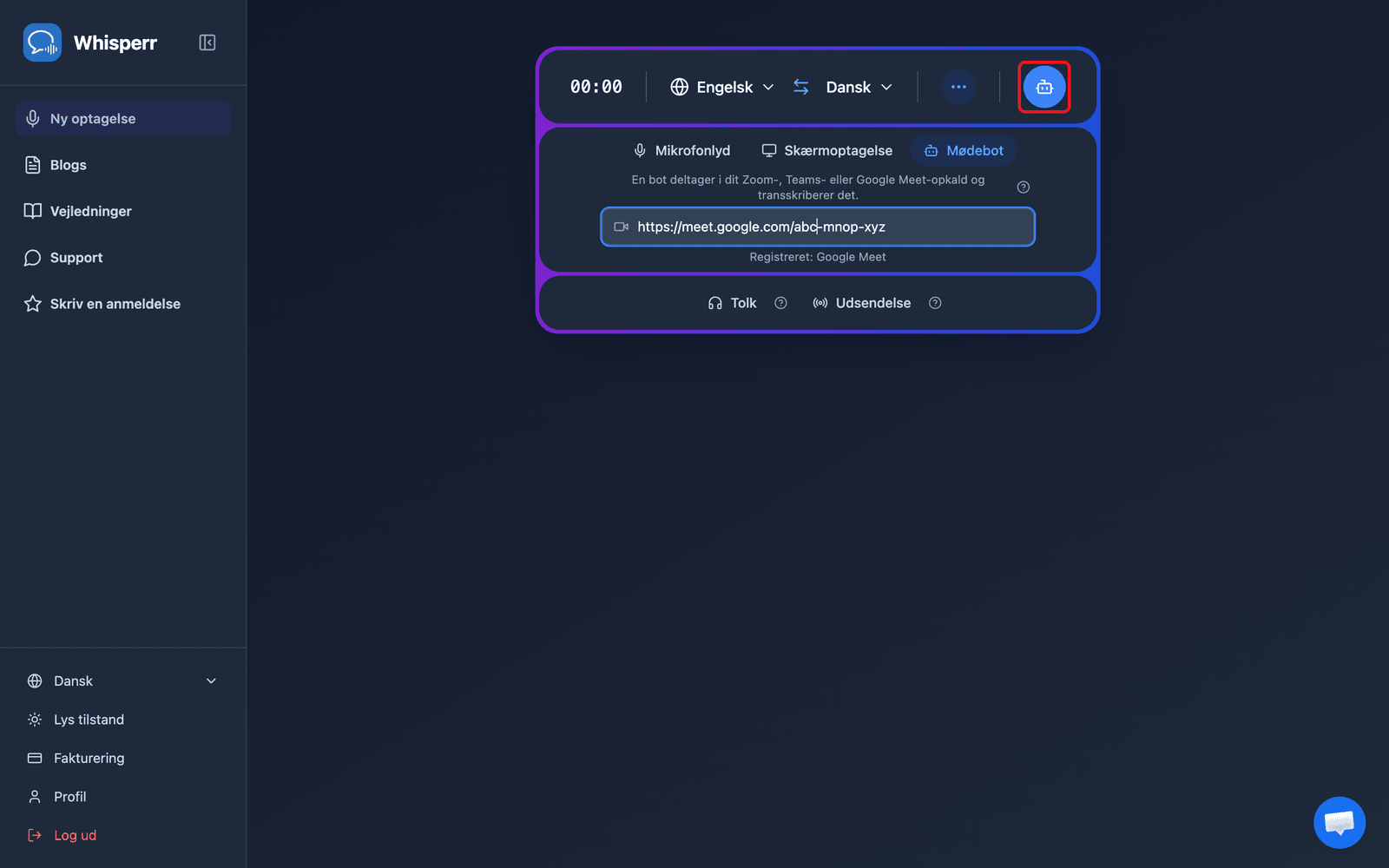
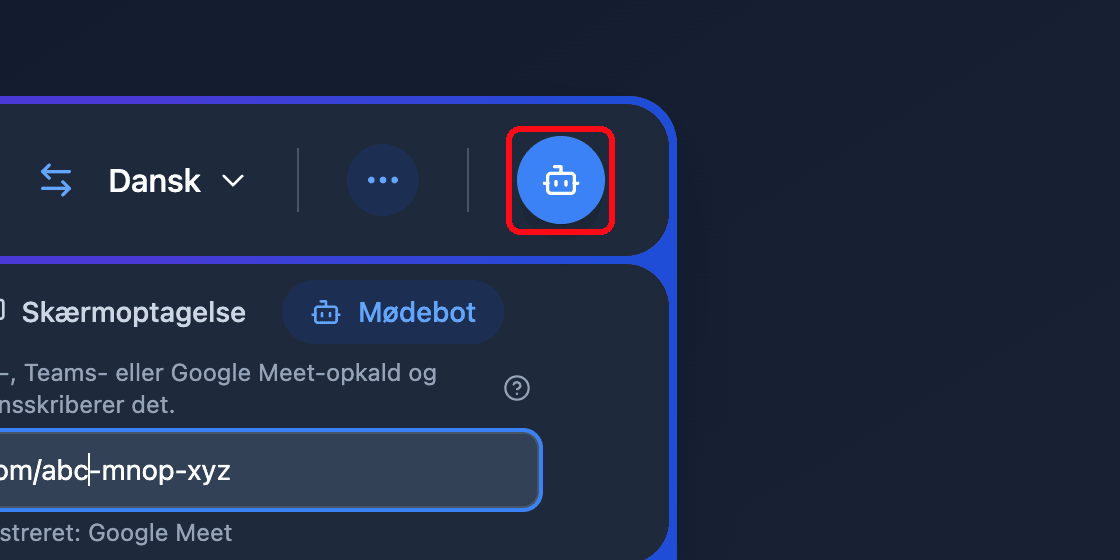
- Klik på knappen Send bot — Whisperr-oversættelsesbot slutter sig til mødet som deltager
- Luk botten ind fra mødets venteværelse, hvis værten har aktiveret det — transskription og oversættelse vises derefter i realtid i din browser
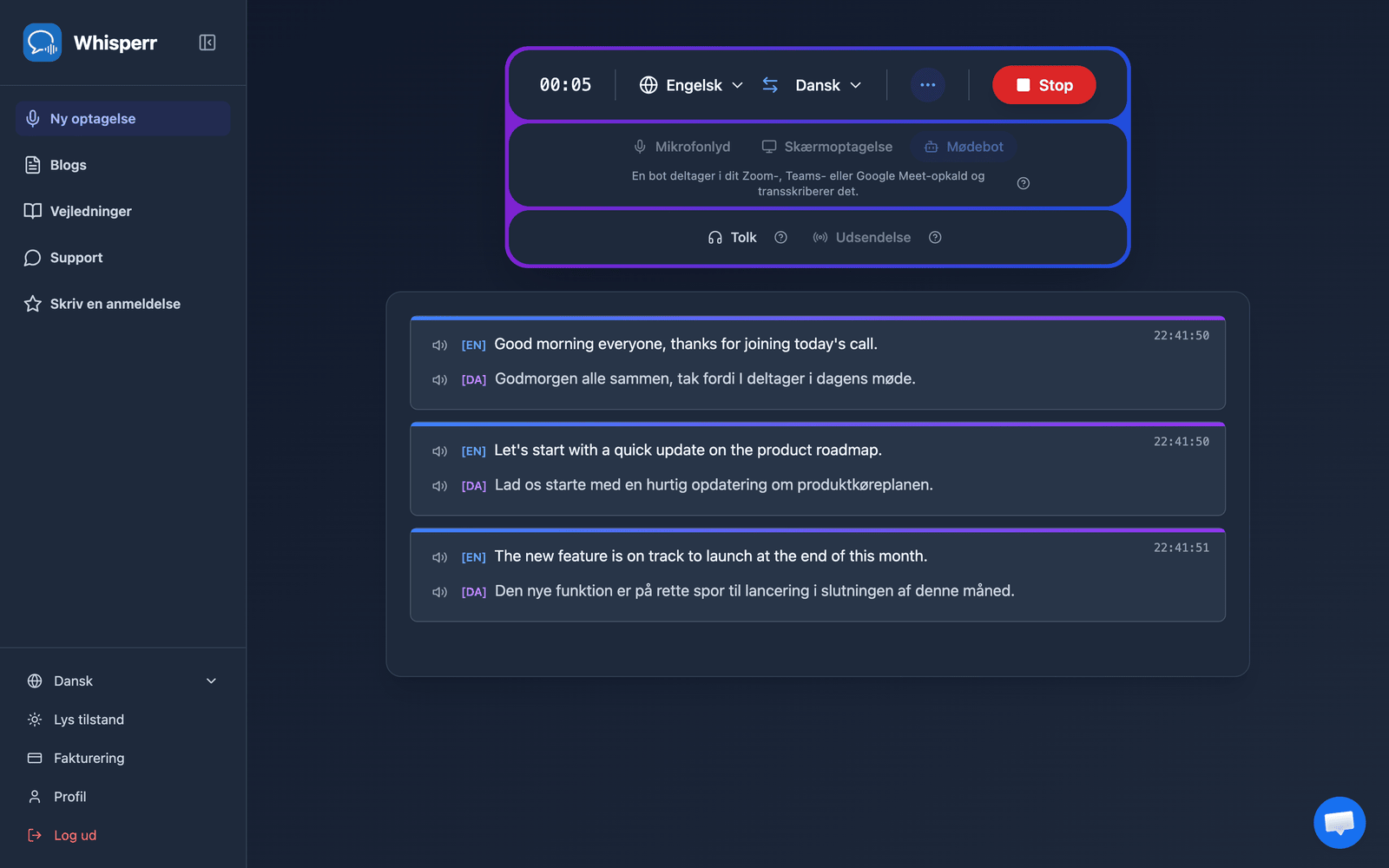
Klik på Stop for at fjerne botten og afslutte sessionen.
Almindelige problemer (Webappen)
Knappen Send bot beder mig om at opgradere
Mødebotten kræver et aktivt abonnement. Tjek plan-banneret, og vælg Opgrader, hvis du er på gratisplanen.
"Indtast et gyldigt Zoom-, Teams- eller Google Meet-link."
Indsæt hele mødelinket. Kun Zoom-, Microsoft Teams- og Google Meet-links understøttes — kopiér Deltag-linket direkte fra mødeinvitationen.
Botten deltager aldrig
Værten skal muligvis lukke botten ind fra venteværelset. Bekræft også, at mødet ikke er afsluttet, og at linket stadig er gyldigt.
Ingen transskription, efter at botten har deltaget
Sørg for, at nogen taler, og dobbelttjek dine kilde- og målsprog i optagelseslinjen.
Virker det stadig ikke? Kontakt support
Relateret
- Mødebot (oversigt) — hvordan den fungerer, og hvilke mødeplatforme der understøttes
- På iPhone/iPad · På Mac · På Windows
- Mikrofon-lydoptagelse i Webappen — optag lyd via din enhed i stedet