Mikrofonoptagelse på Mac
Denne side dækker Mac-opsætningen til mikrofonoptagelse. For at læse om, hvordan det fungerer under motorhjelmen, og få tips, der gælder for alle platforme, se oversigten over Mikrofonoptagelse.
Sådan optager du mikrofonlyd på Mac
- Download Whisperr til Mac (en
.dmg-fil til Apple Silicon), åbn den downloadede fil, og træk Whisperr ind i din mappe Programmer - Åbn Whisperr, og klik derefter på Tillad for at give adgang til mikrofonen (eller aktivér det under Systemindstillinger > Privatlivets fred og sikkerhed > Mikrofon)
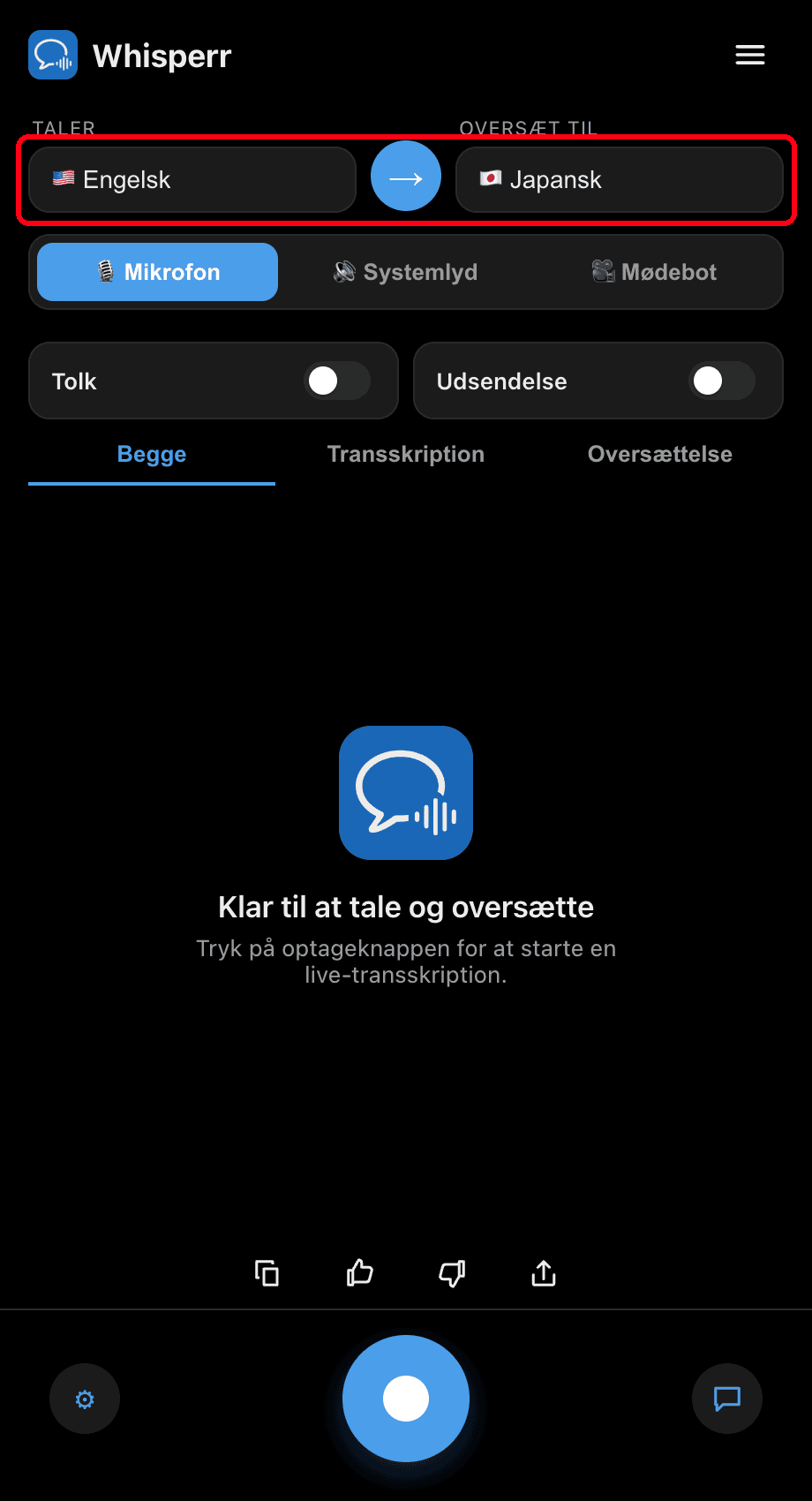
- Indstil dine sprog øverst: vælg det sprog, du taler, og det, der skal oversættes til. Brug knappen → for at bytte retning
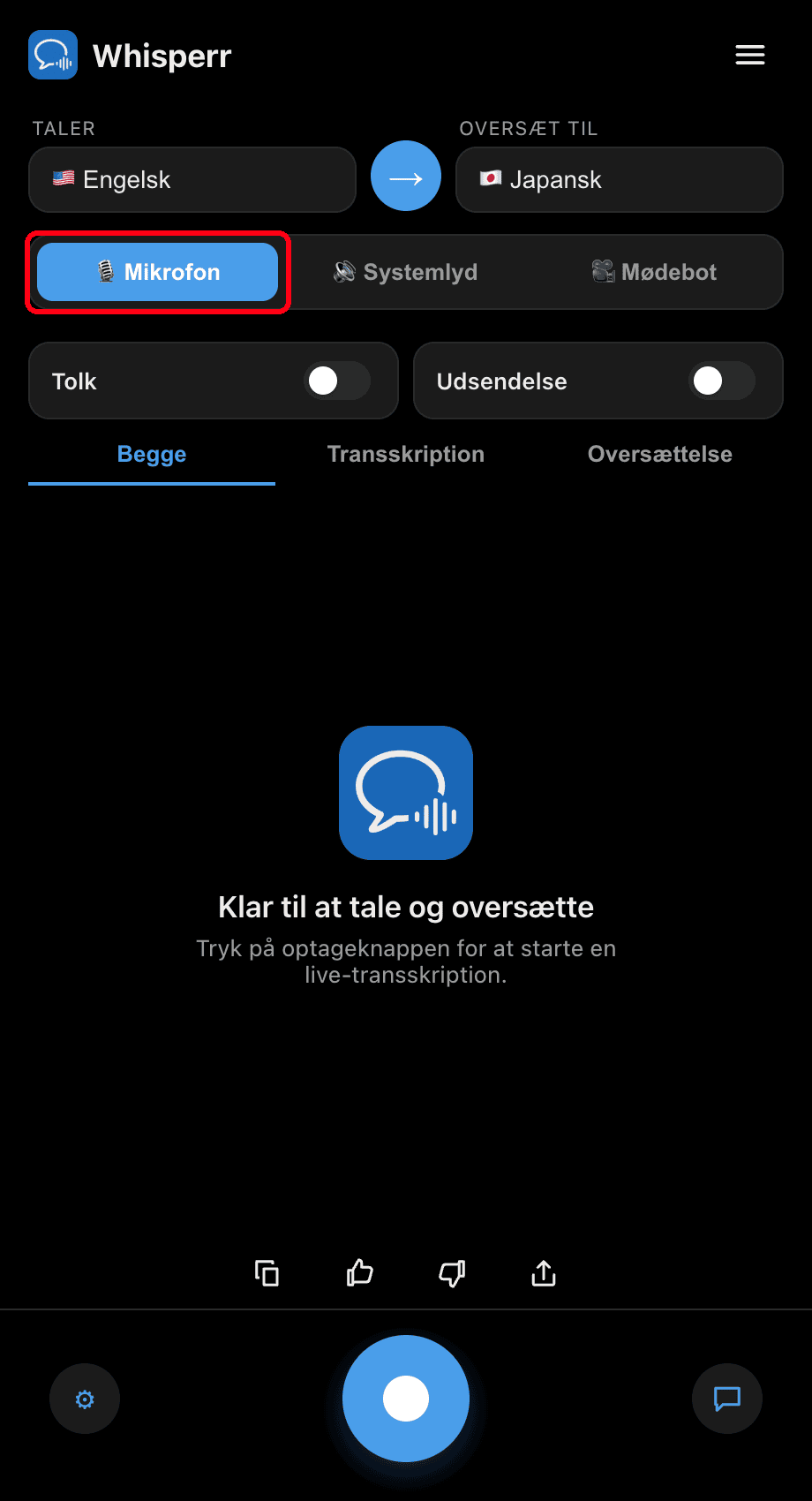
- Sørg for, at kilden 🎙️ Mikrofon er valgt (det er standarden — den anden mulighed, Systemlyd, optager i stedet det, du hører)
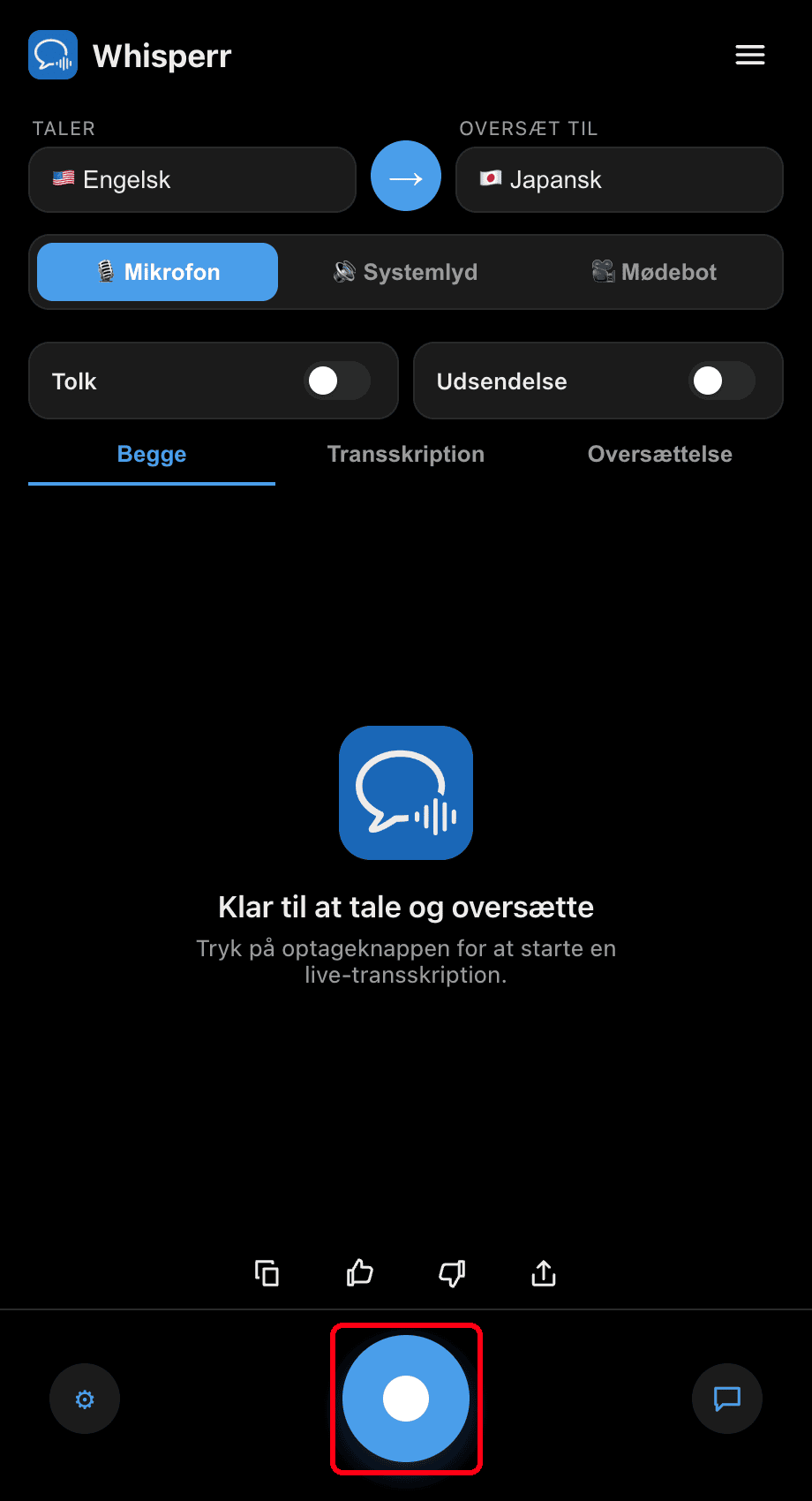
- Klik på den runde optageknap for neden — status viser Lytter…, og live-transskription vises på skærmen sammen med oversættelse til dit målsprog
Tal (eller ret din Mac mod højttaleren), og dine ord vises som transskriptionsbobler, hver efterfulgt af sin oversættelse. Brug fanerne Begge / Transskription / Oversættelse til at vælge, hvad der vises, og klik på optageknappen igen for at stoppe.

Almindelige problemer (Mac)
Mikrofontilladelse er deaktiveret
Whisperr har brug for adgang til mikrofonen for at transskribere. Hvis der ikke vises nogen transskription, skal du aktivere den i systemindstillingerne:
- Åbn Systemindstillinger
- Gå til Privatlivets fred og sikkerhed > Mikrofon
- Slå Whisperr til
Forkert inputenhed
Bekræft den korrekte inputenhed under Systemindstillinger > Lyd > Indgang.
Systemlyd er valgt i stedet for Mikrofon
Hvis intet af det, du siger, bliver transskriberet, skal du tjekke kildeskifteren over transskriptet — sørg for, at 🎙️ Mikrofon (ikke Systemlyd) er fremhævet.
Stadig ingenting
Genstart appen og prøv igen.
Virker det stadig ikke? Kontakt support
Relateret
- Mikrofonoptagelse (oversigt) — hvordan det fungerer, understøttede platforme og generelle tips
- På iPhone/iPad · På Android · I webappen · På Windows
- Personlige møder — bedste opsætning til ansigt-til-ansigt-samtaler