Gem i skyen i Webappen
Denne side beskriver, hvordan du gemmer dine transskriptioner i skyen fra Whisperr Webappen. For en gennemgang af, hvad funktionen gør, se Gem i skyen-oversigten.
Sådan gemmer du transskriptioner i skyen
- Gå til app.whisperr.co og log ind
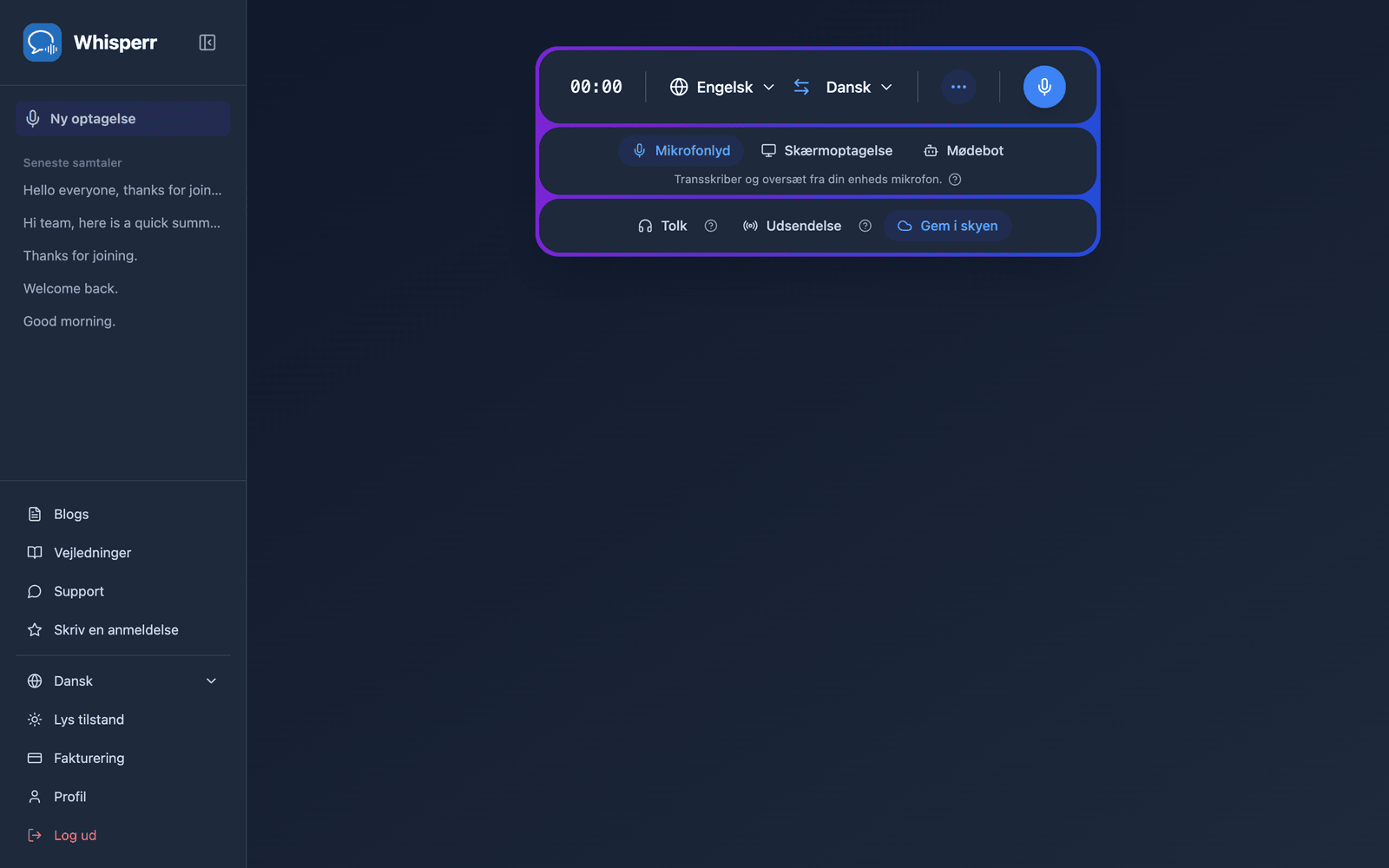
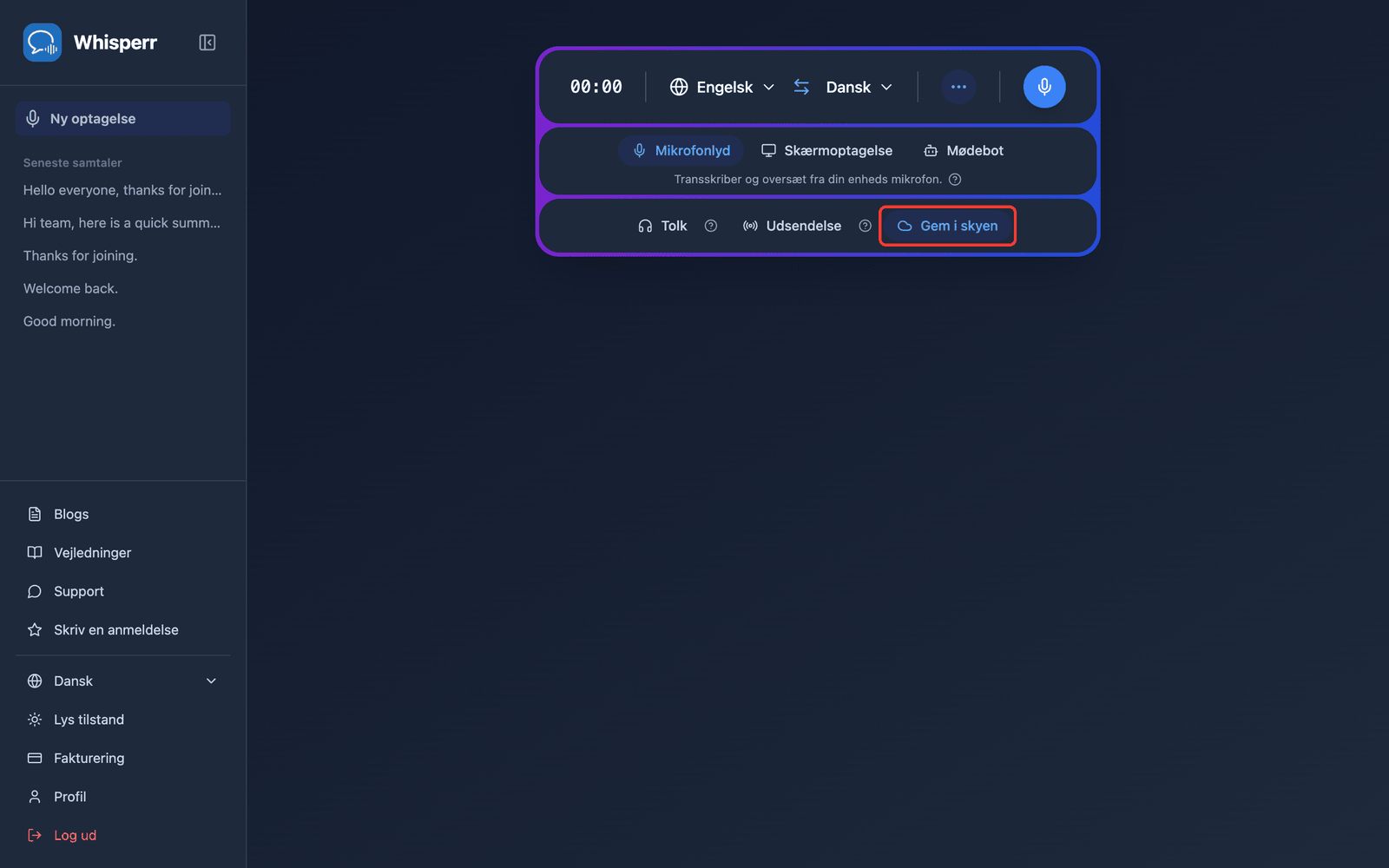
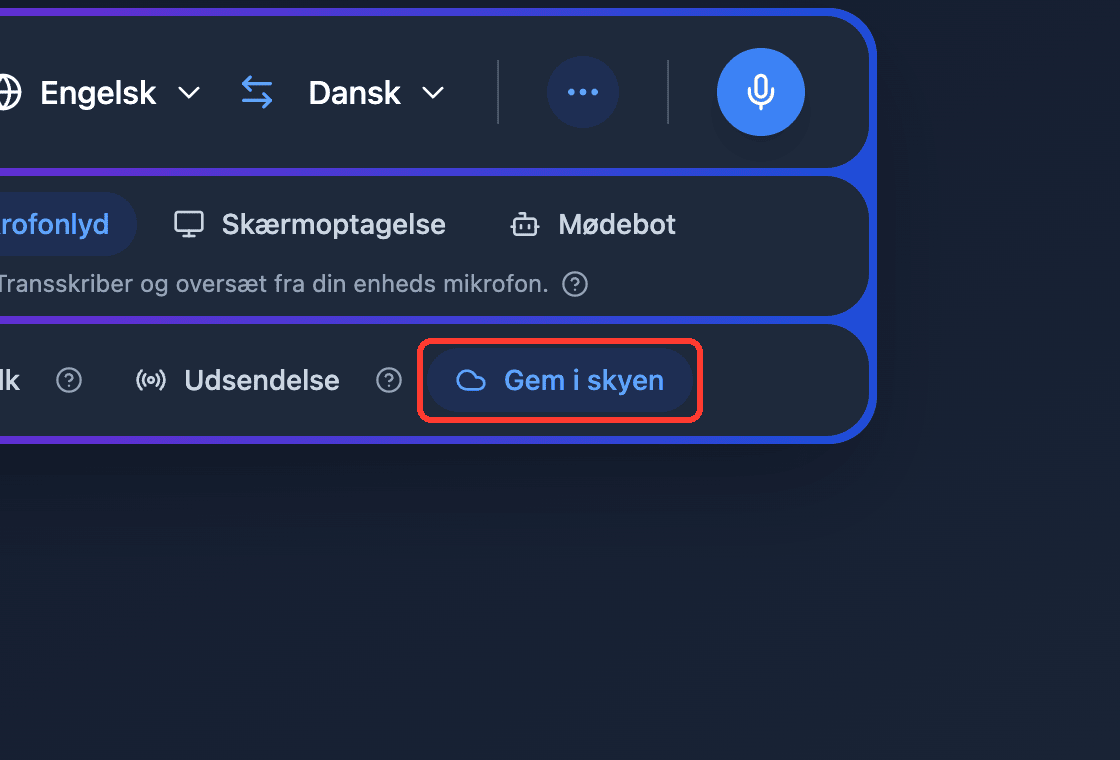
- Sørg for, at Gem i skyen er slået til i optagelseslinjen — det er slået til som standard og fremhævet med blåt, når det er aktivt. Klik på det for at slå det til eller fra (indstillingen huskes til din næste optagelse)
- Optag som du plejer — transskription og oversættelse vises i realtid, mens Whisperr gemmer samtalen i baggrunden
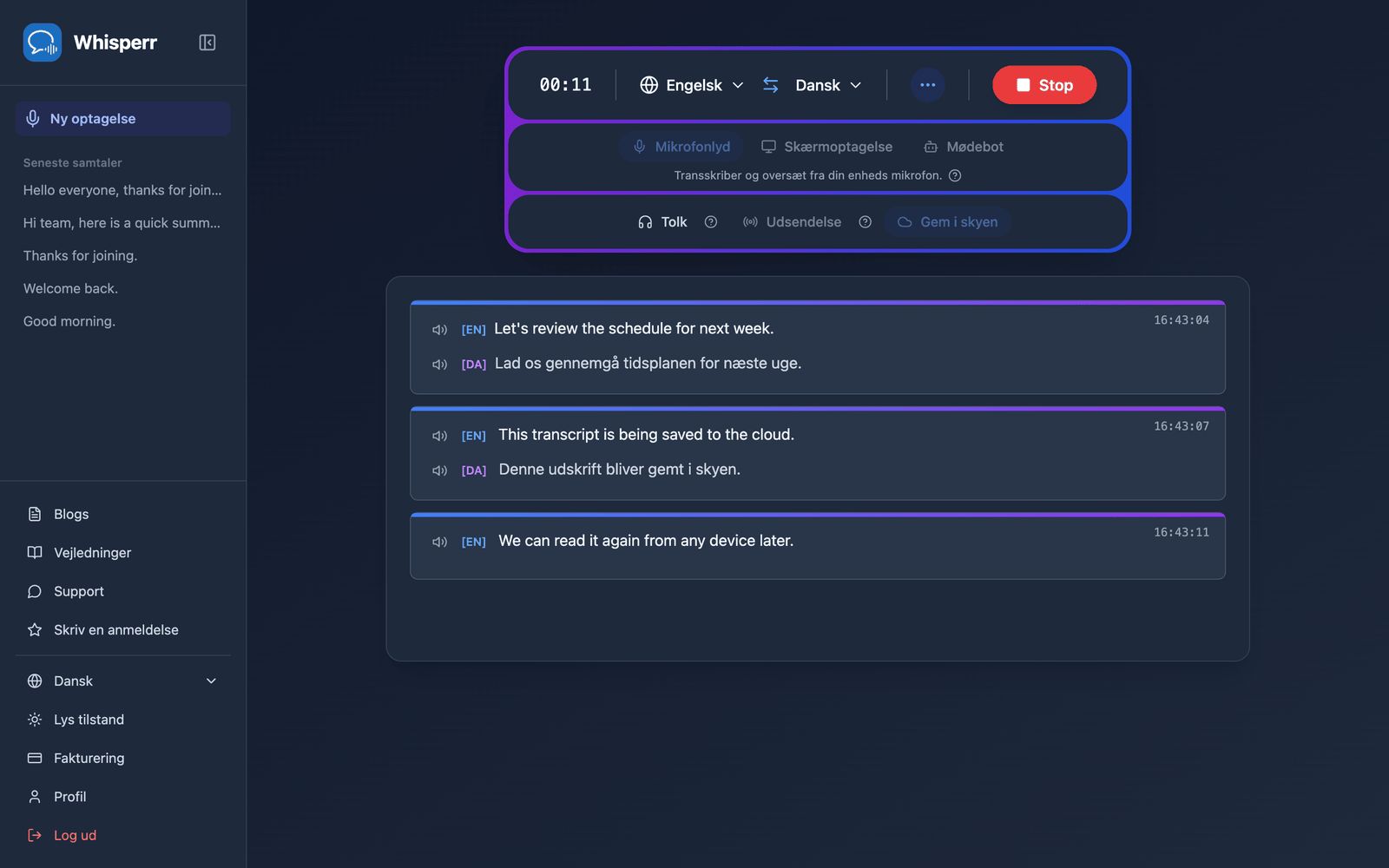
- Klik på Stop, når du er færdig — samtalen vises under Seneste samtaler i sidepanelet
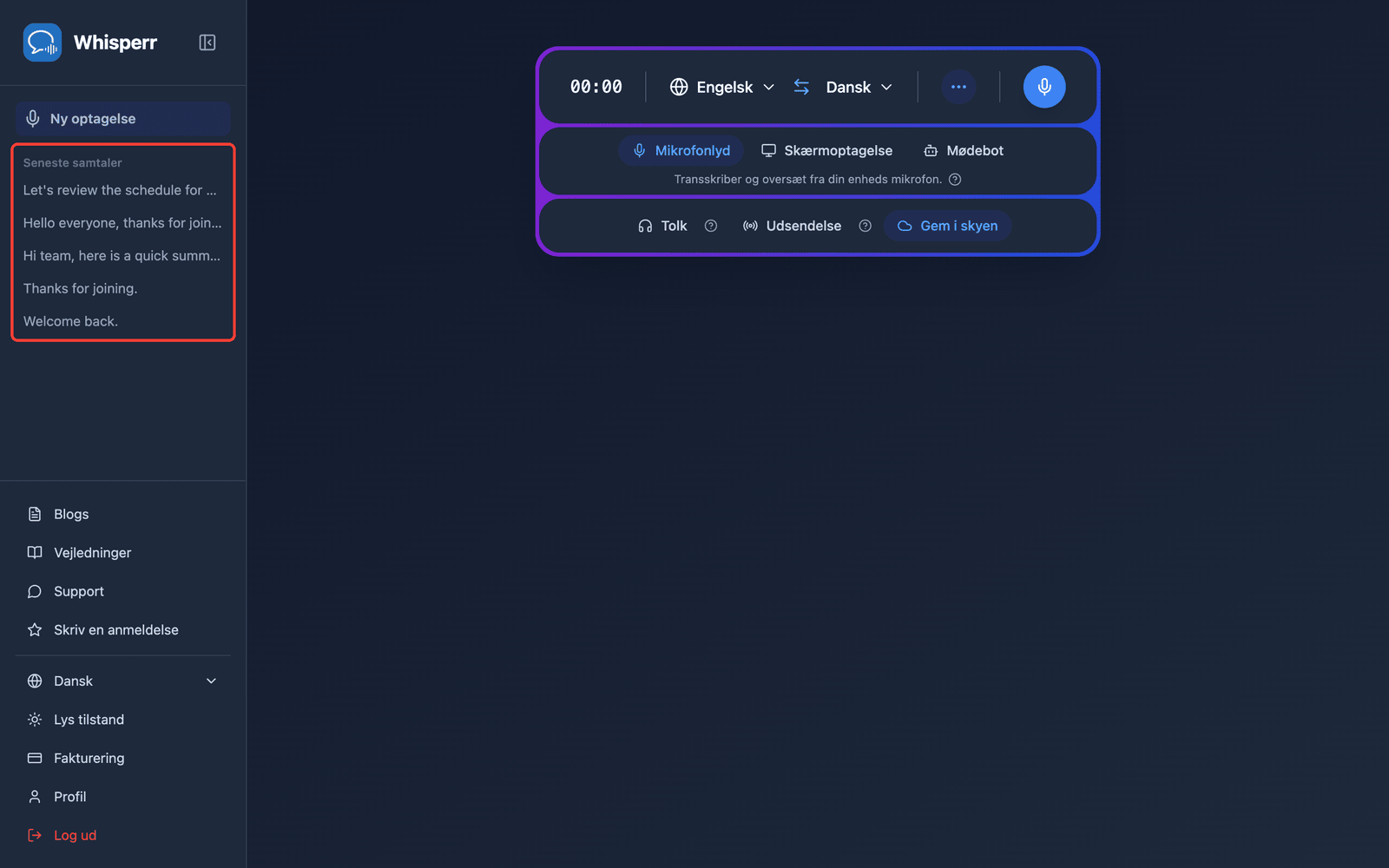
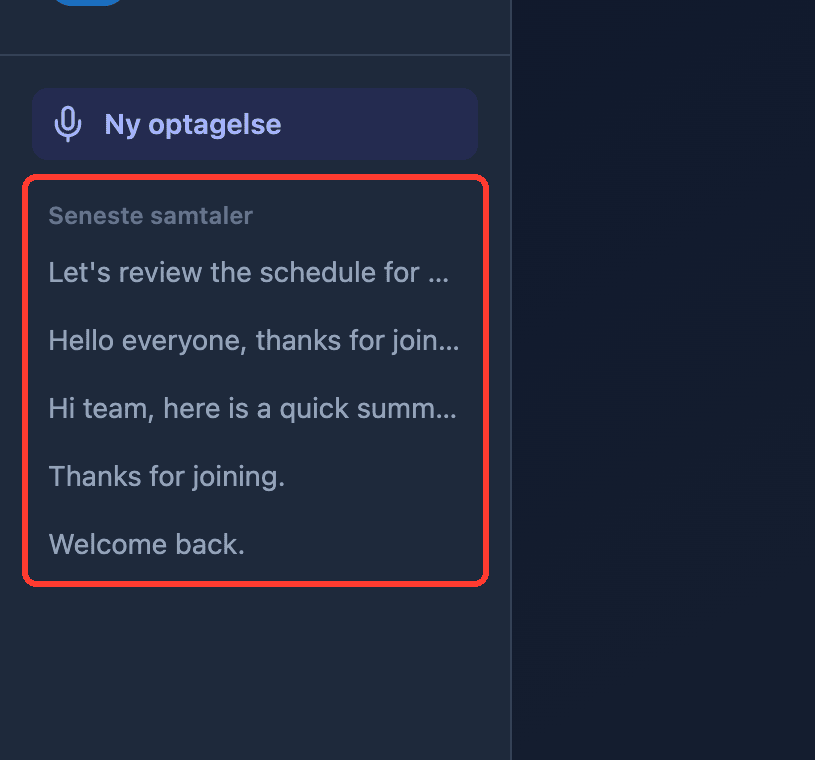
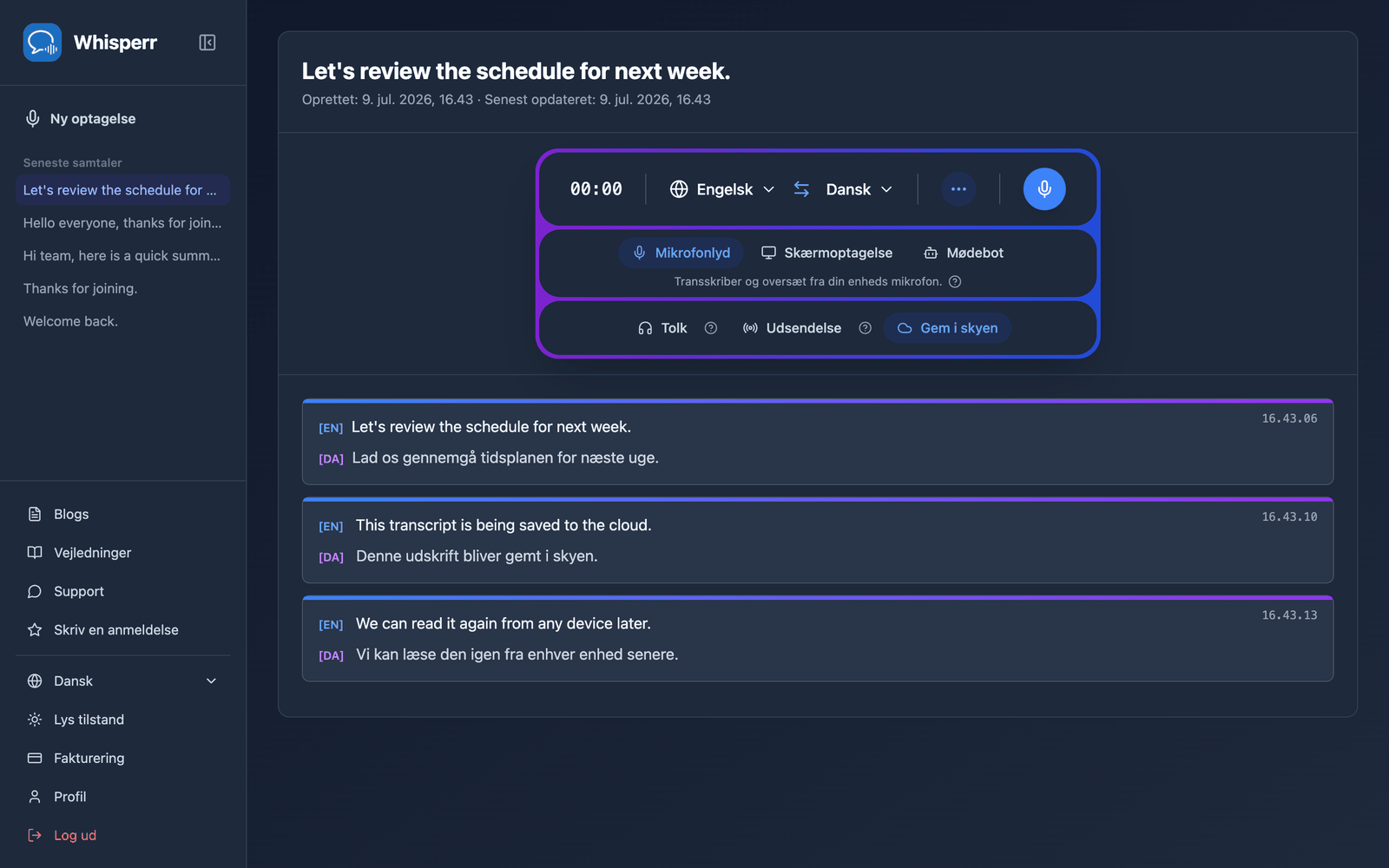
- Klik på en samtale for at åbne den igen — hele transskriptet og oversættelserne er lige der, hvor du forlod dem, på en hvilken som helst enhed du logger ind på
Almindelige problemer (Webappen)
Min samtale vises ikke under Seneste samtaler
Samtalen vises et par sekunder efter, at du har klikket på Stop — genindlæs siden, hvis den ikke er dukket op endnu. Sørg også for, at Gem i skyen var slået til, inden du begyndte at optage; sessioner optaget med funktionen slået fra gemmes ikke.
Jeg kan ikke slå Gem i skyen til eller fra under en optagelse
Det er med vilje — valget låses, når optagelsen starter. Klik på Stop, skift indstillingen, og start en ny optagelse.
Jeg ønsker ikke, at mine transskripter gemmes
Klik på Gem i skyen, så det ikke længere er fremhævet, inden du begynder at optage. Whisperr husker dit valg til fremtidige optagelser.
Virker det stadig ikke? Kontakt support
Relateret
- Gem i skyen (oversigt) — hvad funktionen gør, og hvilke platforme der understøttes
- Mikrofon-lydoptagelse i Webappen — optag via din enheds mikrofon
- Mødebot i Webappen — transskriber Zoom-, Teams- og Google Meet-opkald