Taletilstand på Mac
Denne side dækker Mac-opsætningen til Taletilstand. For at læse om, hvordan det fungerer, og anvendelsesscenarier, se oversigten over Taletilstand.
Taletilstand læser hver færdige oversættelse højt gennem din Macs højttaler eller høretelefoner, så du kan lytte i stedet for (eller sideløbende med) at læse skærmen.
Sådan bruger du Taletilstand på Mac
- Download Whisperr til Mac, hvis du ikke allerede har gjort det, og åbn derefter Whisperr
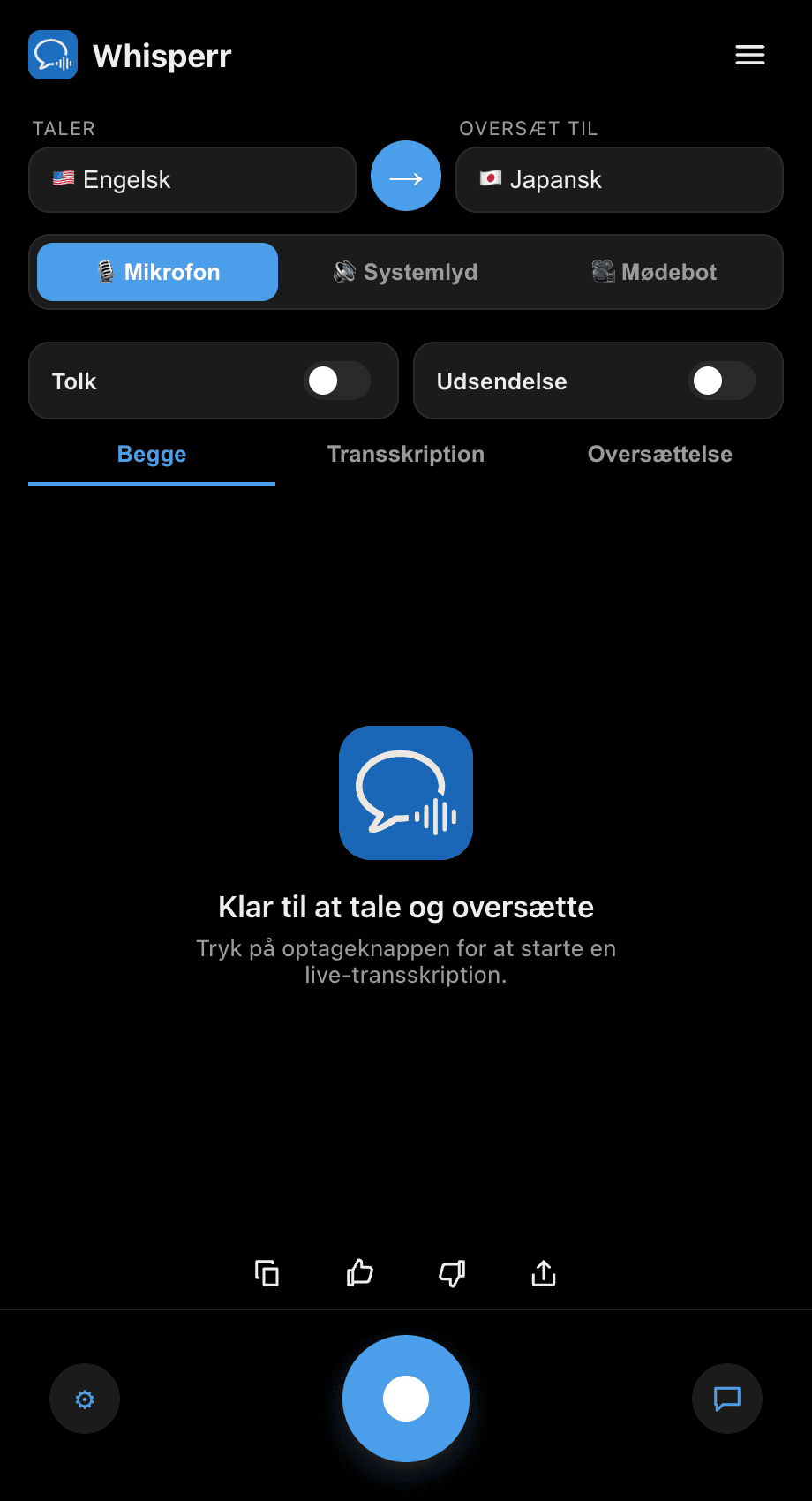
- Indstil dine sprog for Taler (kilde) og Oversæt til (mål)
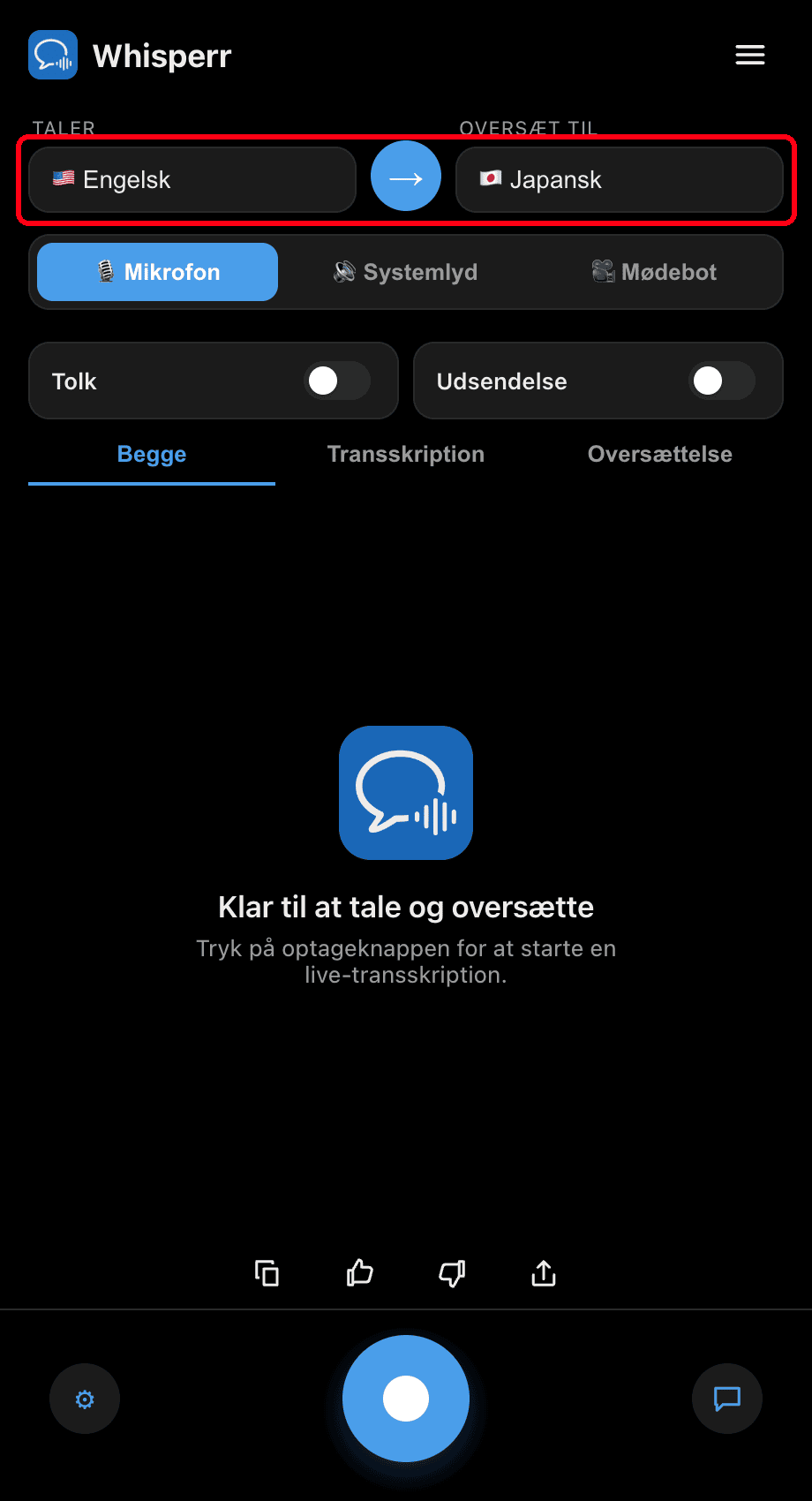
- Slå Tolk-kontakten til — Whisperr læser hver oversat linje højt, efterhånden som den vises
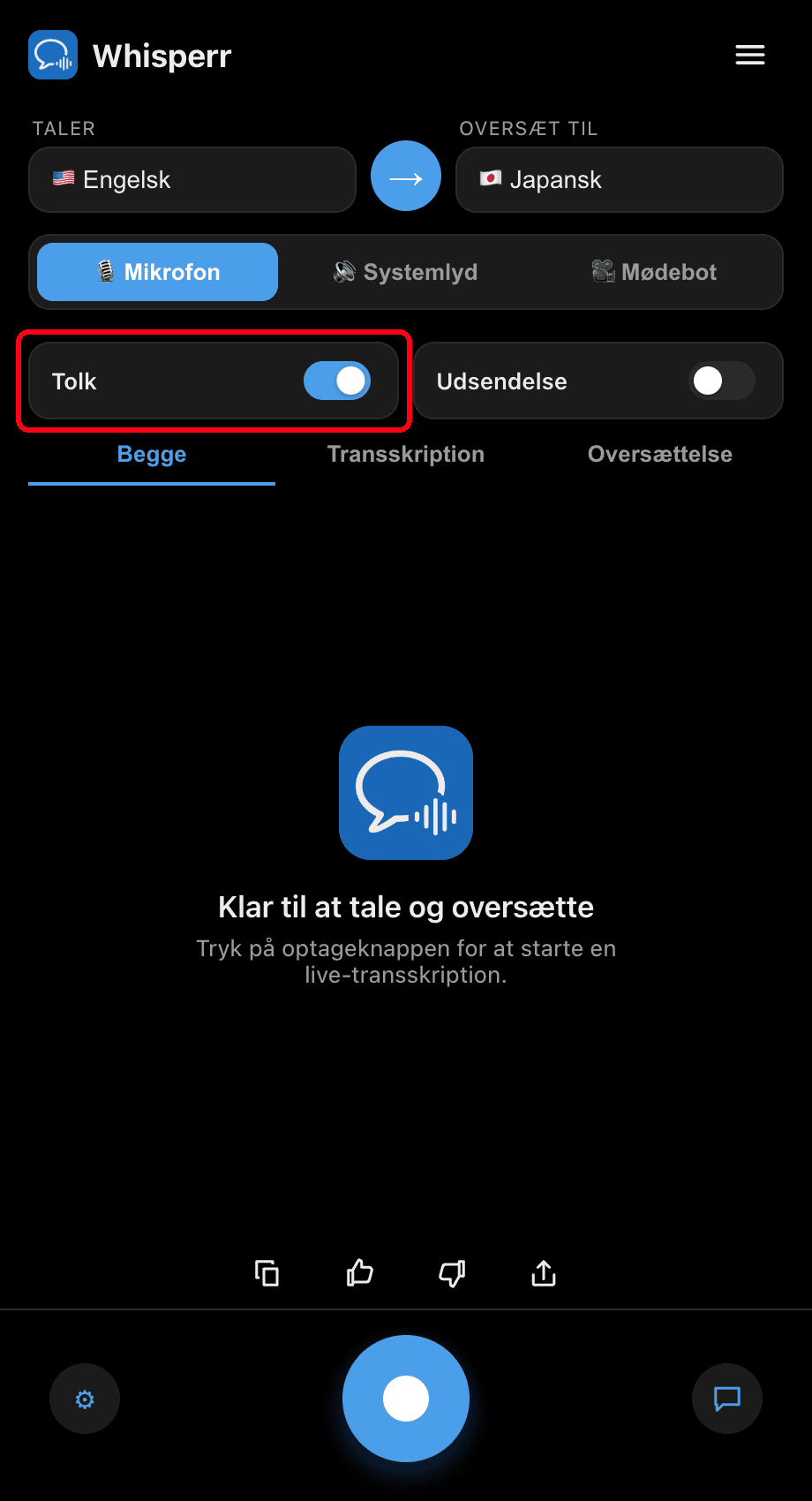
- Klik på optageknappen — hver færdig oversættelse læses højt, mens teksten bliver på skærmen
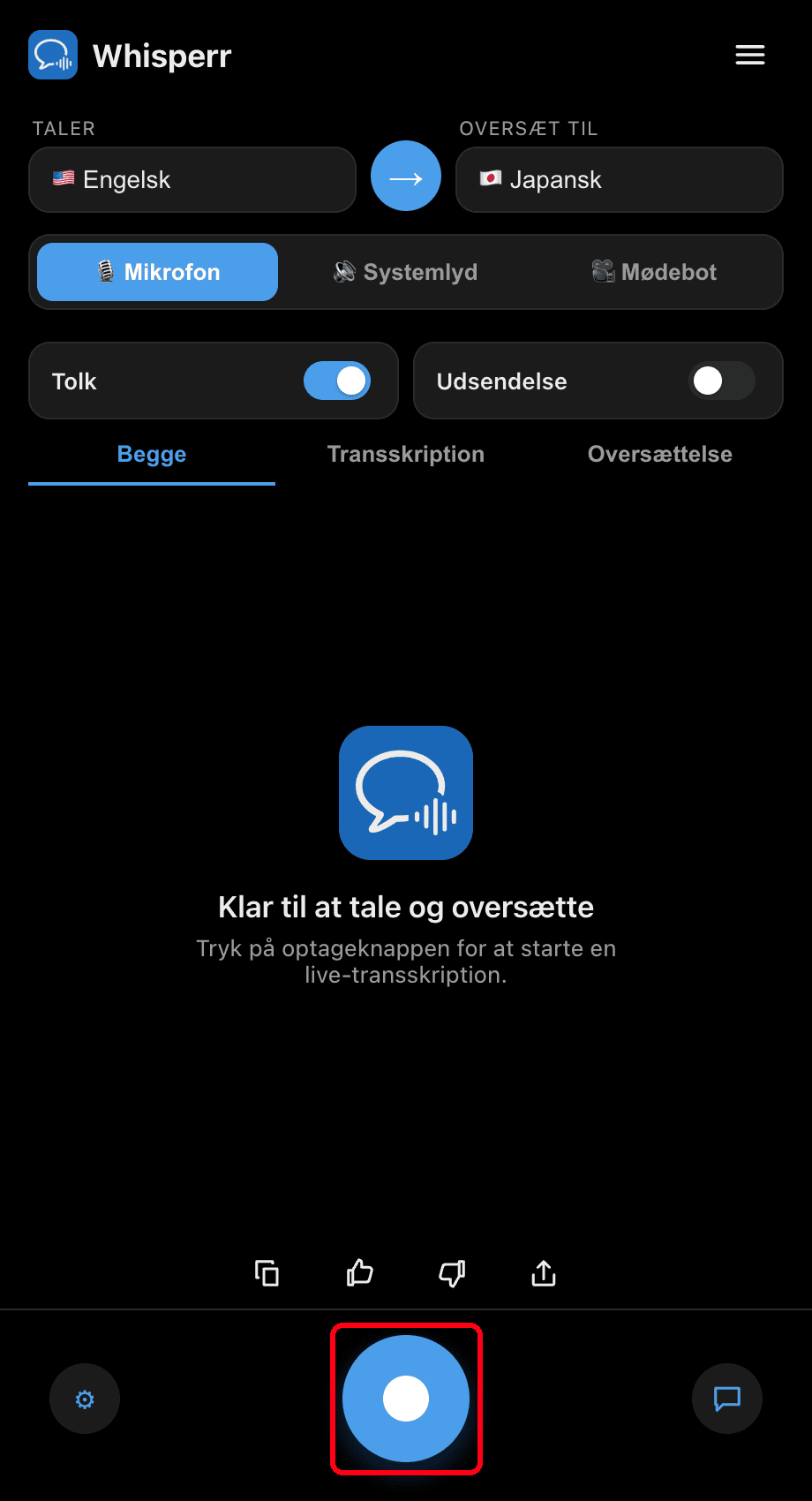
Juster taletempoet (0,5×–2×) under ⚙ Indstillinger efter smag. Brug høretelefoner til privat lytning og for at undgå, at den oplæste lyd bliver opfanget af mikrofonen igen.
På Mac læses oversættelser op med standardstemmen for dit målsprog. Muligheden for at vælge stemme — Automatisk, Mand eller Kvinde, hvor Automatisk matcher hver talers egen stemme — findes på iPhone/iPad, Android og i webappen; se Valg af stemme.
Almindelige problemer (Mac)
Ingen lyd bliver læst højt
Sørg for, at Tolk-kontakten er slået til, og at din Mac ikke er sat på lydløs.
Ekko eller feedback-loop
Når Whisperr optager fra din mikrofon, er Ekkoannullering automatisk aktiveret på Mac — den filtrerer appens egen oplæste lyd fra mikrofonen, så der ikke er nogen kontakt at slå til. Hører du stadig den samme sætning blive oversat to gange, kan du bruge høretelefoner eller skrue ned for udgangslydstyrken.
Når Whisperr optager system- eller skærmlyd, sætter den i stedet den optagede lyd på lydløs, mens oversættelsen afspilles, så løkken slet ikke kan opstå.
Stadig ingenting
Genstart appen og prøv igen.
Virker det stadig ikke? Kontakt support
Relateret
- Taletilstand (oversigt) — hvordan det fungerer, anvendelsesscenarier og generelle tips
- På Windows · På iPhone/iPad · På Android · I webappen
- Ekkoannullering på Mac og Windows — hvordan den oplæste oversættelse holdes ude af mikrofonen
- Mikrofonoptagelse på Mac — hvordan Whisperr optager lydinputtet
- Flydende undertekster på Mac — undertekst enhver systemlyd, du hører