Broadcast-Modus
Der Broadcast-Modus ermöglicht es einem Sprecher (oder Präsentator), einen Raum zu erstellen und einen Link — oder einen scanbaren QR-Code — zu teilen, damit alle in ihrer eigenen Sprache folgen können. Der Präsentator nimmt mit Whisperr Audio auf, und Zuschauer öffnen den Raum in einem beliebigen Webbrowser, um die Live-Transkription und -Übersetzung zu sehen — ohne App oder Registrierung.
Jeder Zuschauer bestimmt sein eigenes Erlebnis: Er wählt die gewünschte Sprache, und wer lieber zuhört als liest, schaltet den Sprachmodus ein und hört jede Übersetzung vorgelesen — in der Stimme und im Tempo seiner Wahl.

So funktioniert es
- Der Sprecher erstellt einen Raum in der Whisperr-App und wählt eine Ausgangssprache und eine Zielsprache aus
- Der Sprecher teilt den Raum — kopiere die URL in Nachrichten, E-Mail oder Slack, oder zeige (in der Web-App) den QR-Code, damit das Publikum ihn vom Bildschirm scannen kann
- Zuschauer öffnen den Link in einem beliebigen Browser, um die Live-Transkription und -Übersetzung in Echtzeit zu sehen
- Jeder Zuschauer kann zu einer von bis zu 6 im Raum verfügbaren Sprachen wechseln
- Der Sprecher beginnt mit der Audioaufnahme über die Whisperr-App mithilfe des Mikrofons seines Geräts
- Zuschauer können auf Sprachmodus tippen, damit jede Übersetzung in der gewählten Sprache, Stimme und Geschwindigkeit vorgelesen wird
Ein Sprecher, viele Zuschauer, viele Sprachen gleichzeitig — der Broadcast-Modus unterstützt 1-zu-n-Übertragungen.
Erste Schritte
Als Sprecher – Plattform wählen
Den Raum teilen
Jede Plattform gibt dir eine Raum-URL mit einer Kopieren-Schaltfläche daneben — dieser Link ist alles, was ein Zuschauer braucht.
In der Web-App ist dieser Link stabil. Er ist an dein Konto gebunden (whisperr.co/app/room?channel=…), nicht an die einzelne Aufnahme, sodass derselbe Link bei jeder Übertragung funktioniert, die du jemals startest — drucke ihn einmal aus oder füge ihn in eine wiederkehrende Meeting-Einladung ein, und er bleibt auch beim nächsten Mal gültig. Auf iPhone/iPad, Android, Mac und Windows ist der Link sitzungsgebunden (whisperr.co/app/room?id=…): Jede neue Übertragung erzeugt einen neuen Link, und der alte funktioniert nicht mehr, sobald du die Aufnahme beendest.
In der Web-App gibt es außerdem eine Schaltfläche für den QR-Code neben dem Link. Sie öffnet einen Code, der dieselbe stabile URL codiert, sodass ein Raum voller Leute mit Smartphones ihn vom Bildschirm scannen kann, statt eine Raum-ID abzutippen — und da sich der Link nicht ändert, funktioniert ein einmal gedruckter Code bei jedem späteren Vortrag weiter. PNG herunterladen speichert ihn in Druckauflösung — genau das Richtige, wenn du den Code auf eine Folie, ein Poster am Eingang oder ein gedrucktes Handout setzen willst.
Der QR-Code ist derzeit eine Funktion der Web-App; auf iPhone/iPad, Android, Mac und Windows teilst du den kopierten (sitzungsgebundenen) Link.
Als Zuschauer
- Öffne den Raum-Link — oder scanne den QR-Code des Sprechers — in einem beliebigen Webbrowser (keine Installation nötig)
- Wähle die gewünschte Sprache im Menü Übersetzungssprache oben auf der Seite
- Verfolge, wie Transkription und Übersetzung in Echtzeit erscheinen, während der Sprecher spricht
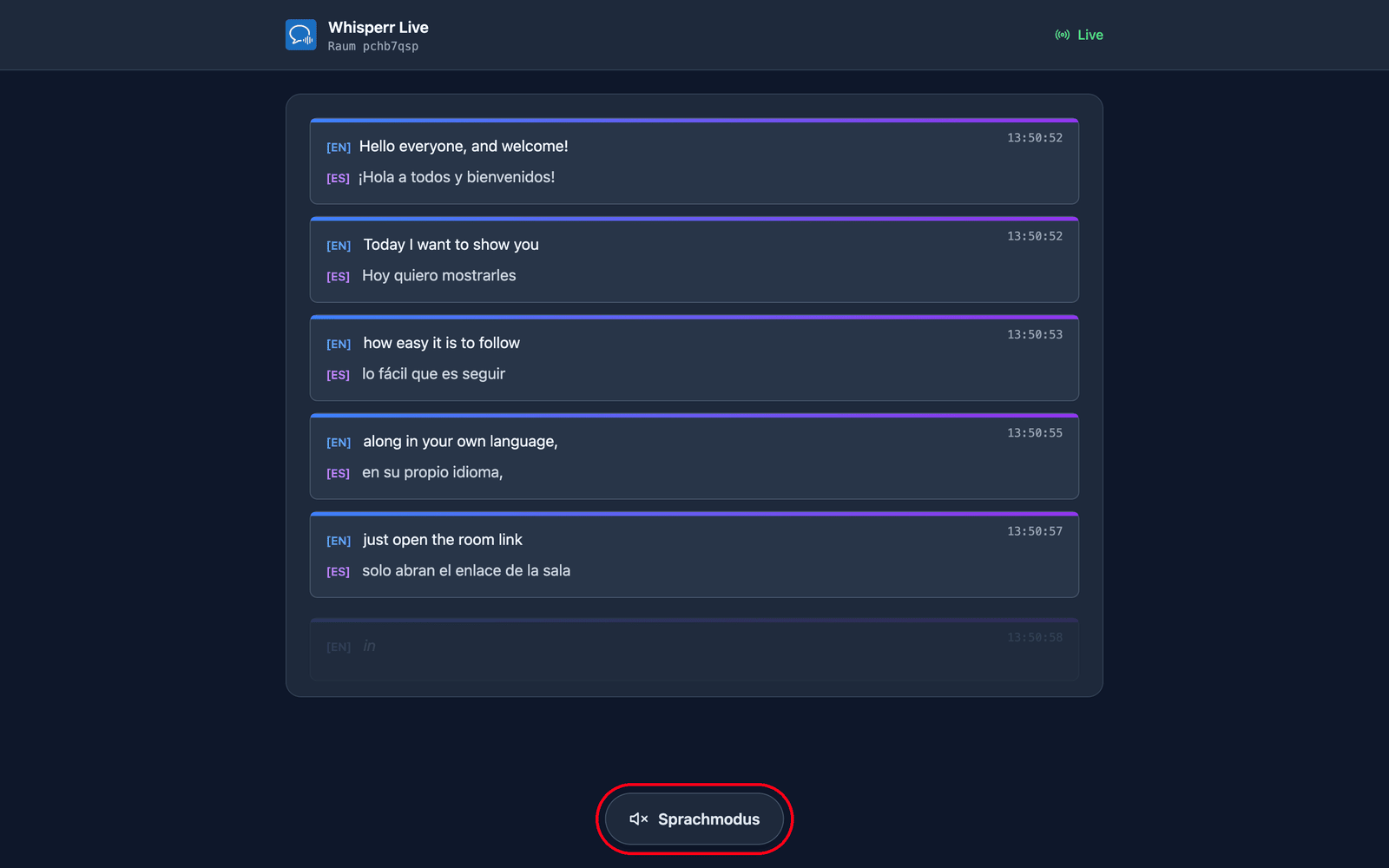
- Tippe unten auf der Seite auf Sprachmodus, wenn du lieber zuhören als lesen möchtest
Wähle die gewünschte Sprache
Ja. Die sprechende Person legt beim Erstellen des Raums eine Standard-Zielsprache fest, und jede zuschauende Person kann über ein Menü auf der Raumseite zu einer anderen Sprache wechseln — bis zu 5 zusätzliche Sprachen pro Raum zusätzlich zur Standardsprache der sprechenden Person, also insgesamt bis zu 6 Sprachoptionen. Zuschauende, die nicht wechseln, sehen die Standard-Zielsprache der sprechenden Person.
- Sprachen, die der Raum bereits überträgt, stehen mit einem grünen Punkt ganz oben in der Liste. Sie zu wählen kostet nichts: Der Wechsel erfolgt mit der nächsten Zeile des Sprechers.
- Jede andere Sprache muss erst für dich erzeugt werden, daher siehst du kurz Deine Sprache wird vorbereitet …, bevor Zeilen darin eintreffen.
- Das Menü hat ein Suchfeld — beginne, den Sprachnamen einzutippen, um die Liste zu filtern.
Die Wahl gilt pro Zuschauer: Sie ändert nicht, was die sprechende Person eingestellt hat oder was andere lesen. Sie wird außerdem im Browser gespeichert, sodass ein Neuladen der Seite — oder eine Neuverbindung nach einem Abbruch — dich wieder in dieselbe Sprache zurückbringt.
Neben dem Sprachmenü bestimmen Beide / Transkription / Übersetzung, ob du die Originalworte des Sprechers, deine Übersetzung oder beides übereinander siehst.
Zuhören statt lesen — Sprachmodus
Der Sprachmodus ist zunächst aus. Beim Antippen wird die Schaltfläche blau und oben auf der Seite erscheinen die Sprachsteuerungen — dasselbe Antippen ist zugleich die Nutzeraktion, die Browser verlangen, bevor sie Audio abspielen dürfen, weshalb er nicht von Anfang an aktiv sein kann.
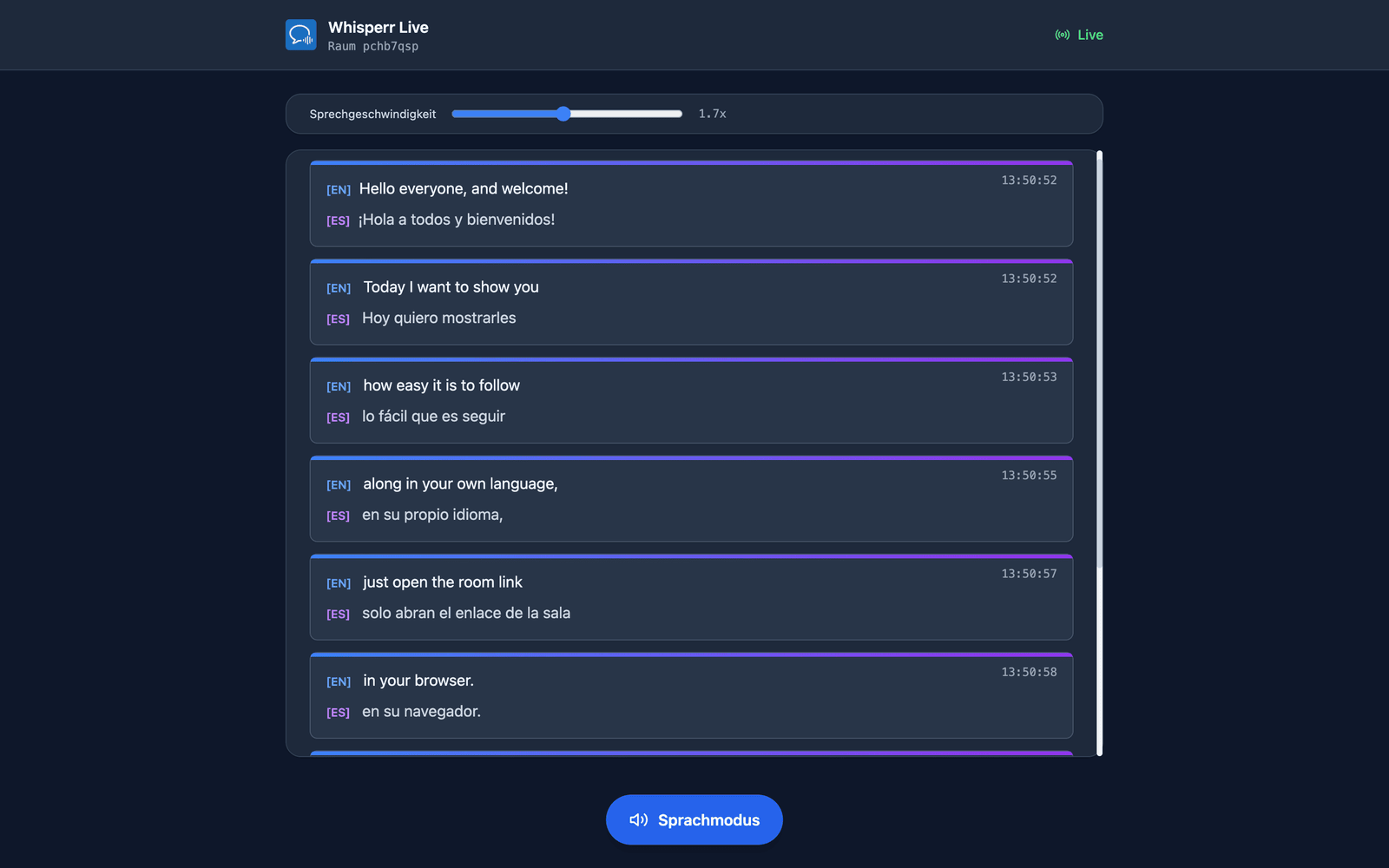
Von da an liest Whisperr jede Übersetzung vor, sobald sie feststeht, sodass du zuhören kannst, während der Text weiter über den Bildschirm läuft. Vorgelesen wird die von dir gewählte Sprache — änderst du die Übersetzungssprache, folgt die gesprochene Ausgabe ab der nächsten Zeile. In einem ruhigen Raum lohnen sich Kopfhörer: Der Ton kommt aus deinem eigenen Gerät, nicht aus dem des Sprechers. Jeder Zuschauer entscheidet für sich, sodass ein Teil des Publikums zuhören kann, während der Rest einfach mitliest.
Stimme und Sprechgeschwindigkeit
Während der Sprachmodus aktiv ist, stehen zwei Regler über dem Transkript:
| Regler | Was er bewirkt |
|---|---|
| Stimme | Automatisch (Standard) passt die Vorlesestimme an die Person an, die gerade spricht — anhand des akustischen Profils, das Whisperr für jeden Sprecher misst — sodass bei einem Zwei-Personen-Q&A beide Stimmen unterscheidbar bleiben. Männlich und Weiblich legen stattdessen eine feste Erzählstimme fest, für alle, die lieber eine vorhersehbare Stimme haben als eine, die dem Mikrofon folgt. |
| Sprechgeschwindigkeit | 0,5x bis 3,0x, standardmäßig 1,7x. Gesprochene Übersetzung bei 1,0x ist langsamer als Live-Sprache, sodass der Ton hinter einem schnellen Sprecher zurückfällt; 1,7x hält dich nah an Echtzeit und bleibt trotzdem gut verständlich. |
Beide Einstellungen gelten pro Zuschauer und werden in deinem Browser gespeichert, du stellst sie also nur einmal ein.
Anwendungsbeispiele
- Konferenzvorträge und Keynotes — platziere den QR-Code auf deiner Titelfolie und lass jeden Teilnehmer in seiner eigenen Sprache folgen
- Universitätsvorlesungen — internationale Studierende wählen jeweils ihre Sprache und lesen übersetzte Untertitel in Echtzeit
- Gottesdienste und Gemeinschaftsveranstaltungen — ein ausgedruckter QR-Code am Eingang, und eine mehrsprachige Gemeinde folgt ohne Dolmetscher
- Reiseführer — teile einen Link mit einer Gruppe und erzähle, während alle in ihrer eigenen Sprache über Kopfhörer zuhören
- Workshops und Schulungen — Teilnehmer können mitlesen, auch wenn sie die Sprache des Sprechers nicht fließend beherrschen
Unterstützte Plattformen
| Plattform | Sprecher / Präsentator | Stabiler Link | QR-Code | Zuschauer |
|---|---|---|---|---|
| Web-App | ✅ | ✅ | ✅ | ✅ |
| iOS | ✅ | — | — | ✅ |
| Android | ✅ | — | — | ✅ |
| Mac | ✅ | — | — | ✅ |
| Windows | ✅ | — | — | ✅ |
Stabiler Link bedeutet, dass die Raum-URL an dein Konto gebunden ist und bei jeder Übertragung gleich bleibt. Das gilt heute nur für die Web-App — auf den anderen Plattformen erzeugt der Start einer neuen Übertragung immer einen neuen, einmaligen Raum-Link. Details dazu findest du unter Broadcast-Modus in der Web-App.
Zuschauer sind immer im Browser, daher sind Sprachmenü, Sprachmodus, Stimme und Geschwindigkeit auf jeder Plattform gleich.
Verwandtes
- Sprachmodus — dieselbe Vorlesefunktion in den Whisperr-Apps
- Mikrofonaufnahme — wie Whisperr Audio vom Gerät des Sprechers aufnimmt
- Schwebende Untertitel — Untertitel über andere Apps einblenden
- Persönliche Meetings — Gespräche von Angesicht zu Angesicht übersetzen
- Meeting-Bot — einen Bot zu deinen Online-Meetings schicken