Broadcast-Modus auf Android
Diese Seite beschreibt, wie du als Sprecher aus der Whisperr-Android-App überträgst. Wie der Broadcast-Modus funktioniert und was Zuschauer sehen, steht in der Broadcast-Modus-Übersicht.
Als Sprecher übertragen (Android)
-
Öffne die Whisperr-App auf deinem Android-Smartphone oder -Tablet
-
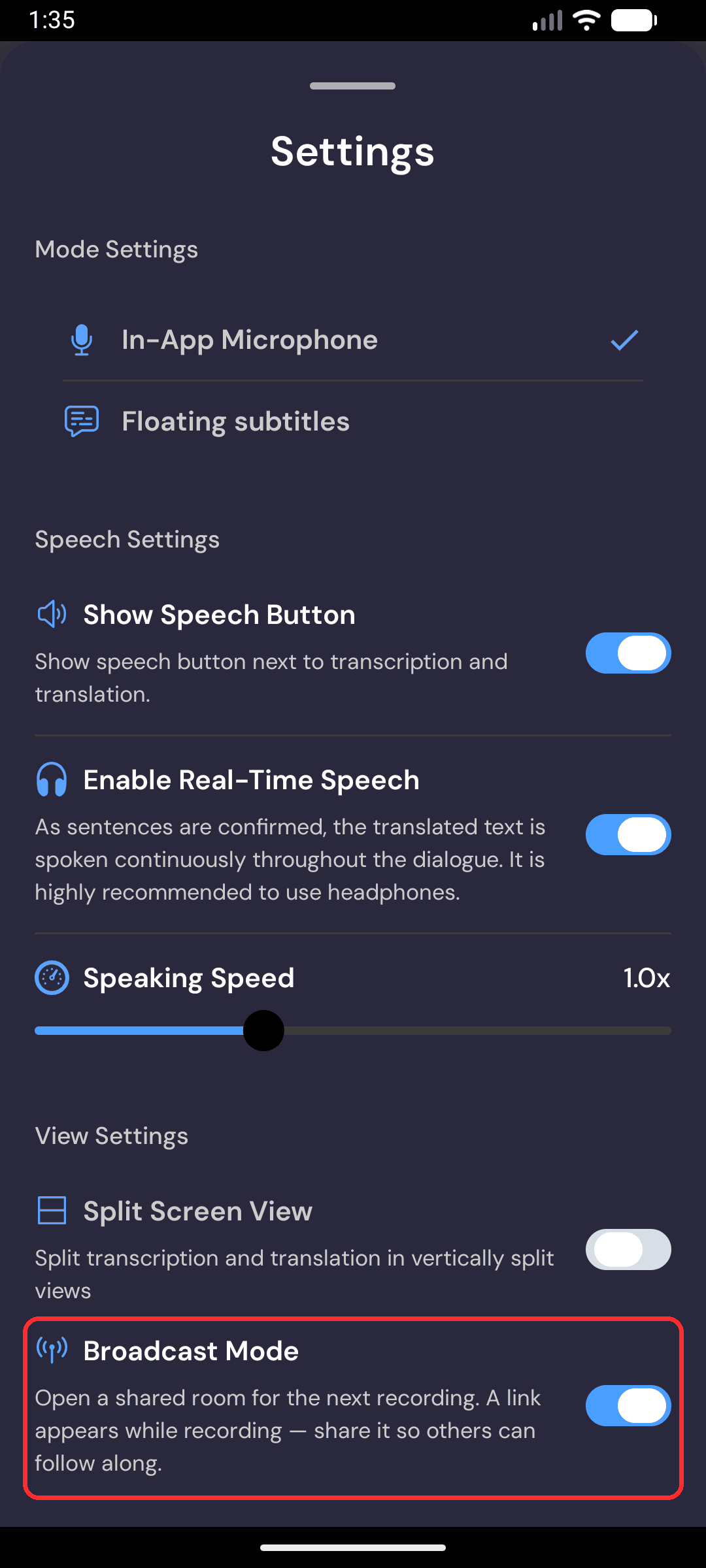
Öffne Einstellungen und schalte dort Broadcast-Modus ein
Der Broadcast-Modus öffnet für die nächste Aufnahme einen geteilten Raum. Während der Aufnahme erscheint ein Link — teile ihn, damit andere mitlesen können.
-
Gehe zurück zum Startbildschirm und wähle deine Ausgangssprache (die Sprache, die du sprichst) und deine Zielsprache (die Sprache, die Zuschauer lesen)
-
Tippe auf die Aufnahmetaste — Whisperr nimmt über das Gerätemikrofon auf und oben am Bildschirm erscheint ein Freigabelink (
app.whisperr.co/room?id=…) -
Tippe auf die Kopieren-Schaltfläche neben dem Link und teile ihn mit deinen Zuschauern — sie öffnen ihn in einem beliebigen Browser und folgen deiner Live-Transkription und -Übersetzung
Der Raum bleibt aktiv, solange du aufnimmst. Tippe erneut auf die Aufnahmetaste, um zu stoppen. Eine neue Unterhaltung (die +-Schaltfläche) erstellt einen neuen Raum mit neuem Link.
Was deine Zuschauer sehen
Wer den Raumlink öffnet, bekommt diese Seite im Browser — keine App, kein Konto, keine Anmeldung. Die meisten Zuschauer sind dabei am Smartphone, wo es so aussieht: Jede Zeile der Transkription und Übersetzung erscheint, während du sprichst.
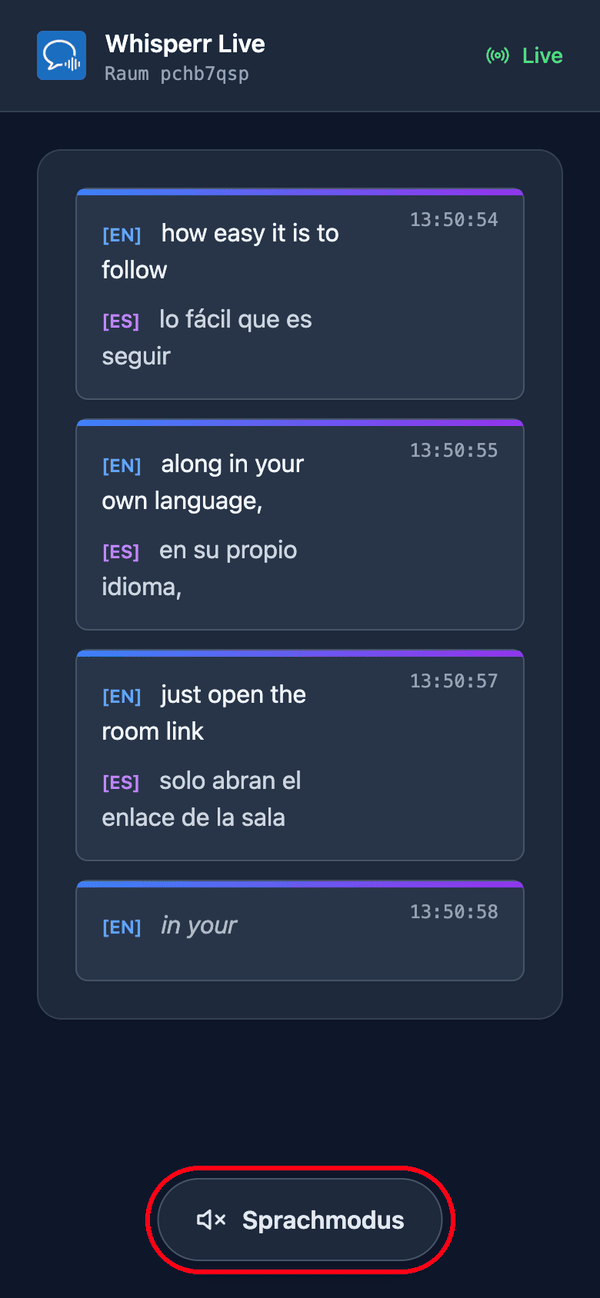
Wer lieber zuhört als liest, tippt unten auf der Seite auf Sprachmodus. Die Schaltfläche wird blau, oben erscheint ein Regler für die Sprechgeschwindigkeit, und Whisperr liest jede Übersetzung auf dem Gerät des Zuschauers vor, sobald sie feststeht.
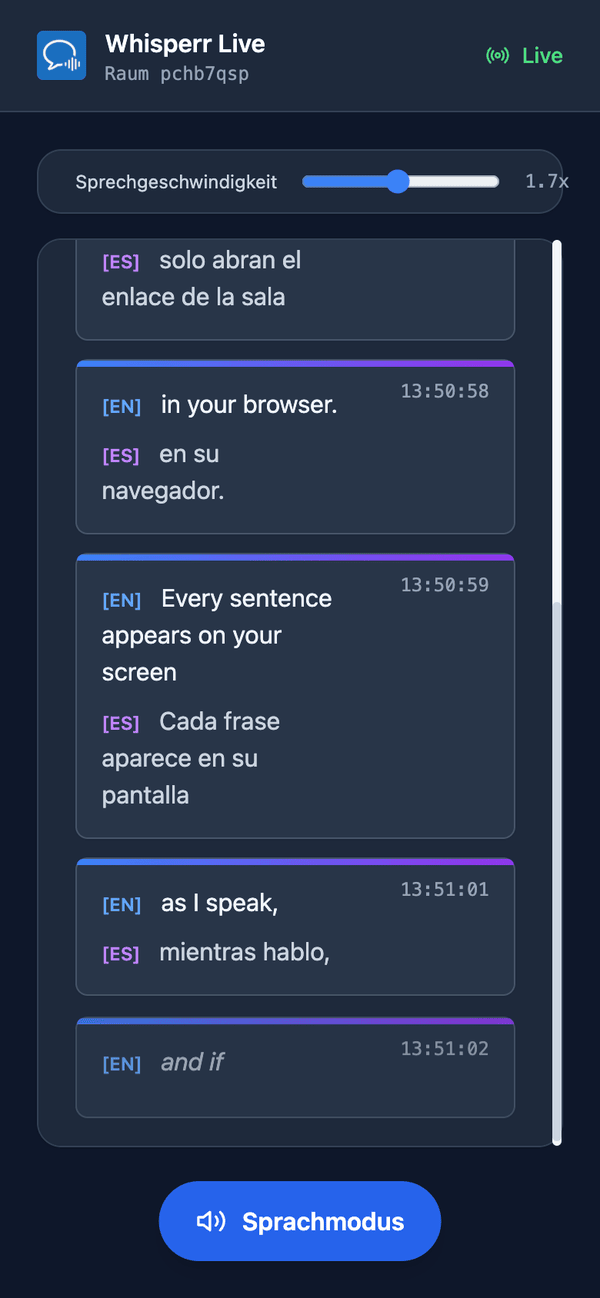
Der Sprachmodus ist für alle zunächst aus — das erste Antippen ist zugleich die Nutzeraktion, die Browser verlangen, bevor sie Audio abspielen dürfen. Die Einstellung gilt pro Zuschauer, ein Teil deines Publikums kann also zuhören, während der Rest nur mitliest. Mehr dazu unter die Zuschauer-Ansicht.
Häufige Probleme (Android)
Es erscheint kein Freigabelink
Der Link erscheint nur, während du aktiv aufnimmst und der Broadcast-Modus eingeschaltet ist. Prüfe, ob Broadcast-Modus unter Einstellungen aktiviert ist, und starte dann die Aufnahme.
Zuschauer sehen nichts
Vergewissere dich, dass du noch aufnimmst — der Raum ist nur während einer laufenden Aufnahme live. Zuschauer, die den Link vor dem Start geöffnet haben, sollten ihn neu laden.
Falsche Übersetzungssprache für Zuschauer
Zuschauer lesen die Zielsprache, die du vor der Aufnahme ausgewählt hast. Stoppe die Aufnahme, ändere die Zielsprache und starte eine neue Aufnahme.
Klappt es immer noch nicht? Support kontaktieren
Verwandtes
- Broadcast-Modus (Übersicht) — wie er funktioniert, unterstützte Plattformen und die Zuschauer-Ansicht
- Auf iPhone/iPad · In der Web-App
- Broadcast-Modus FAQ — häufige Fragen zu Räumen, Links und Zuschauern