Broadcast-Modus auf Mac und Windows
Diese Seite beschreibt, wie du als Sprecher einen Broadcast über die Whisperr-Desktop-App durchführst. Die Mac- und Windows-Versionen teilen sich dieselbe Oberfläche, daher sind die folgenden Schritte auf beiden identisch. Informationen zur Funktionsweise des Broadcast-Modus und zum Zuschauer-Erlebnis findest du in der Übersicht über den Broadcast-Modus.
Als Sprecher übertragen
-
Lade Whisperr herunter und starte es, falls noch nicht geschehen — Whisperr für Mac · Whisperr für Windows
-
Stelle deine Sprachen unter Sprache (Quelle) und Übersetzen in (Ziel) ein — die Zielsprache ist die Sprache, bei der deine Zuschauer landen
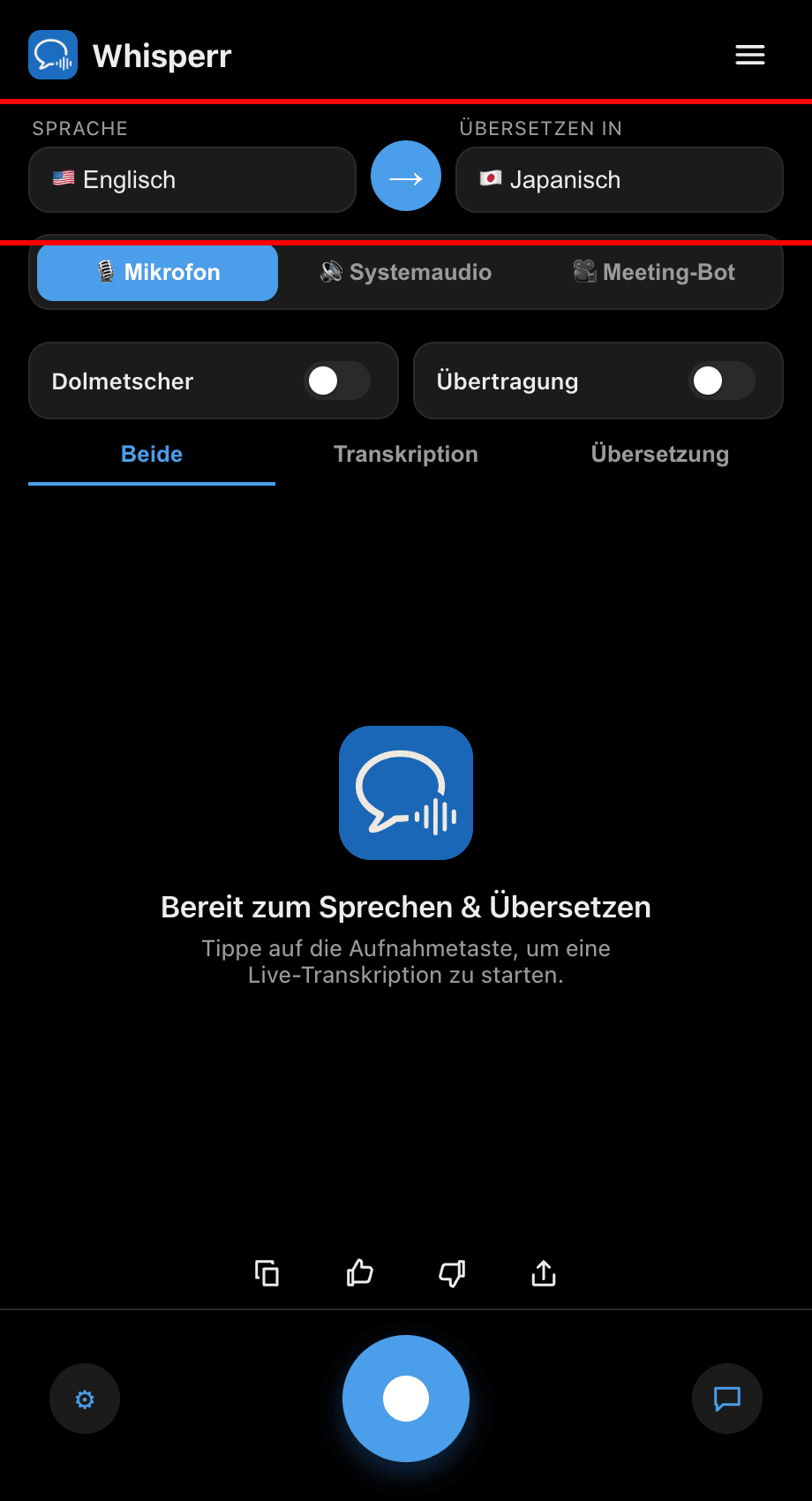
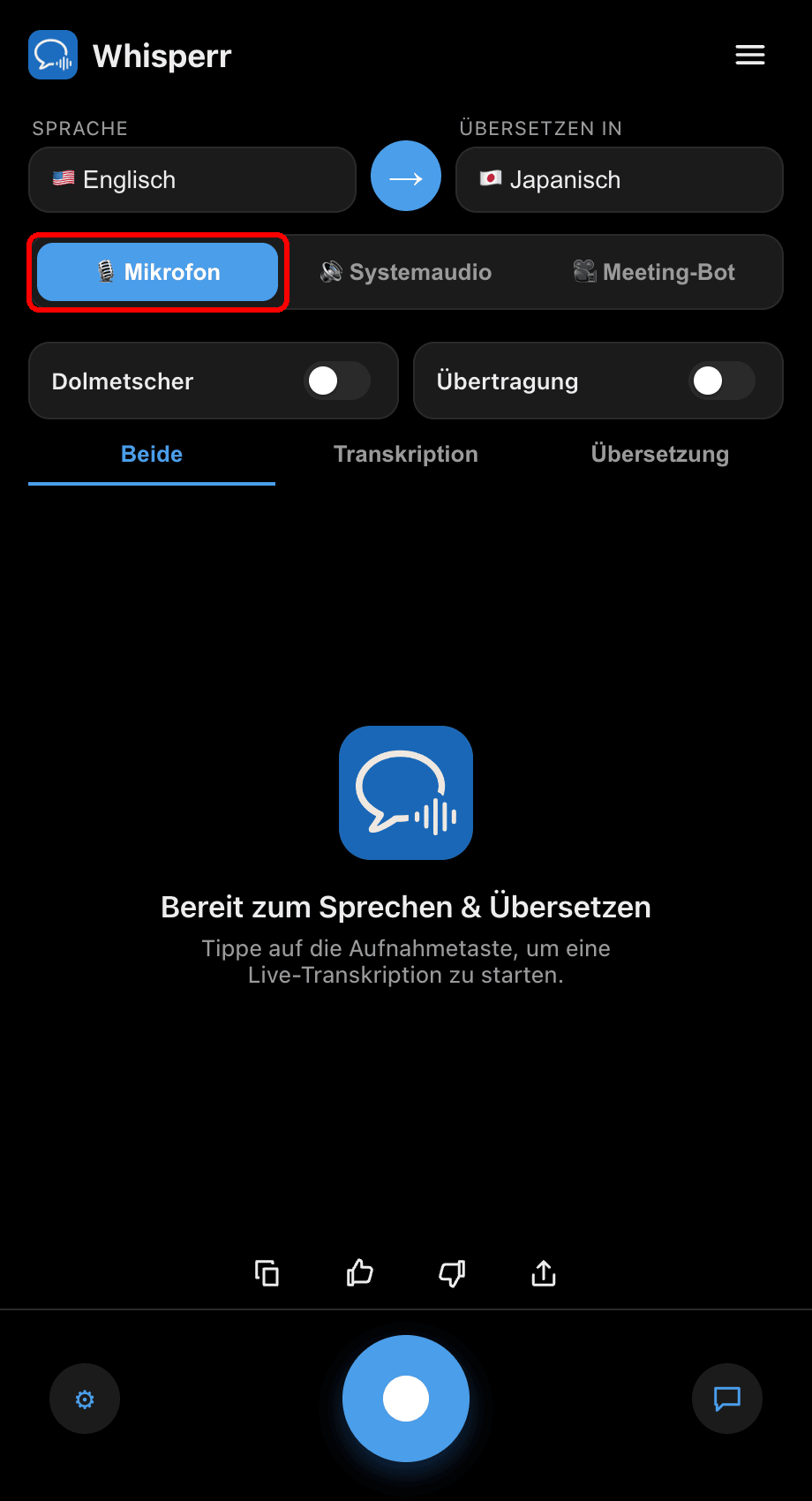
- Lass Mikrofon als Audioquelle ausgewählt, damit Whisperr deine Stimme aufnimmt
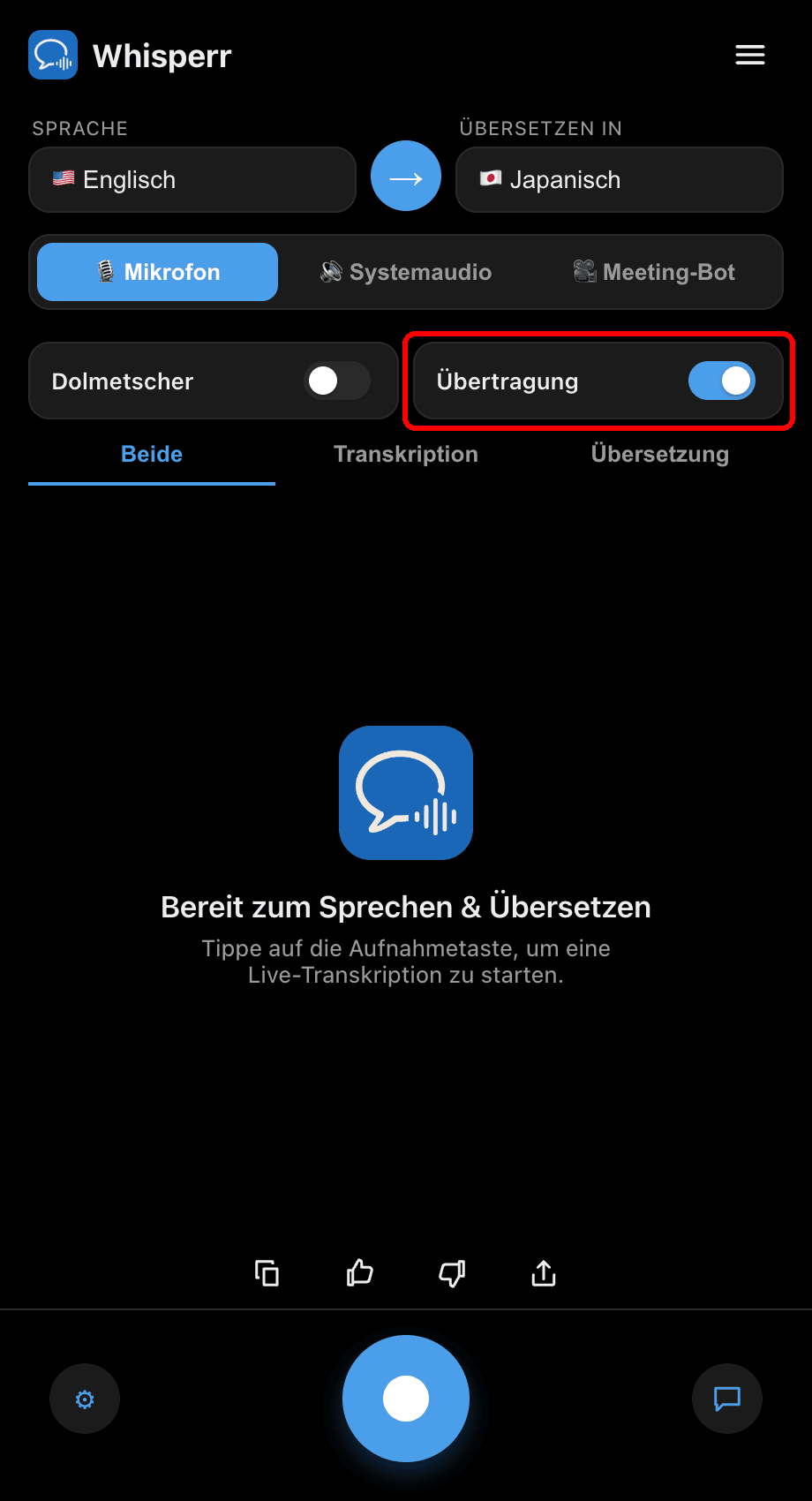
- Schalte den Regler Broadcast bei den Schnellmodi ein (die Einstellungen musst du dafür nicht öffnen)
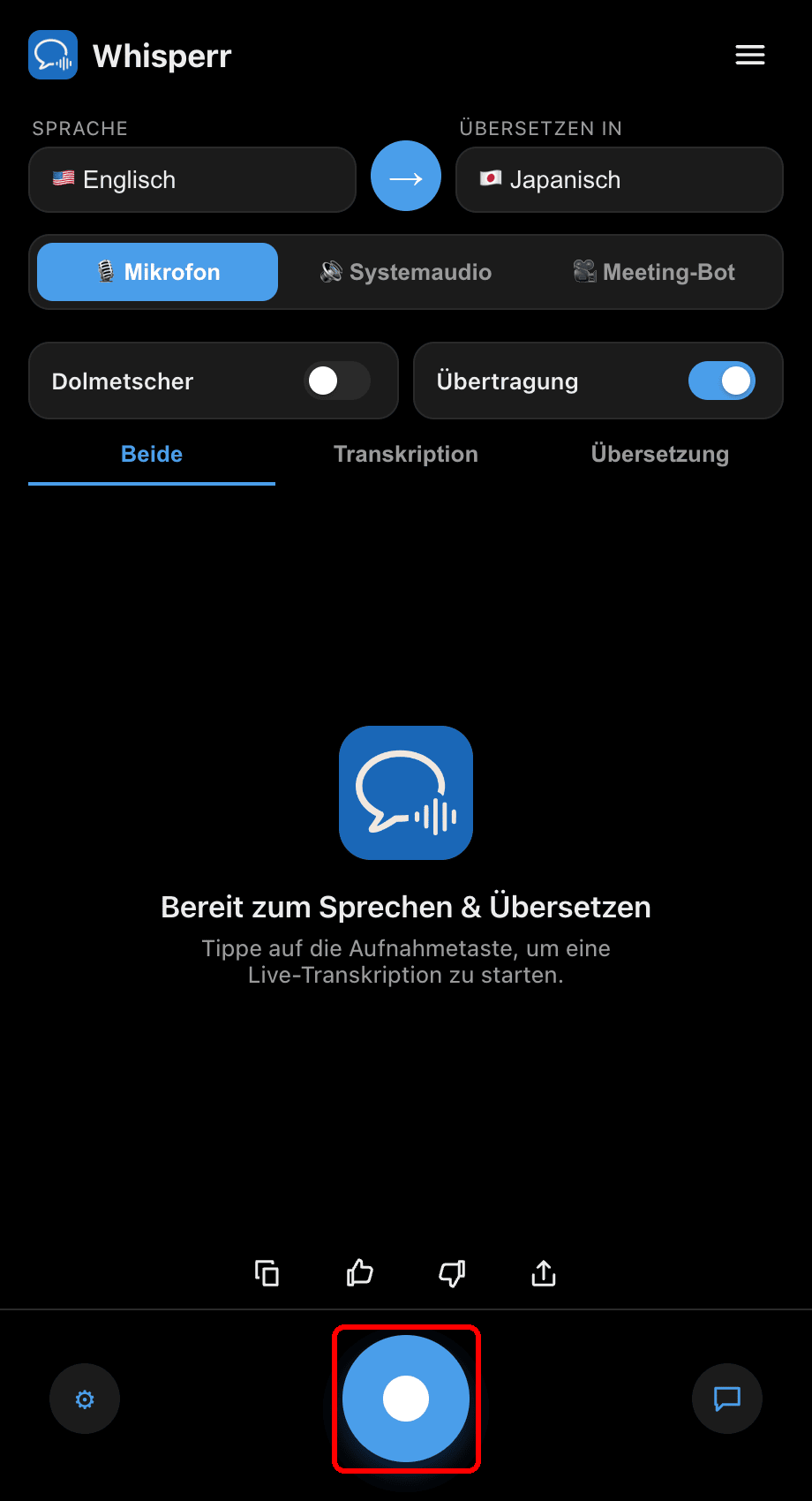
- Klicke auf die Aufnahmetaste — Whisperr beginnt mit der Audioaufnahme und ein Banner Live-Freigabelink erscheint

- Klicke auf Link kopieren und teile ihn mit deinen Zuschauern — sie öffnen ihn in einem beliebigen Browser und folgen deiner Live-Transkription und -Übersetzung
Der Raum bleibt aktiv, solange du aufnimmst. Klicke erneut auf die Aufnahmetaste, um zu stoppen.
Was deine Zuschauer sehen
Wer den Raumlink öffnet, bekommt diese Seite im Browser — keine App, kein Konto, keine Anmeldung. Jede Zeile der Transkription und Übersetzung erscheint, während du sprichst.
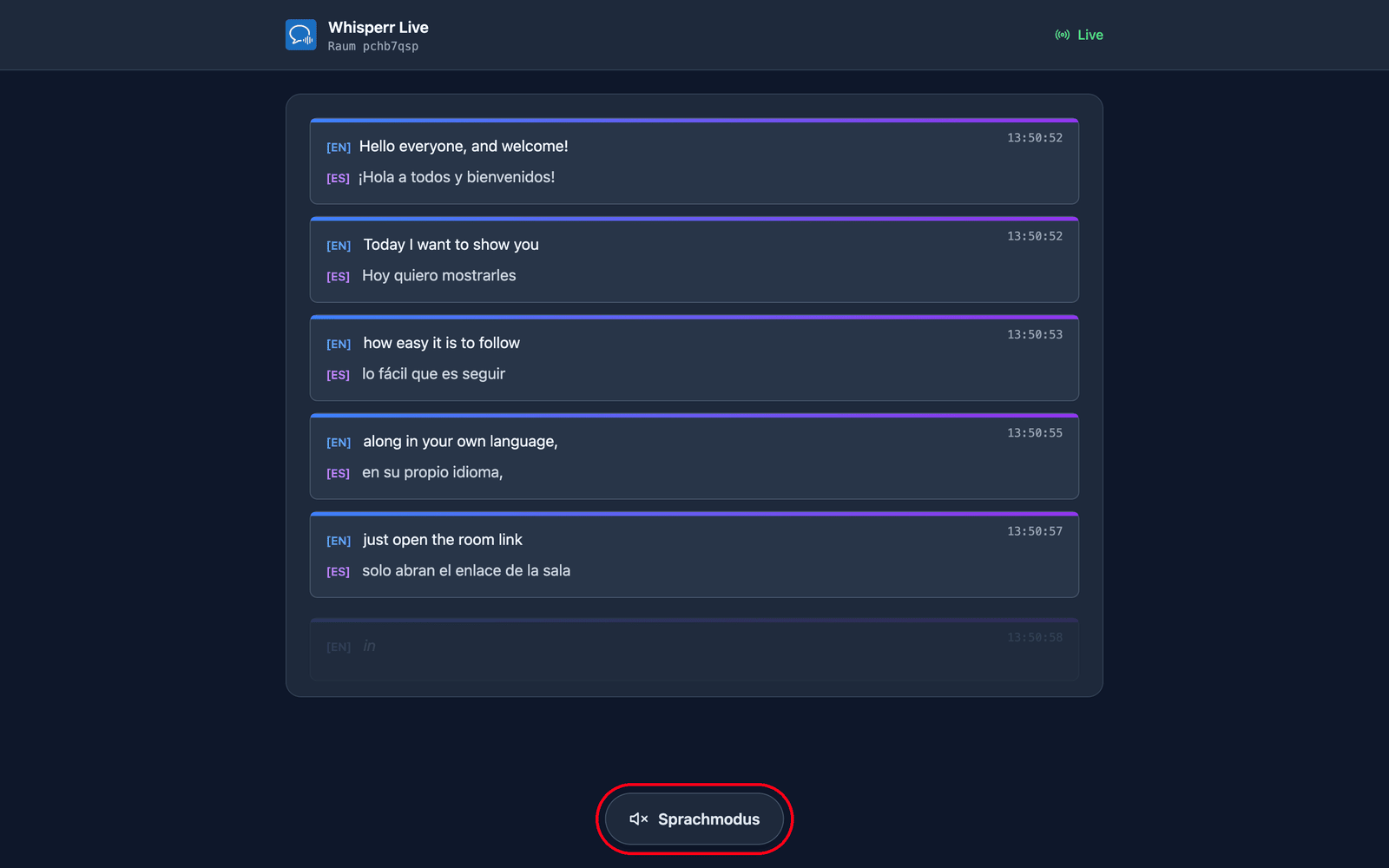
Sie wählen ihre eigene Sprache. Du legst beim Erstellen des Raums eine Standard-Zielsprache fest und kannst bis zu 5 weitere hinzufügen, zwischen denen Zuschauer wechseln können (insgesamt 6 Sprachen pro Raum) — über das Menü Übersetzungssprache oben auf der Seite. Sprachen, die dein Raum bereits überträgt, werden zuerst mit einem grünen Punkt angezeigt und wechseln bei deiner nächsten Zeile; eine neue Sprache (falls der Raum sein Limit noch nicht erreicht hat) wird auf Anfrage erzeugt, sodass kurz Deine Sprache wird vorbereitet… angezeigt wird. Ein Raum und ein Link decken so ein Publikum über bis zu 6 Sprachen ab — erstelle nur dann einen separaten Raum, wenn du mehr als 6 Sprachen benötigst oder ein komplett getrenntes Publikum bzw. einen separaten Link möchtest.
Sie können zuhören statt lesen. Tippt man unten auf der Seite auf Sprachmodus, wird die Schaltfläche blau und oben erscheinen die Sprachsteuerungen; Whisperr liest dann jede Übersetzung auf dem eigenen Gerät vor, sobald sie feststeht — in der jeweils gewählten Sprache.
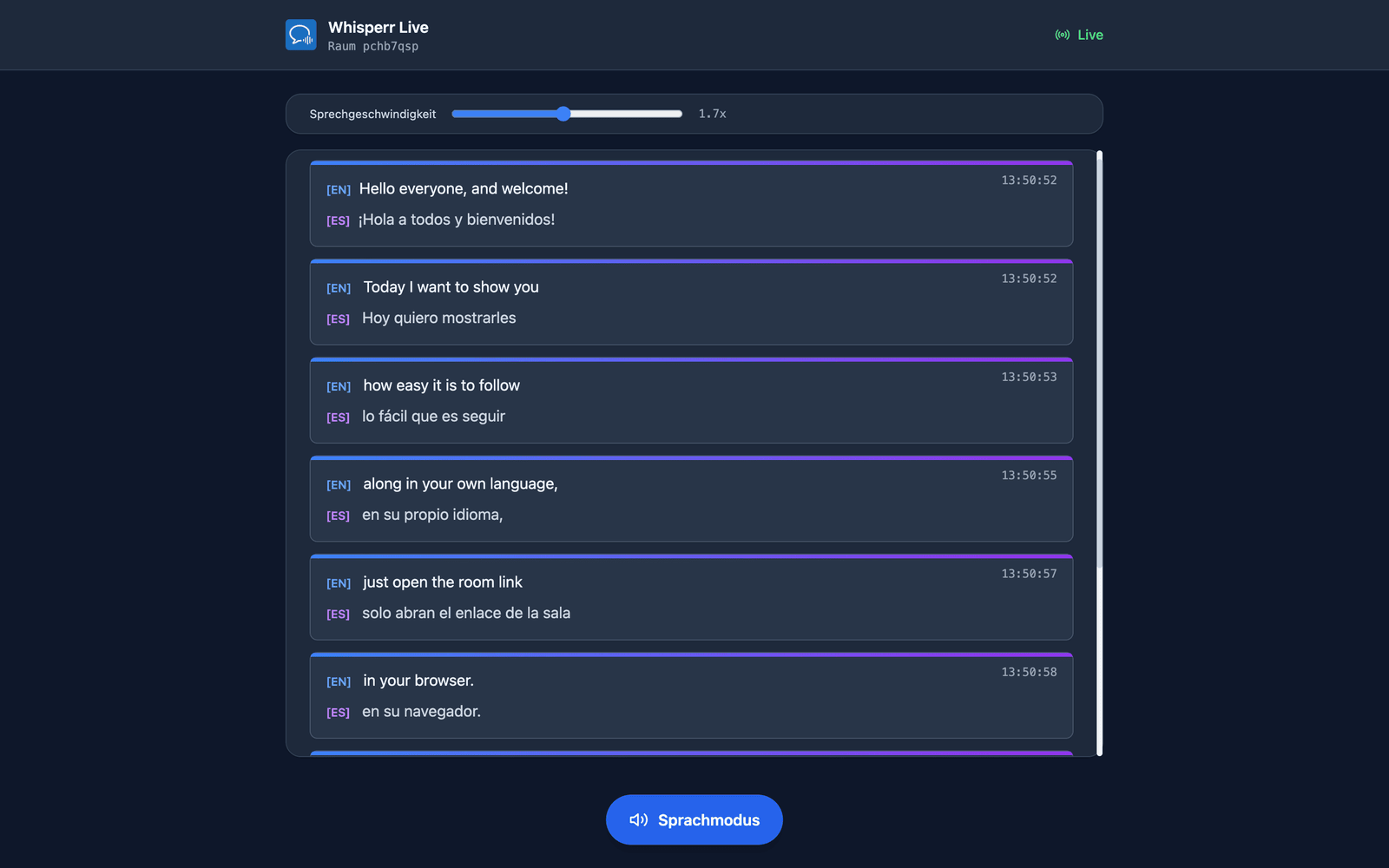
Sie wählen Stimme und Tempo. Stimme steht standardmäßig auf Automatisch, was die Vorlesestimme an die tatsächlich sprechende Person anpasst — nützlich, wenn du Fragen aus dem Publikum beantwortest. Männlich und Weiblich legen stattdessen eine feste Erzählstimme fest. Die Sprechgeschwindigkeit reicht von 0,5x bis 3,0x und liegt standardmäßig bei 1,7x — schnell genug, um nahe an Echtzeit zu bleiben.
Der Sprachmodus ist für alle zunächst aus — das erste Antippen ist zugleich die Nutzeraktion, die Browser verlangen, bevor sie Audio abspielen dürfen. Jede dieser Einstellungen gilt pro Zuschauer, ein Teil deines Publikums kann also auf Spanisch zuhören, während der Rest auf Hindi mitliest. Mehr dazu in der Zuschauer-Ansicht.
Häufige Probleme
Es erscheint kein Banner mit dem Freigabelink
Das Banner Live-Freigabelink erscheint nur während einer Aufnahme und nur, wenn der Schalter Broadcast eingeschaltet ist. Schalte Broadcast ein, bevor du die Aufnahme startest.
Zuschauer hören oder sehen keine Aktualisierungen
Vergewissere dich, dass du noch aufnimmst — der Raum ist nur während einer laufenden Aufnahme live. Dein Mikrofon-Audio wird nicht an die Zuschauer gestreamt: Sie folgen dem Text (Transkription + Übersetzung). Wer ihn hören möchte, tippt auf der Raumseite auf Sprachmodus, und der eigene Browser liest die Übersetzung vor.
Es wird das falsche Audio aufgenommen
Wenn du deine eigene Stimme überträgst, lass die Quelle Mikrofon ausgewählt. Wechselst du zu Systemaudio, überträgt Whisperr stattdessen das, was dein Computer gerade abspielt.
Falsche Übersetzungssprache für Zuschauer
Die Sprache, die du unter Übersetzen in gewählt hast, ist nur die Standardeinstellung. Zuschauer können oben auf der Raumseite das Menü Übersetzungssprache öffnen und selbst wechseln, sodass du einen Vortrag nicht wegen einer einzelnen Person neu starten musst.
Klappt es immer noch nicht? Support kontaktieren
Verwandtes
- Broadcast-Modus (Übersicht) — Funktionsweise, unterstützte Plattformen und die Zuschauer-Ansicht
- Auf iPhone, iPad und Android — einen Broadcast von deinem Smartphone oder Tablet aus präsentieren
- In der Web-App — der einzige Ort, an dem ein QR-Code für deinen Raum angezeigt werden kann
- Broadcast-Modus FAQ — häufige Fragen zu Räumen, Links und Zuschauern