Broadcast-Modus in der Web-App
Diese Seite beschreibt, wie du als Sprecher einen Broadcast über die Web-App durchführst. Informationen zur Funktionsweise des Broadcast-Modus und zum Zuschauer-Erlebnis findest du in der Übersicht über den Broadcast-Modus.
Als Sprecher senden (Web-App)
- Gehe zu whisperr.co/app
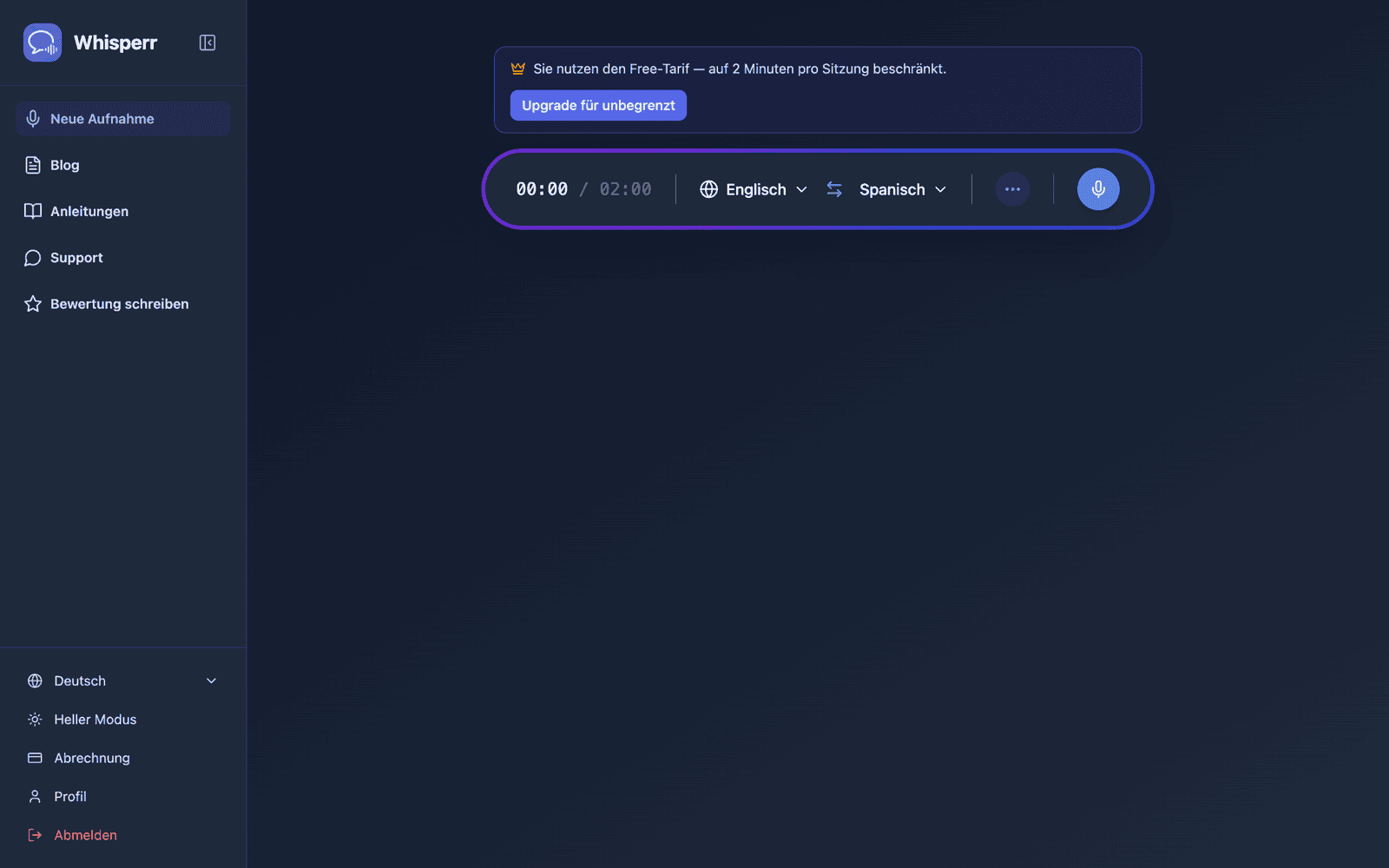
- Wähle deine Ausgangssprache (die Sprache, die du sprichst) und Zielsprache (die Sprache, die die Zuschauer lesen)
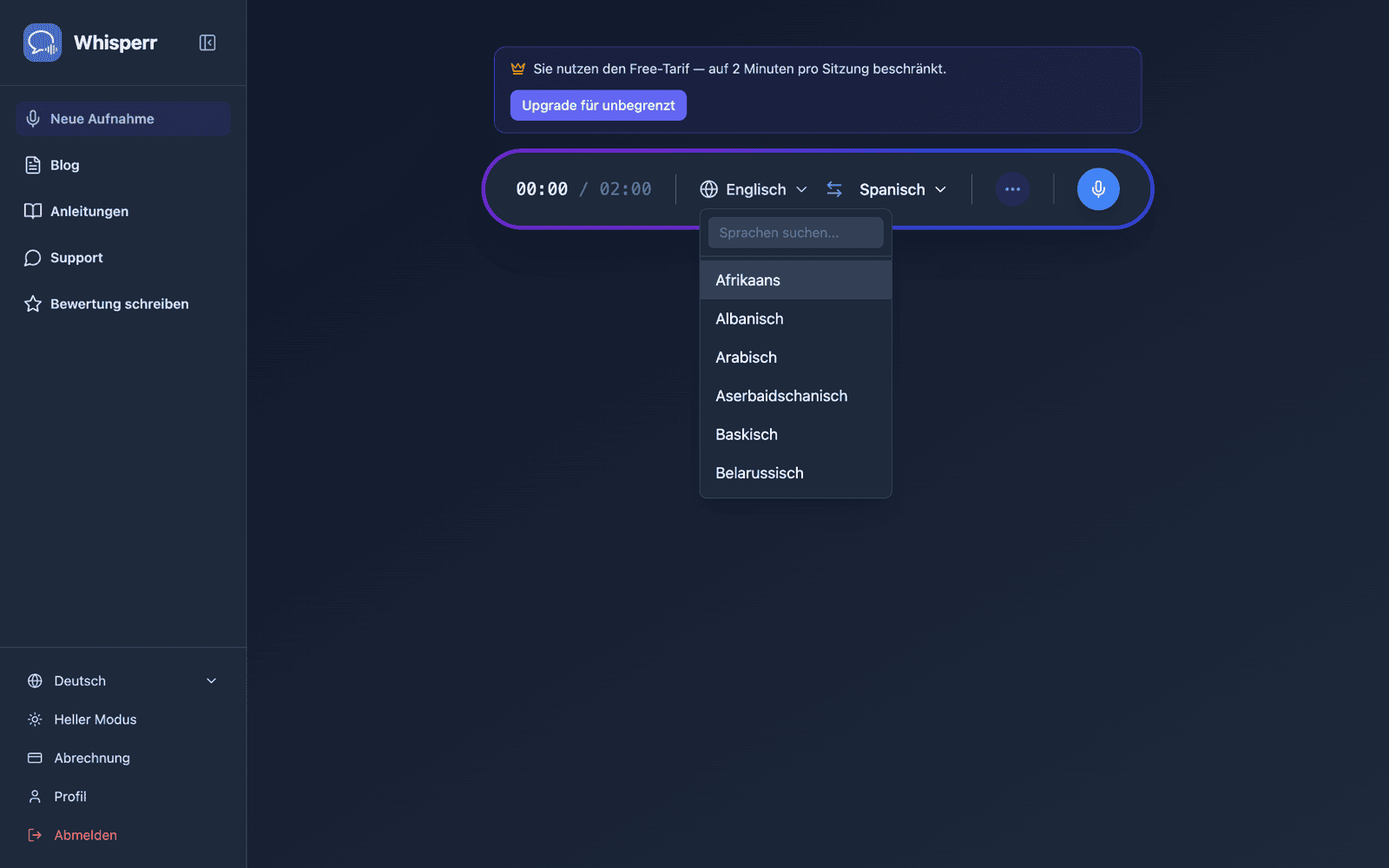
- Öffne das Optionsmenü ••• in der Aufnahmeleiste und aktiviere Teilen (in früheren Versionen hieß dieser Schalter Übertragung)
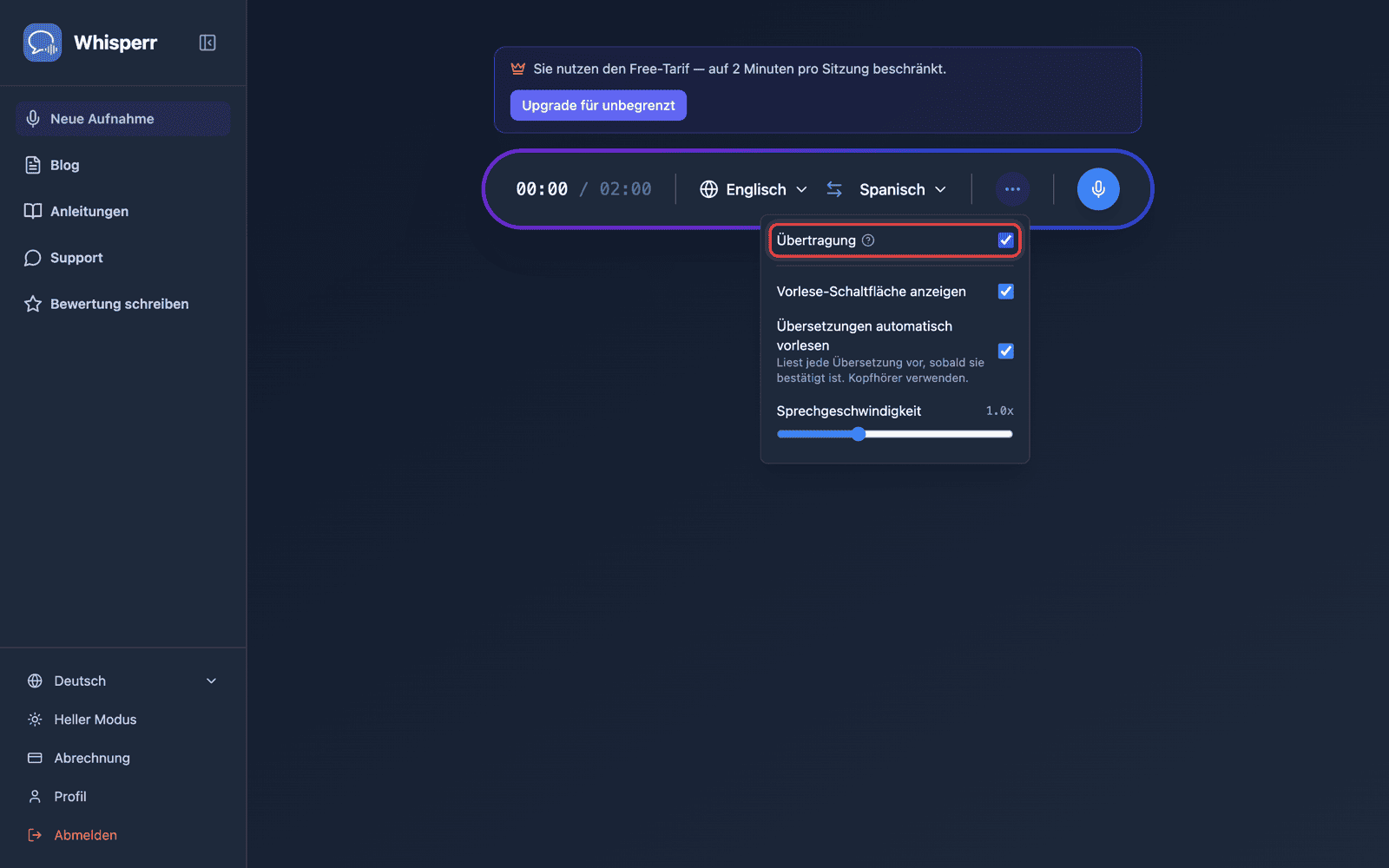
- Klicke auf Aufnehmen — Whisperr beginnt, Audio über dein Gerätemikrofon aufzuzeichnen, und in derselben Ansicht erscheint eine teilbare Raum-URL
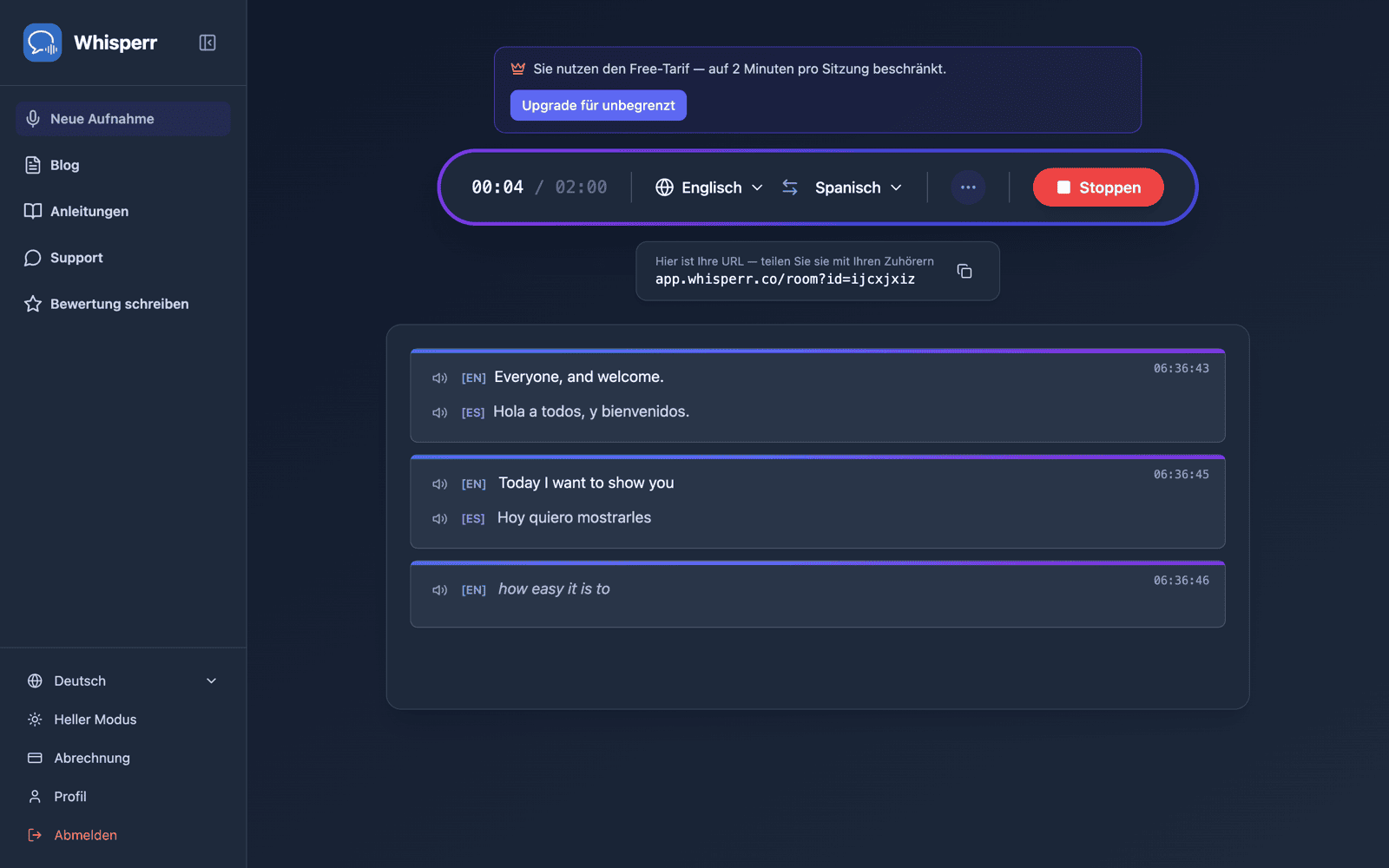
- Teile den Raum — klicke auf die Schaltfläche Kopieren neben der URL, oder auf die Schaltfläche QR-Code daneben, wenn dein Publikum vor dir sitzt
Der Raum bleibt aktiv, solange du aufnimmst. Beende die Sitzung mit einem Klick auf Stopp.
Den Raum per QR-Code teilen
Die Freigabe-Pille unter der Aufnahmeleiste hat zwei Schaltflächen neben der Raum-URL: Kopieren und eine Schaltfläche für den QR-Code. Der QR-Code codiert denselben whisperr.co/app/room?id=…-Link, sodass ein Publikum mit Smartphones die Kamera auf deinen Bildschirm richten kann, statt eine Raum-ID abzutippen.
Klicke darauf, und ein Panel Zum Zuhören scannen öffnet sich mit dem Code und der ausgeschriebenen URL darunter. PNG herunterladen speichert den Code in Druckauflösung (1024px oder größer) — groß genug für eine Titelfolie, ein Poster für die Tür oder ein Handout auf Papier.
Die Schaltfläche für den QR-Code erscheint nur, während du mit aktiviertem Broadcast aufnimmst. Dein Raum-Link gehört jedoch zu deinem Konto, nicht zur einzelnen Aufnahme — die Web-App gibt dir bei jeder Übertragung denselben stabilen Link, sodass ein einmal gedruckter Code bei jedem späteren Vortrag weiter funktioniert. Das ist derzeit eine Funktion, die nur die Web-App bietet: Auf iPhone/iPad, Android, Mac und Windows erhält jede Übertragung weiterhin einen neuen, einmaligen Raum-Link, der nicht mehr funktioniert, sobald du diese Aufnahme beendest — siehe Broadcast-Modus: Unterstützte Plattformen. Um eine Folie oder ein Handout im Voraus vorzubereiten, starte einen kurzen Test-Broadcast, lade das PNG herunter und stoppe wieder; der Code bleibt auch am eigentlichen Tag gültig.
Die Tabs Room und OBS auf der Freigabe-Pille sind getrennt: Room ist der Link für dein Publikum, OBS ist eine transparente Untertitel-URL, die du in OBS oder Streamlabs als Browserquelle hinzufügen kannst. Der oben beschriebene stabile, kontogebundene Link gilt nur für den Tab Room — die OBS-URL ist an die einzelne Aufnahme gebunden und ändert sich bei jedem neuen Start, aktualisiere also deine Browserquellen-URL nach jeder neuen Übertragung, statt eine alte weiterzuverwenden.
Was deine Zuschauer sehen
Wer den Raumlink öffnet, bekommt diese Seite im Browser — keine App, kein Konto, keine Anmeldung. Jede Zeile der Transkription und Übersetzung erscheint, während du sprichst.
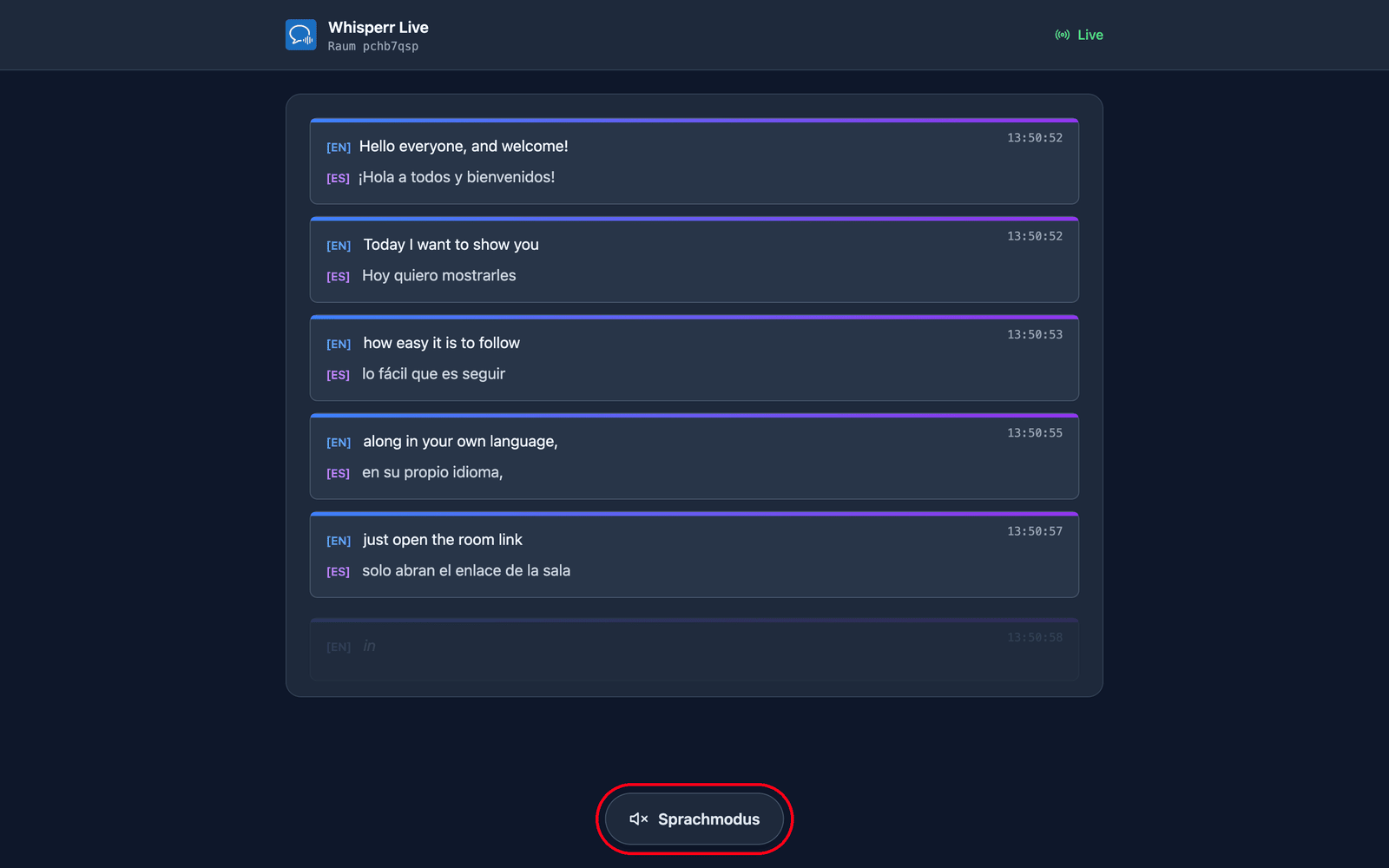
Sie wählen ihre eigene Sprache. Du legst beim Erstellen des Raums eine Standard-Zielsprache fest und kannst bis zu 5 weitere hinzufügen, zwischen denen Zuschauer wechseln können (insgesamt 6 Sprachen pro Raum) — über das Menü Übersetzungssprache oben auf der Seite. Sprachen, die dein Raum bereits überträgt, werden zuerst mit einem grünen Punkt angezeigt und wechseln bei deiner nächsten Zeile; eine neue Sprache (falls der Raum sein Limit noch nicht erreicht hat) wird auf Anfrage erzeugt, sodass kurz Deine Sprache wird vorbereitet… angezeigt wird. Ein Raum und ein Link decken so ein Publikum über bis zu 6 Sprachen ab — erstelle nur dann einen separaten Raum, wenn du mehr als 6 Sprachen benötigst oder ein komplett getrenntes Publikum bzw. einen separaten Link möchtest.
Sie können zuhören statt lesen. Tippt man unten auf der Seite auf Sprachmodus, wird die Schaltfläche blau und oben erscheinen die Sprachsteuerungen; Whisperr liest dann jede Übersetzung auf dem eigenen Gerät vor, sobald sie feststeht — in der jeweils gewählten Sprache.
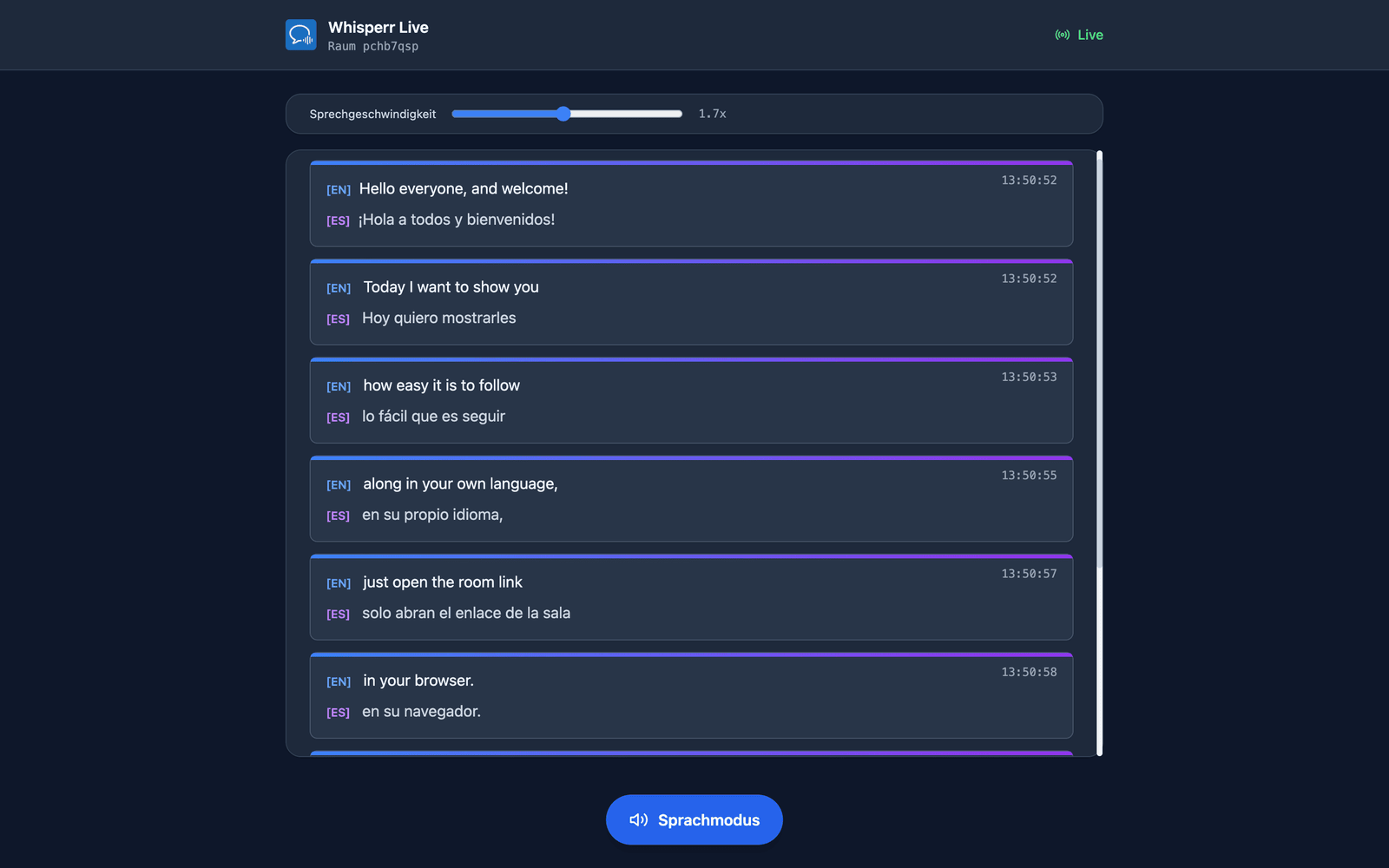
Sie wählen Stimme und Tempo. Stimme steht standardmäßig auf Automatisch, was die Vorlesestimme an die tatsächlich sprechende Person anpasst — nützlich, wenn du Fragen aus dem Publikum beantwortest. Männlich und Weiblich legen stattdessen eine feste Erzählstimme fest. Die Sprechgeschwindigkeit reicht von 0,5x bis 3,0x und liegt standardmäßig bei 1,7x — schnell genug, um nahe an Echtzeit zu bleiben.
Der Sprachmodus ist für alle zunächst aus — das erste Antippen ist zugleich die Nutzeraktion, die Browser verlangen, bevor sie Audio abspielen dürfen. Jede dieser Einstellungen gilt pro Zuschauer, ein Teil deines Publikums kann also auf Spanisch zuhören, während der Rest auf Hindi mitliest. Mehr dazu in der Zuschauer-Ansicht.
Verwandte Themen
- Broadcast-Modus (Übersicht) — Funktionsweise, unterstützte Plattformen und das Zuschauer-Erlebnis
- Auf iPhone/iPad — einen Broadcast vom iPhone oder iPad aus präsentieren
- Broadcast-Modus FAQ — häufige Fragen zu Räumen, Links und Zuschauern