Wörterbuch in der Web-App
Diese Seite behandelt das Einrichten und Verwenden des Wörterbuchs in der Whisperr Web-App. Was jeder Bereich bewirkt, erfahren Sie in der Wörterbuch-Übersicht.
So richten Sie Ihr Wörterbuch ein
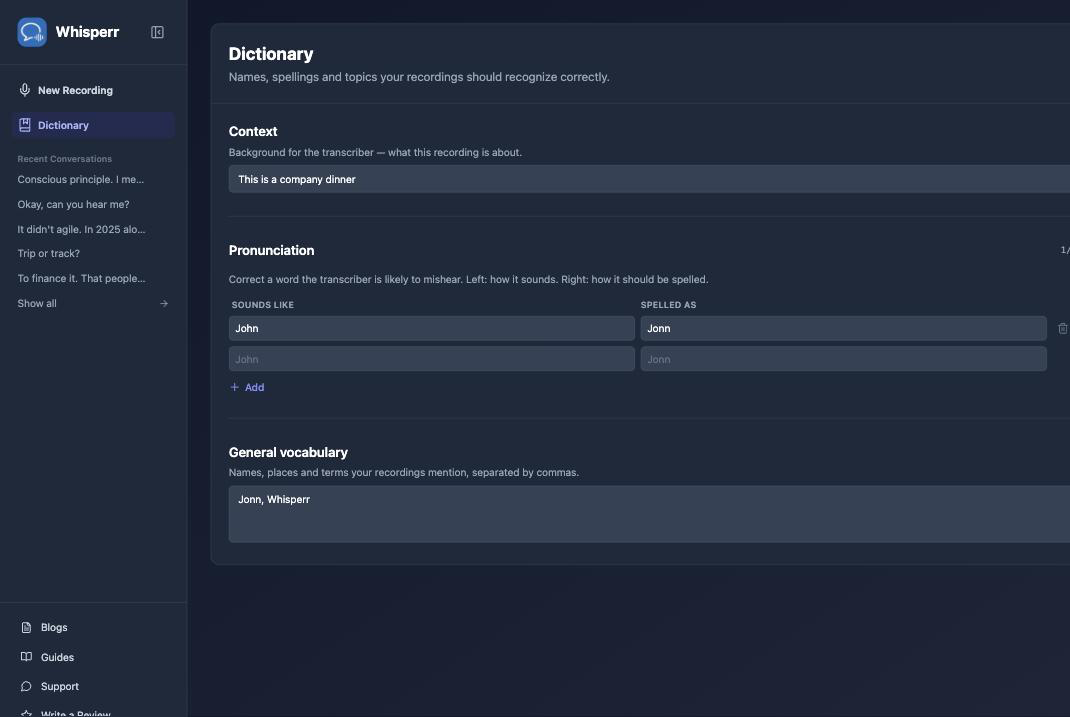
- Gehen Sie zu app.whisperr.co und melden Sie sich an, klicken Sie dann auf Wörterbuch in der linken Seitenleiste
-
Beschreiben Sie unter Kontext, worum es in der Aufnahme geht, zum Beispiel:
This is a company dinner -
Klicken Sie unter Aussprache auf Hinzufügen und füllen Sie eine Zeile für ein Wort aus, das Whisperr wahrscheinlich falsch versteht — Klingt wie links, Geschrieben als rechts. Wenn "John" zum Beispiel eigentlich als "Jonn" durchkommen sollte: geben Sie links
Johnund rechtsJonnein -
Fügen Sie unter Allgemeines Vokabular eine durch Kommas getrennte Liste von Namen, Orten und Begriffen hinzu, die in Ihren Aufnahmen vorkommen, zum Beispiel:
Jonn, Whisperr
Alles auf dieser Seite wird automatisch gespeichert, während Sie tippen — es gibt keine separate Speichern-Schaltfläche.
Anwenden Ihres Wörterbuchs auf eine Aufnahme
Ihr Wörterbuch wird automatisch auf jede Aufnahme angewendet — Sie müssen nichts weiter tun. Wenn Sie es für eine bestimmte Aufnahme deaktivieren möchten, öffnen Sie das "…"-Optionsmenü in der Aufnahmeleiste und deaktivieren Sie Wörterbuch anwenden:
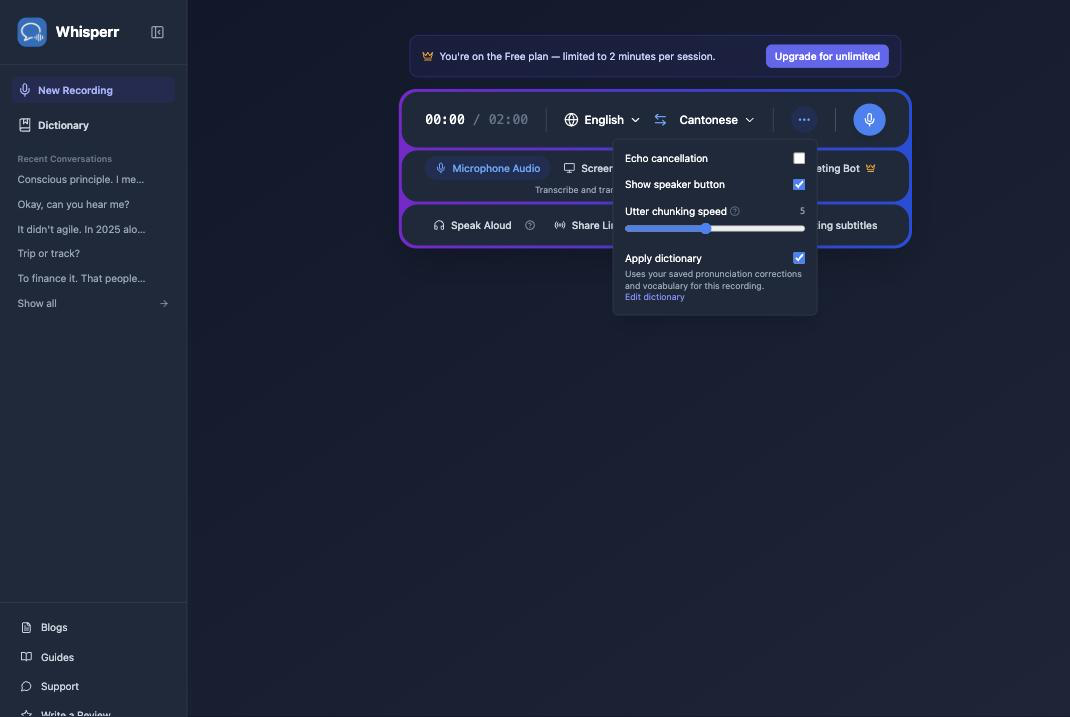
Der Schalter merkt sich diese Einstellung für künftige Aufnahmen: Solange er deaktiviert ist, verwenden neue Aufnahmen Ihr Wörterbuch überhaupt nicht. Schalten Sie ihn wieder ein, und die Aufnahmen verwenden wieder das, was Ihr Wörterbuch aktuell enthält.
Bearbeiten des Wörterbuchs während einer Aufnahme
Sie müssen eine Aufnahme nicht stoppen, um Ihr Wörterbuch zu korrigieren. Klicken Sie im selben "…"-Optionsmenü auf Wörterbuch bearbeiten, um ein Popup mit denselben Feldern für Kontext, Aussprache und Allgemeines Vokabular zu öffnen:
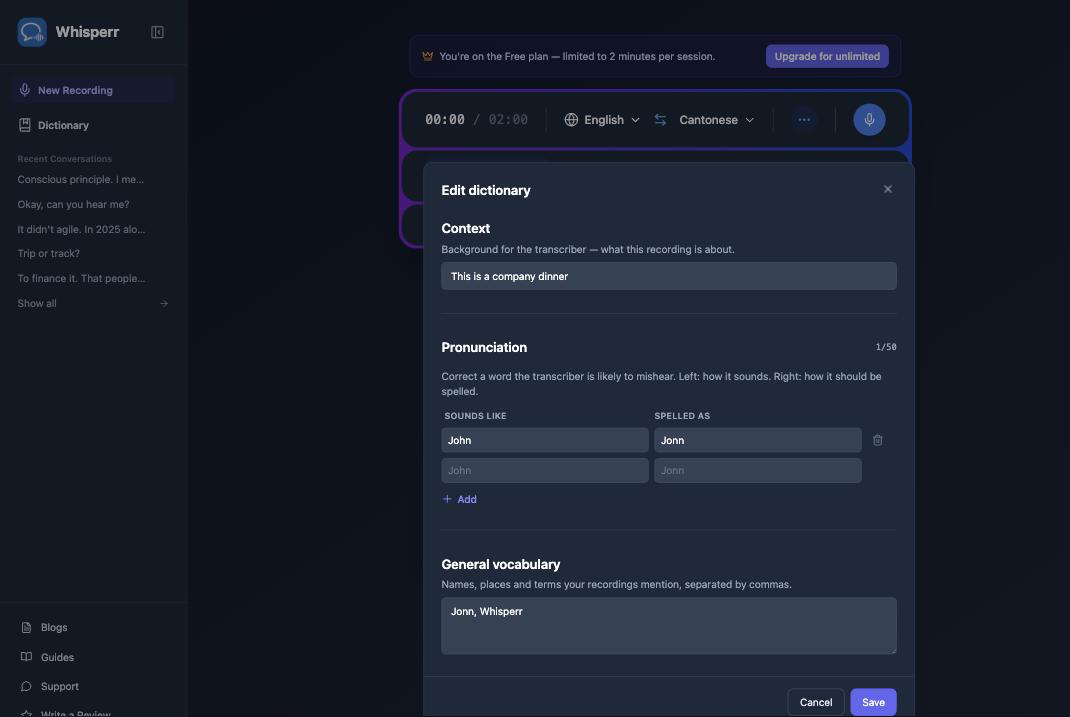
Nehmen Sie Ihre Änderungen vor und klicken Sie auf Speichern — sie werden auf die derzeit laufende Aufnahme angewendet, ohne dass ein Neustart erforderlich ist. Klicken Sie stattdessen auf Abbrechen, um das Popup zu schließen, ohne etwas zu ändern.
Häufige Probleme (Web-App)
Meine Korrektur erscheint nicht in der Transkription
Ausspracheberichtigungen sind für die Transkription ein starker Hinweis, kein garantiertes Suchen-und-Ersetzen — ein Wort, das bereits eine gängige, eindeutige Bedeutung hat (wie ein echtes englisches Wort), kann sich immer noch gegen Ihre Korrektur durchsetzen. Am besten funktioniert es bei Namen und erfundenen Schreibweisen, die weniger Konkurrenz haben. Das zusätzliche Hinzufügen desselben Begriffs zum Allgemeinen Vokabular kann helfen, ihn zu verstärken.
Ich möchte mein Wörterbuch nicht auf eine Aufnahme anwenden
Deaktivieren Sie Wörterbuch anwenden im "…"-Optionsmenü vor oder während der Aufnahme — die Änderung während der Aufnahme wird sofort wirksam.
Wo wird mein Wörterbuch gespeichert?
Ihr Wörterbuch wird in Ihrem Browser gespeichert, gebunden an dieses Gerät und Browserprofil. Es wird noch nicht mit Ihrem Konto oder anderen Geräten synchronisiert.
Funktioniert es immer noch nicht? Support kontaktieren
Verwandte Themen
- Wörterbuch (Übersicht) — was jeder Bereich bewirkt und unterstützte Plattformen
- Mikrofon-Audioaufnahme in der Web-App — Aufnahme über das Mikrofon Ihres Geräts
- Meeting-Bot in der Web-App — Zoom-, Teams- und Google Meet-Anrufe transkribieren