Echounterdrückung
Die Echounterdrückung filtert die Lautsprecherausgabe deines eigenen Geräts aus dessen Mikrofon heraus. Ohne sie wird alles, was dein Gerät laut abspielt — allen voran die gesprochene Übersetzung aus dem Sprachmodus — vom Mikrofon aufgenommen, transkribiert, übersetzt und immer wieder von Neuem ausgesprochen.
Es handelt sich um einen einzigen Schalter mit zwei sinnvollen Stellungen. Welche du brauchst, hängt ganz davon ab, was du erfassen möchtest: eine Stimme im Raum vor dir oder das Audio, das aus dem Gerät selbst kommt.
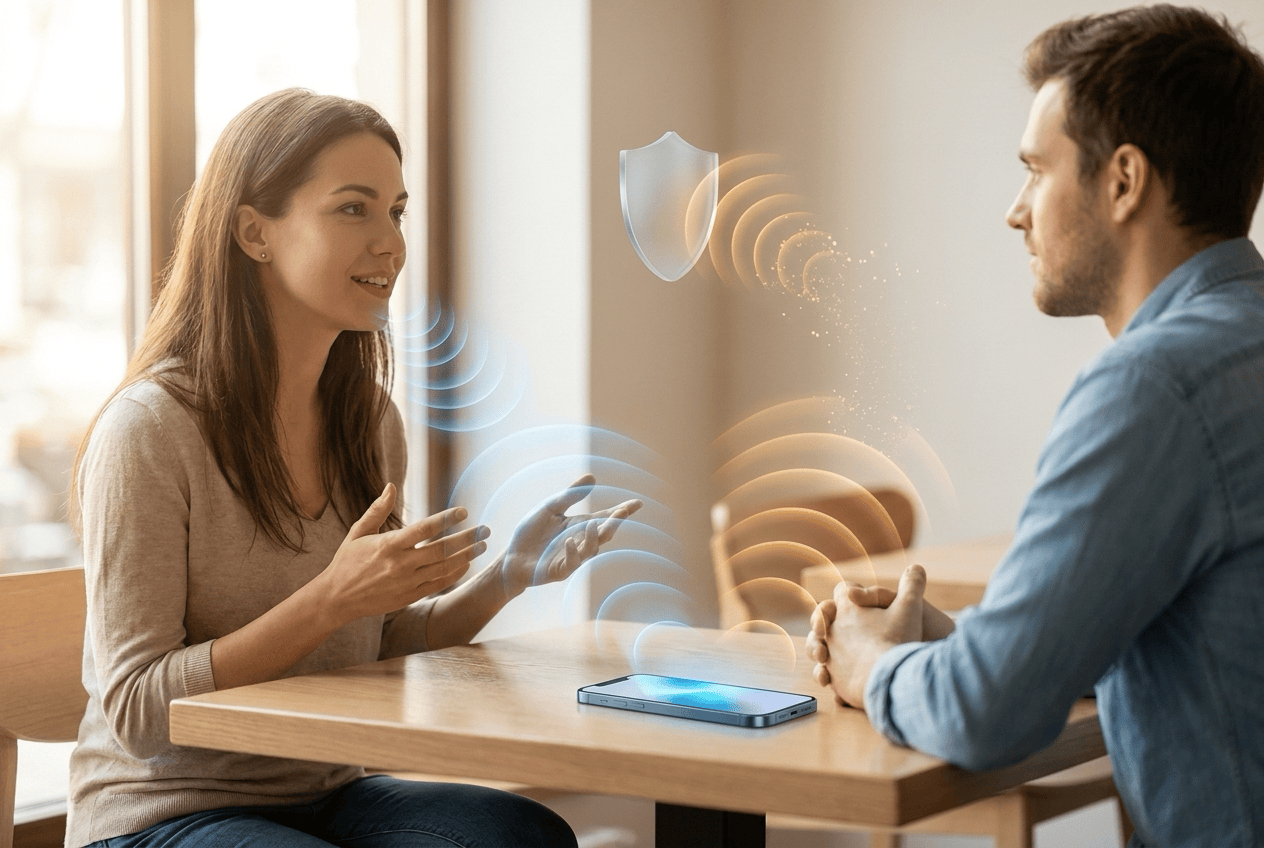
So funktioniert es
Ein — Whisperr zieht das, was dein Gerät abspielt, von dem ab, was das Mikrofon hört. Nur Geräusche aus dem Raum gelangen ins Transkript. Das ist die Schleifensicherung, die den Sprachmodus auf einem Lautsprechertelefon überhaupt erst nutzbar macht.
Aus — das Mikrofon hört alles, einschließlich des Audios, das dein eigenes Gerät gerade abspielt. Genau das willst du, wenn das, was du übersetzen möchtest, das Video, der Anruf oder das Meeting ist, das aus deinen Lautsprechern kommt.
Welche Einstellung brauche ich?
| Du möchtest übersetzen … | Echounterdrückung |
|---|---|
| Eine Person, die vor dir spricht | Ein |
| Dich selbst, mit laut ausgesprochener Übersetzung | Ein |
| Ein Video, einen Podcast oder einen Anruf auf diesem Gerät | Aus |
| Beliebiges, während du Kopfhörer trägst | Beides — Kopfhörer unterbrechen die Schleife ohnehin |
Erste Schritte
Wähle deine Plattform:
- iPhone, iPad & Android — ein Schalter in den Einstellungen, standardmäßig aktiviert
- Web-App — ein Schalter im •••-Optionsmenü, standardmäßig deaktiviert
- Mac & Windows — automatisch, kein Schalter nötig
Unterstützte Plattformen
| Plattform | Unterstützt | Hinweise |
|---|---|---|
| iOS | ✅ | Standardmäßig aktiviert · Schalter in den Einstellungen |
| Android | ✅ | Standardmäßig aktiviert · Schalter in den Einstellungen |
| Web-App | ✅ | Standardmäßig deaktiviert · Schalter im •••-Optionsmenü |
| Mac | ✅ | Automatisch · für die Mikrofonaufnahme immer aktiv, kein Schalter |
| Windows | ✅ | Automatisch · für die Mikrofonaufnahme immer aktiv, kein Schalter |
| Chrome Extension | — | Nicht zutreffend — erfasst Tab-Audio direkt, nie das Mikrofon |
Was ist mit der Systemaudio-Erfassung?
Wenn Whisperr System- oder Bildschirmaudio statt eines Mikrofons erfasst, greift die Echounterdrückung nicht: Die App liest den Ausgabemix direkt aus, und weder auf dem Mac noch unter Windows noch im Browser lässt sich eine einzelne App davon ausschließen.
Whisperr sichert die Schleife hier auf andere Weise ab — es stummt den erfassten Stream, während die eigene gesprochene Übersetzung läuft, und setzt danach fort. Du verlierst nichts von dem, was die Gegenseite sagt, außer sie spricht ausgerechnet über die Übersetzung hinweg — und die Schleife kann so gar nicht erst entstehen.
Tipps
- Mit Kopfhörern stellt sich die Frage gar nicht erst. Mit Kopfhörern oder AirPods erreicht die Übersetzung das Mikrofon von vornherein nicht, also funktioniert jede Einstellung.
- Die Einstellung wird beim Start der Aufnahme gelesen. Auf iPhone, iPad und Android wirkt sich eine Änderung während einer laufenden Aufnahme erst beim nächsten Tippen auf den Aufnahmeknopf aus. In der Web-App ist der Schalter gesperrt, solange eine Aufnahme läuft.
- Das Einschalten kann saubere Sprache leicht weicher klingen lassen. Akustische Echounterdrückung ist ein Filter, und Filter kosten ein wenig Detailtreue — deshalb lässt die Web-App sie standardmäßig aus, bis du sie ausdrücklich anforderst.
- Wenn du denselben Satz doppelt übersetzt hörst, hat sich die Schleife gebildet: Schalte die Echounterdrückung ein, stecke Kopfhörer ein oder senke die Ausgabelautstärke.
Verwandte Themen
- Sprachmodus — die gesprochene Übersetzung, die diese Einstellung aus dem Transkript heraushält
- Mikrofonaufnahme — wie Whisperr das Eingabeaudio erfasst
- Online-Meeting — einen Anruf übersetzen, der auf deinem eigenen Gerät läuft
- Unterhaltung — Video und Musik von diesem Gerät übersetzen