Schwebende Untertitel auf iPhone und iPad
Diese Seite behandelt die iPhone/iPad-Einrichtung für schwebende Untertitel. Informationen zur Funktionsweise und zu unterstützten Plattformen findest du in der Übersicht zu schwebenden Untertiteln.
So verwendest du schwebende Untertitel auf iPhone und iPad
- Öffne die Whisperr-App
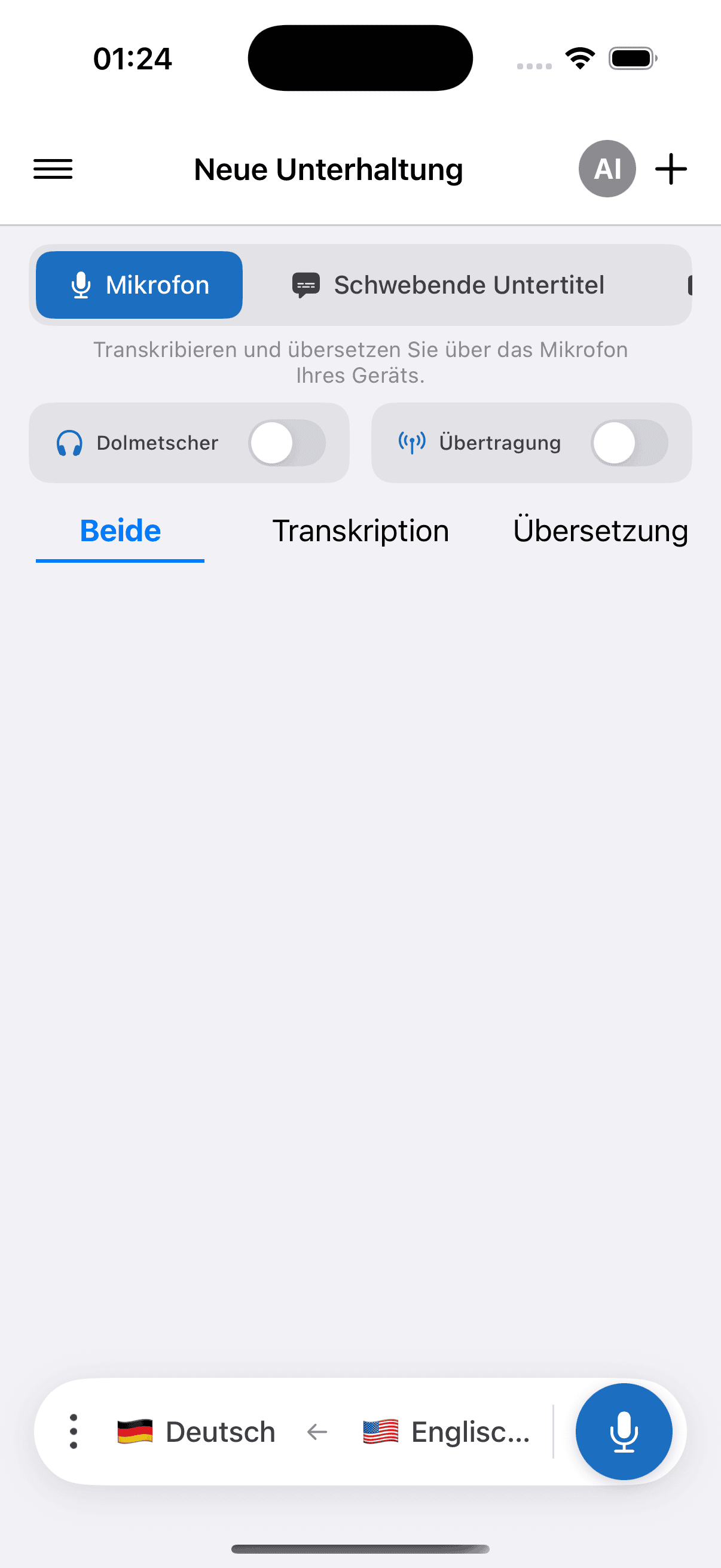
- Wähle in der Leiste unten die Ausgangs- und die Zielsprache aus
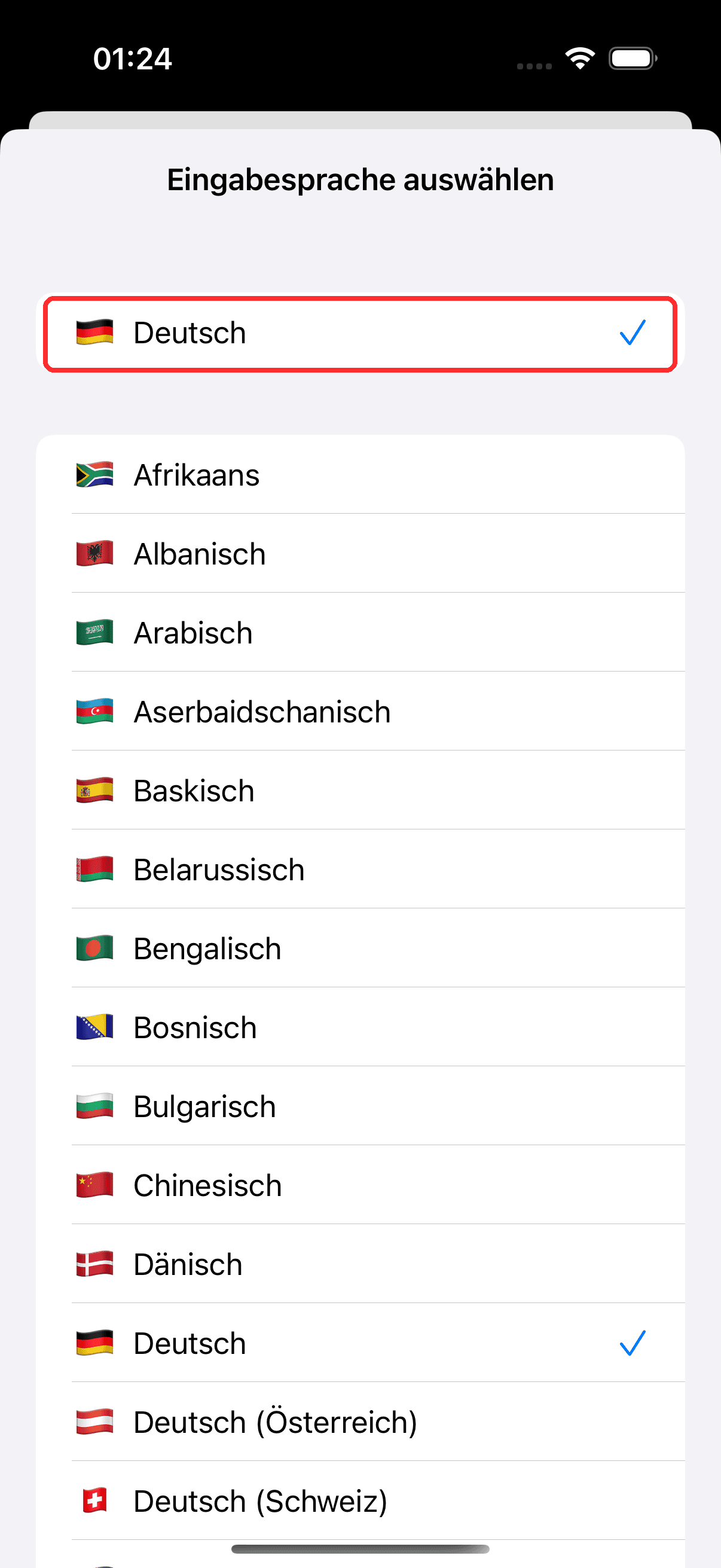
- Tippe im oberen Menü auf Schwebende Untertitel
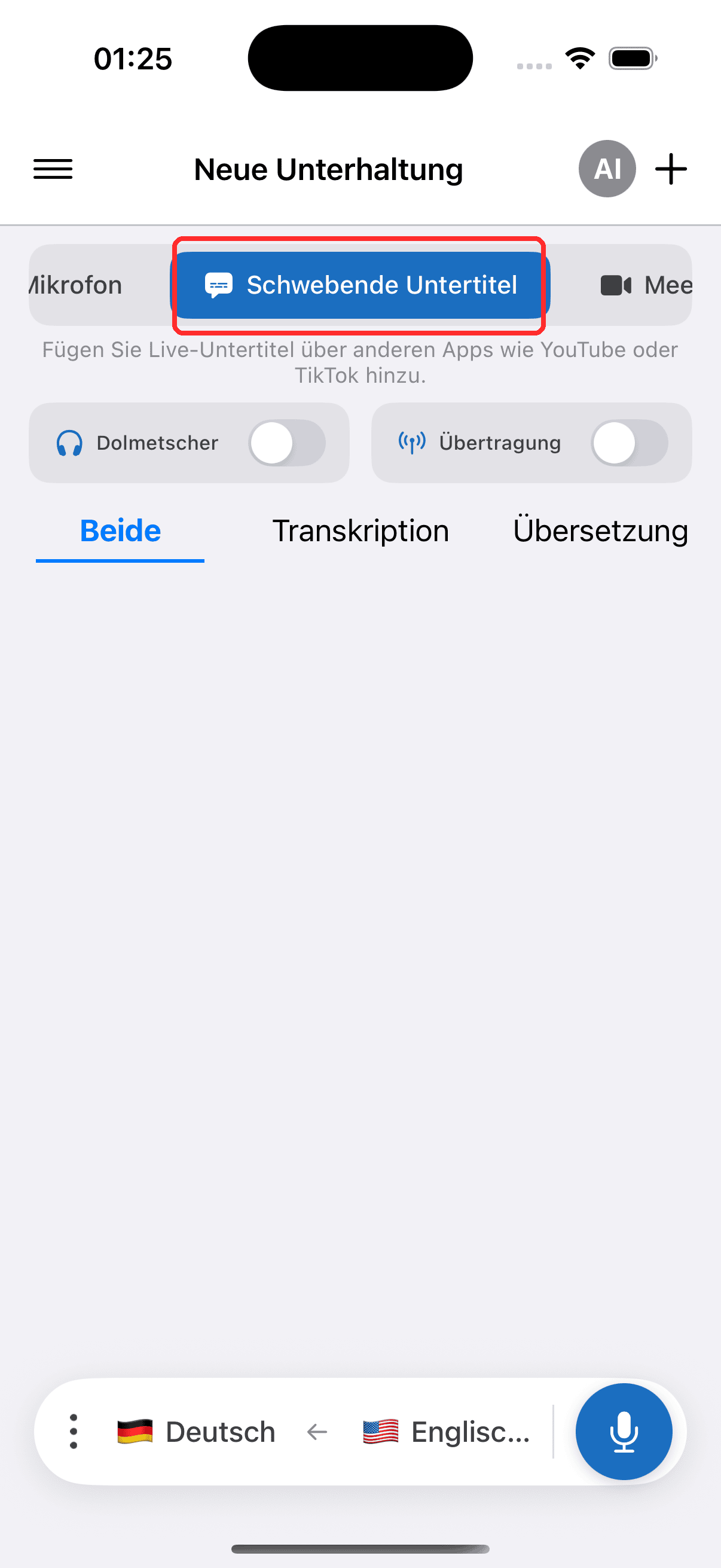
- Tippe auf den Aufnahmeknopf, um zu starten, und erlaube bei Aufforderung den Mikrofonzugriff
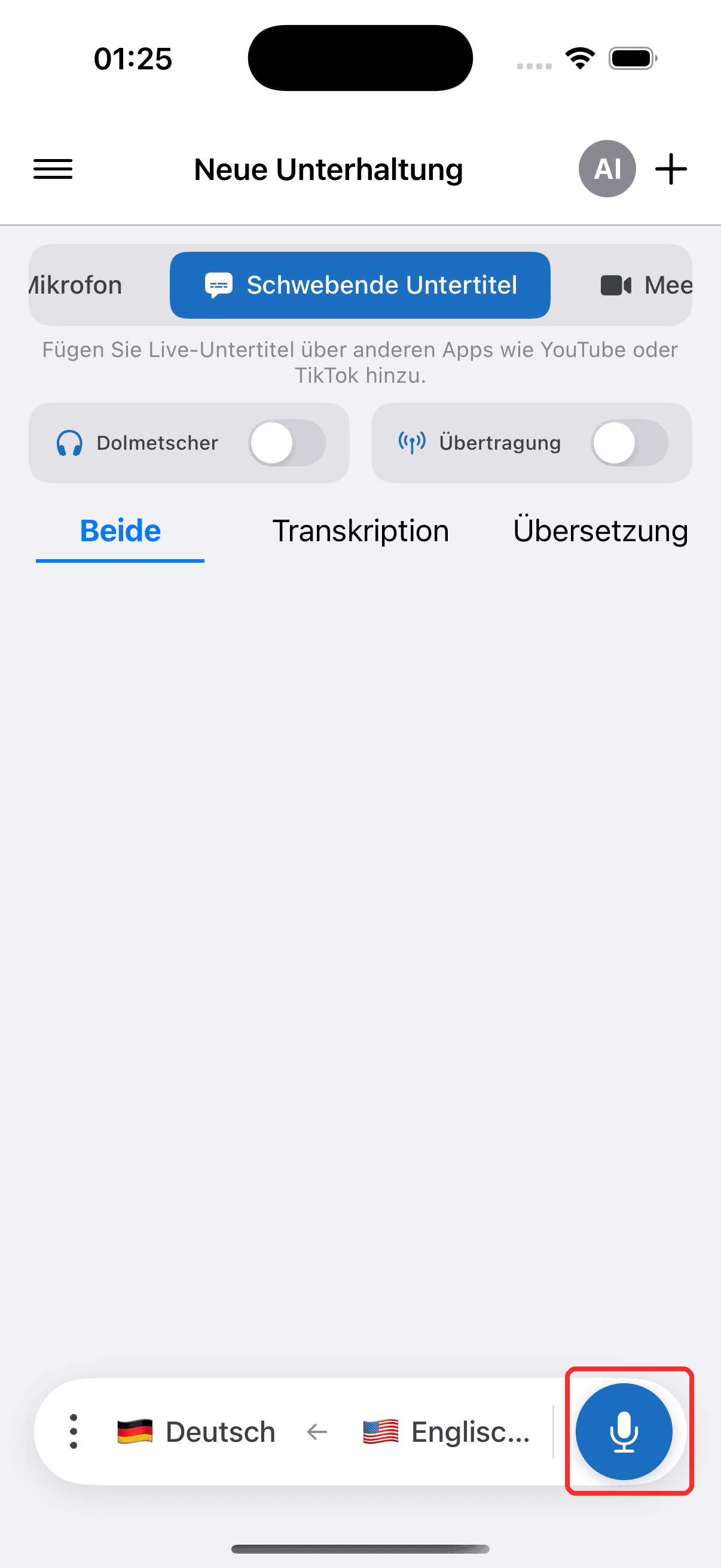
- Wechsle zu einer beliebigen anderen App — die Untertitel-Überlagerung bleibt auf dem Bildschirm
Häufige Probleme (iPhone/iPad)
Schwebende Untertitel werden nicht angezeigt
- Überprüfe, ob Bild-in-Bild aktiviert ist (iOS) — gehe zu Einstellungen > Allgemein > Bild in Bild und stelle sicher, dass es eingeschaltet ist
- Überprüfe den Umschalter für schwebende Untertitel — stelle sicher, dass er in der Whisperr-App aktiviert ist
- Starte die App neu und versuche, schwebende Untertitel erneut zu aktivieren
Kein Audio von Teams, Meet oder Zoom unter iOS
iOS-Apps können aufgrund von Datenschutzbeschränkungen nicht direkt auf Audio von Teams, Meet oder Zoom zugreifen. Du kannst dem Anruf stattdessen über einen Browser beitreten und die Übersetzung mit der Web-App oder der Chrome-Erweiterung erfassen. Alternativ kannst du die Mikrofon-Audioaufnahme verwenden, um das Audio über den Lautsprecher deines Geräts oder ein externes Mikrofon aufzunehmen.
Funktioniert es immer noch nicht? Support kontaktieren
Verwandte Themen
- Schwebende Untertitel (Übersicht) — Funktionsweise, unterstützte Plattformen und allgemeine Tipps
- Auf Android · In der Chrome-Erweiterung · In der Web-App
- Mikrofon-Audioaufnahme — wie Whisperr Audio aufnimmt und transkribiert
- Online-Meetings — schwebende Untertitel während Videoanrufen verwenden