Schwebende Untertitel auf dem Mac
Diese Seite behandelt die Mac-Einrichtung für schwebende Untertitel. Informationen zur Funktionsweise und zu unterstützten Plattformen findest du in der Übersicht zu schwebenden Untertiteln.
Auf dem Mac läuft Whisperr in einem eigenen Fenster und nimmt System-Audio auf – alles, was du gerade aus einem Video, einem Anruf oder einer anderen App hörst –, sodass Live-Untertitel in Echtzeit neben deinem Inhalt erscheinen. Halte das Whisperr-Fenster neben dem sichtbar, was du dir ansiehst (zum Beispiel an eine Seite des Bildschirms angedockt).
So verwendest du schwebende Untertitel auf dem Mac
- Lade Whisperr für Mac herunter (eine
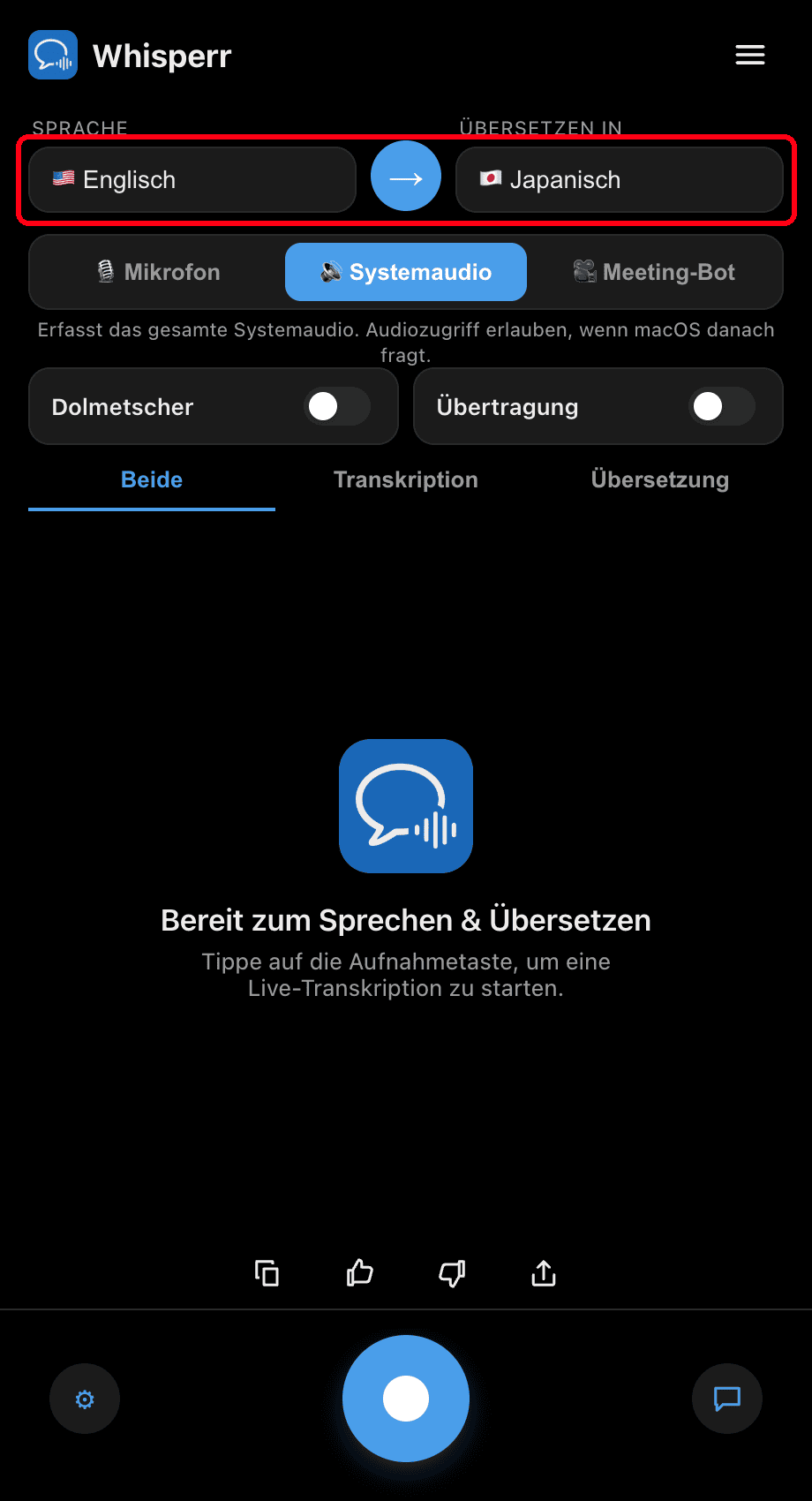
.dmg-Datei für Apple Silicon), öffne die heruntergeladene Datei und ziehe Whisperr in deinen Ordner Programme - Starte Whisperr und stelle deine Sprachen ein: Wähle die Sprache, die du hörst, unter Sprechen und die Sprache, in die übersetzt werden soll
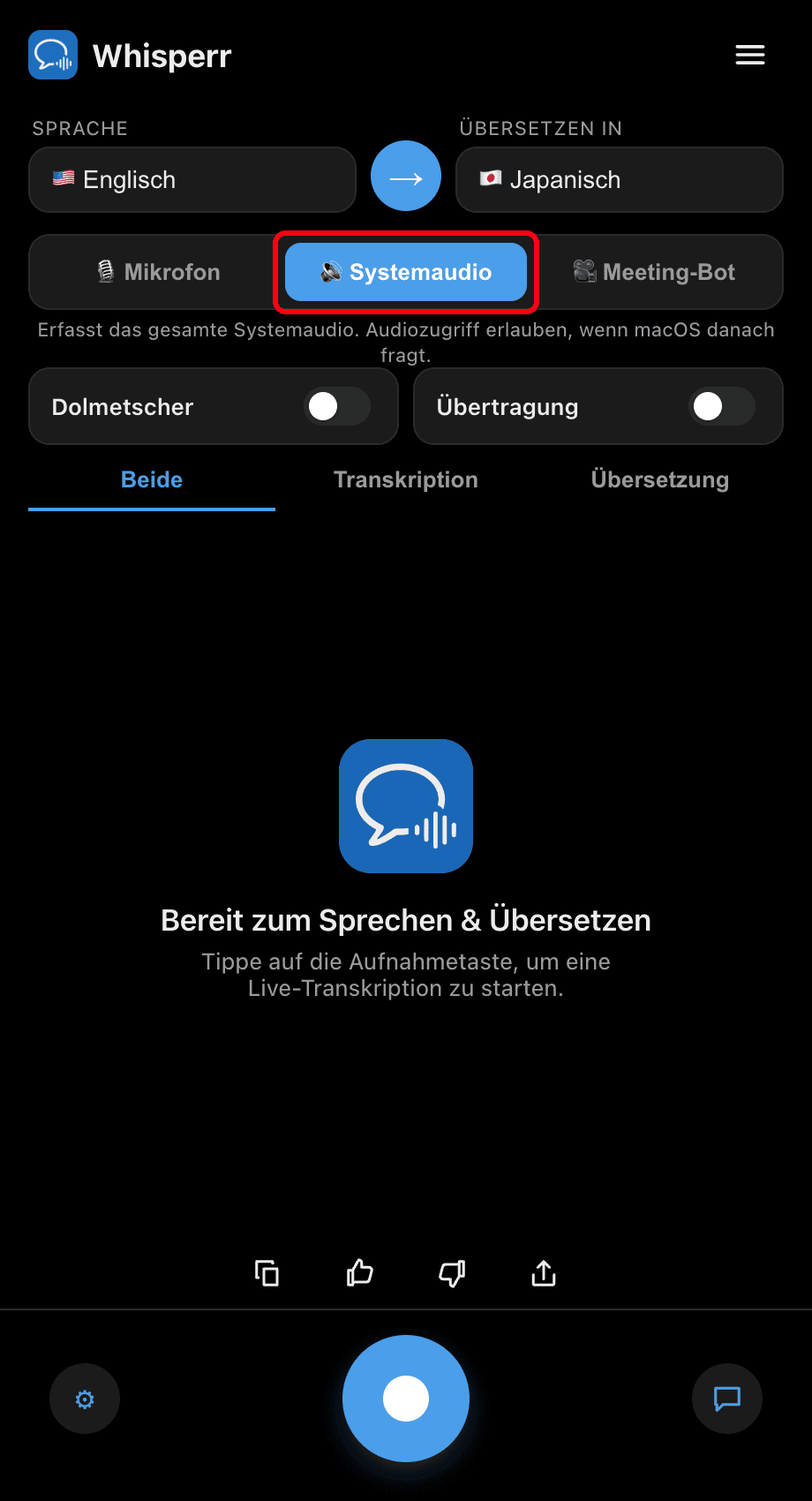
- Schalte den Quellenumschalter auf 🔊 System-Audio – erlaube den Audiozugriff, wenn macOS dich dazu auffordert
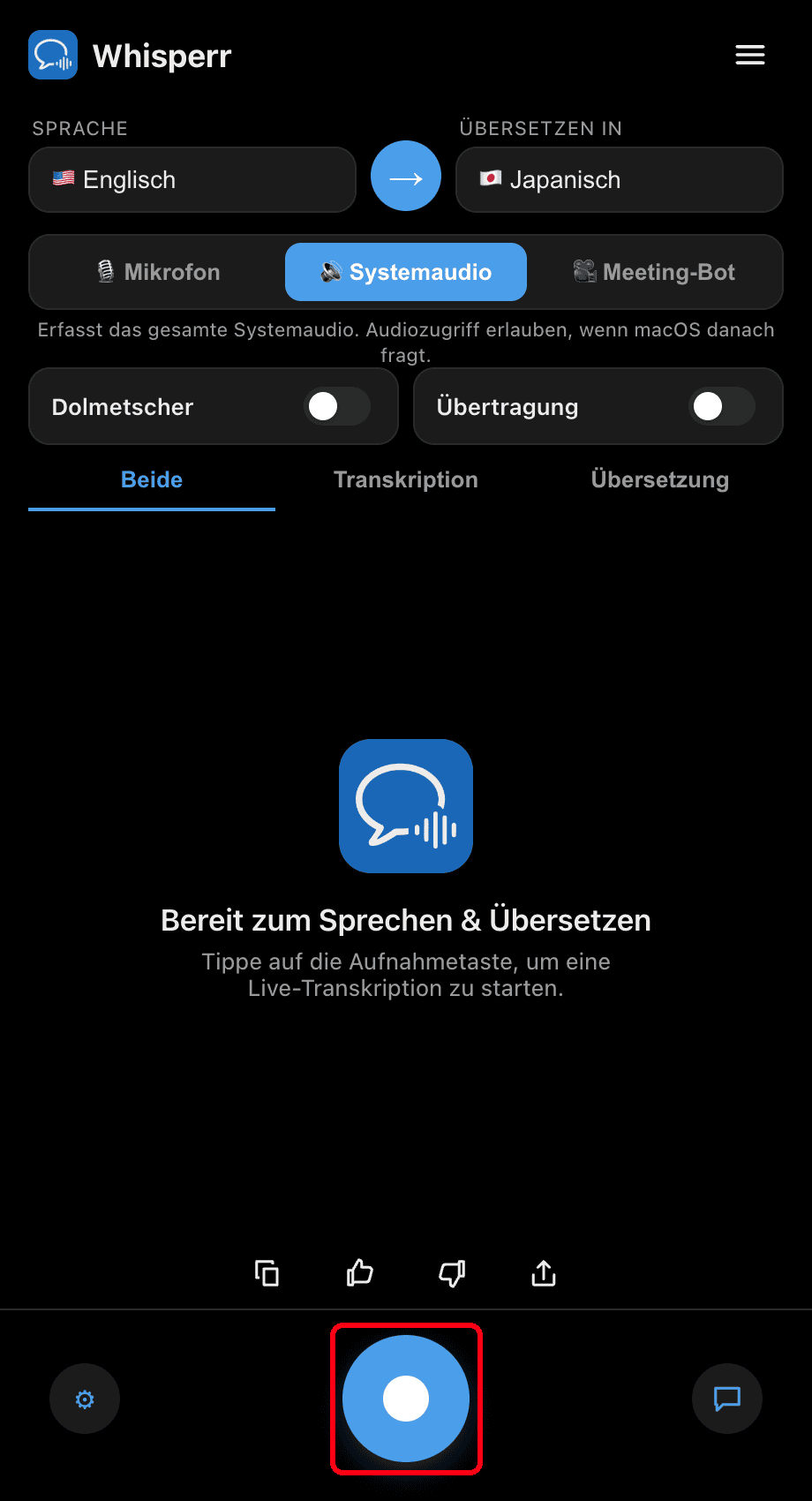
- Klicke auf die runde Aufnahme-Schaltfläche – Whisperr transkribiert alles, was auf deinem Mac abgespielt wird, und zeigt die Übersetzung live an
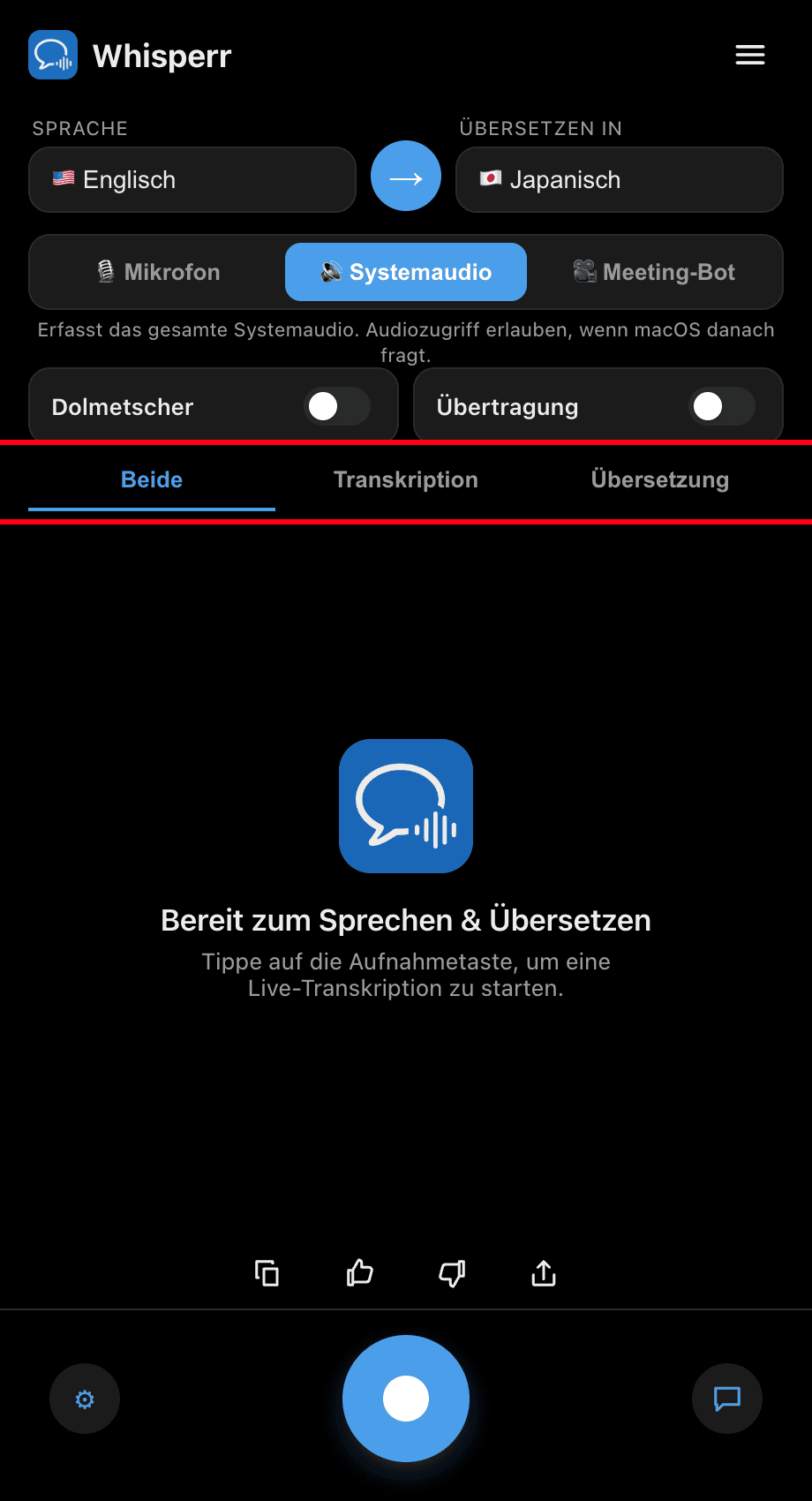
- Spiele dein Video ab oder tritt deinem Anruf bei und halte das Whisperr-Fenster daneben – die Untertitel aktualisieren sich in Echtzeit, während das Audio abgespielt wird. Verwende die Tabs Beide / Transkription / Übersetzung, um auszuwählen, was angezeigt wird

Häufige Probleme (Mac)
Es wird kein Audio aufgenommen
Whisperr benötigt Zugriff auf die Audioaufnahme, um dein System-Audio zu hören. Wenn nichts transkribiert wird:
- Öffne die Systemeinstellungen
- Gehe zu Datenschutz & Sicherheit > Bildschirm- & Systemaudioaufnahme (oder die Audiozugriff-Aufforderung, die beim ersten Start angezeigt wird)
- Aktiviere Whisperr und starte dann die App neu
Mikrofon ist statt System-Audio ausgewählt
Um zu untertiteln, was du hörst (nicht was du sagst), stelle sicher, dass der Quellenumschalter 🔊 System-Audio anzeigt, nicht 🎙️ Mikrofon.
Untertitel bleiben leer, während Audio abgespielt wird
Bestätige, dass das Audio tatsächlich über den Ausgang deines Macs abgespielt wird, unter Systemeinstellungen > Ton > Ausgabe, und dass die App oder der Tab nicht stummgeschaltet ist.
Immer noch nichts
Starte die App neu und versuche es erneut.
Funktioniert es immer noch nicht? Support kontaktieren
Verwandte Themen
- Schwebende Untertitel (Übersicht) — Funktionsweise, unterstützte Plattformen und allgemeine Tipps
- Auf Windows · Auf iPhone/iPad · Auf Android · In der Web-App
- Mikrofonaufnahme auf dem Mac — transkribiere stattdessen deine eigene Stimme oder einen externen Lautsprecher
- Online-Meetings — Untertitel während Videoanrufen verwenden