Schwebende Untertitel auf Windows
Diese Seite behandelt die Windows-Einrichtung für schwebende Untertitel. Informationen zur Funktionsweise und zu unterstützten Plattformen findest du in der Übersicht zu schwebenden Untertiteln.
Unter Windows läuft Whisperr in einem eigenen Fenster und nimmt System-Audio auf – alles, was du gerade aus einem Video, einem Anruf oder einer anderen App hörst –, sodass Live-Untertitel in Echtzeit neben deinem Inhalt erscheinen. Halte das Whisperr-Fenster neben dem sichtbar, was du dir ansiehst (zum Beispiel an eine Seite des Bildschirms angedockt).
So verwendest du schwebende Untertitel auf Windows
- Lade Whisperr für Windows herunter (Windows 10 und höher), führe das Installationsprogramm aus und starte Whisperr
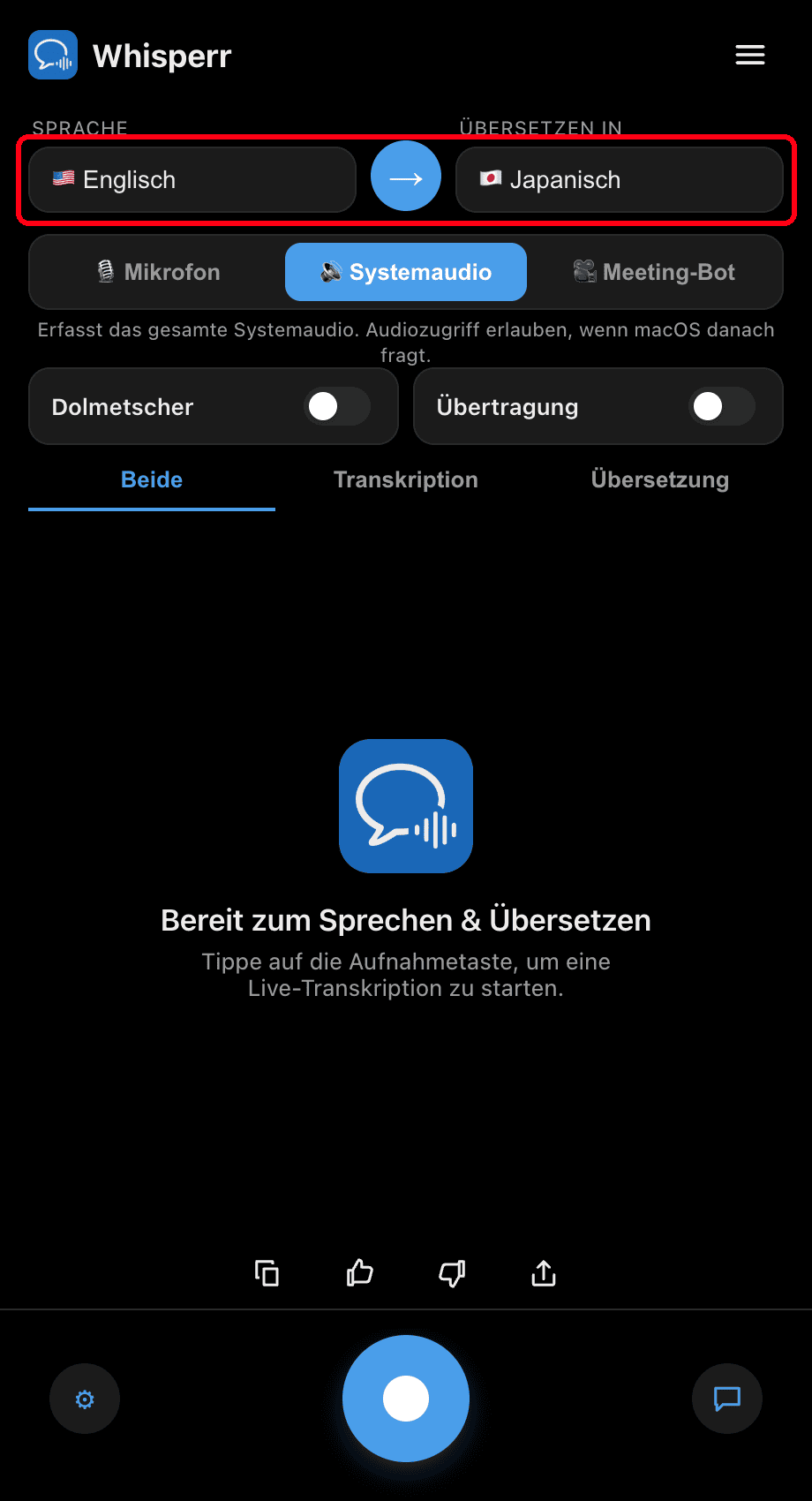
- Stelle deine Sprachen ein: Wähle die Sprache, die du hörst, unter Sprechen und die Sprache, in die übersetzt werden soll
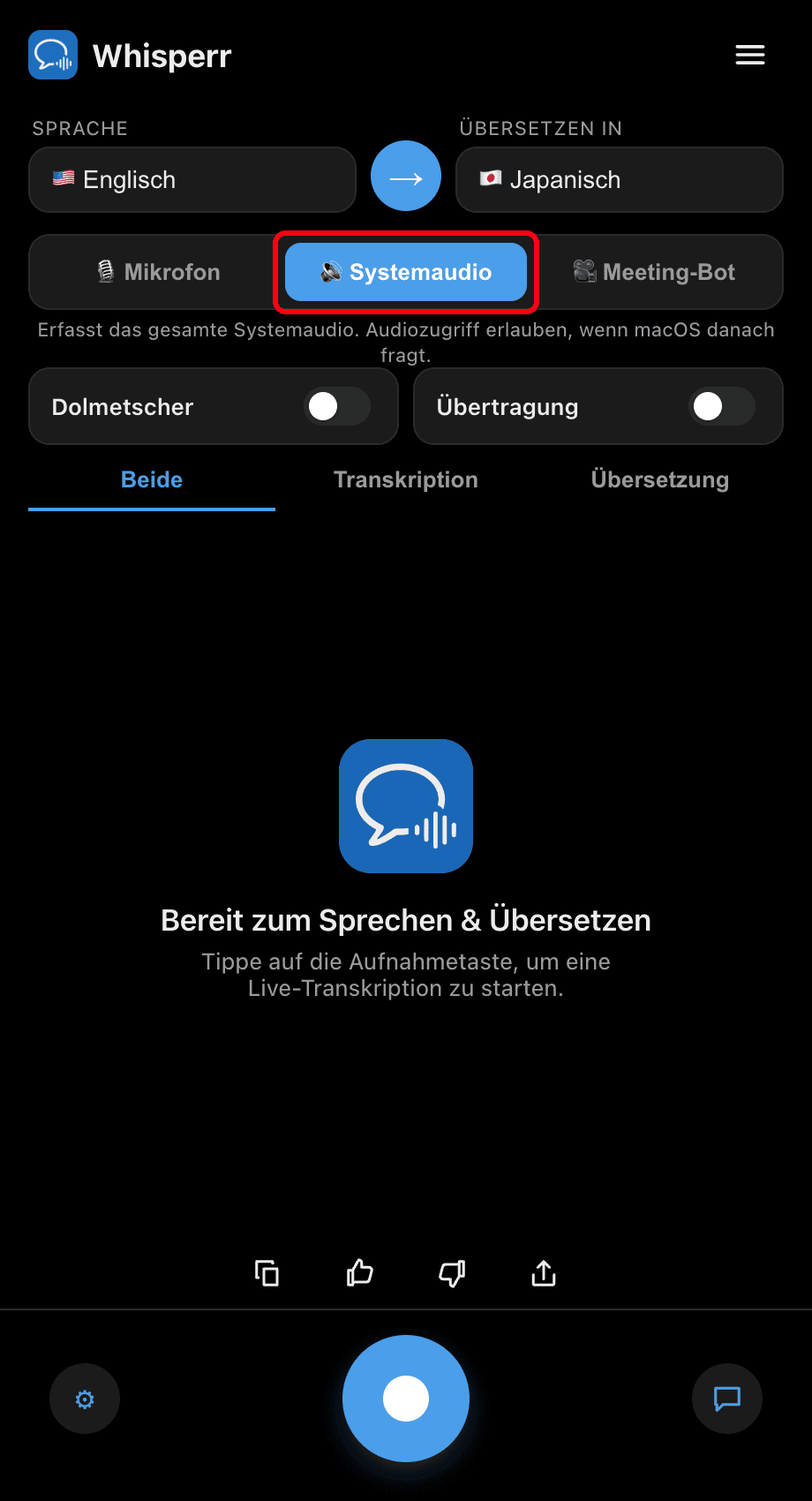
- Schalte den Quellenumschalter auf 🔊 System-Audio – unter Windows wird die Wiedergabe deines PCs direkt aufgenommen, ohne zusätzliche Einrichtung
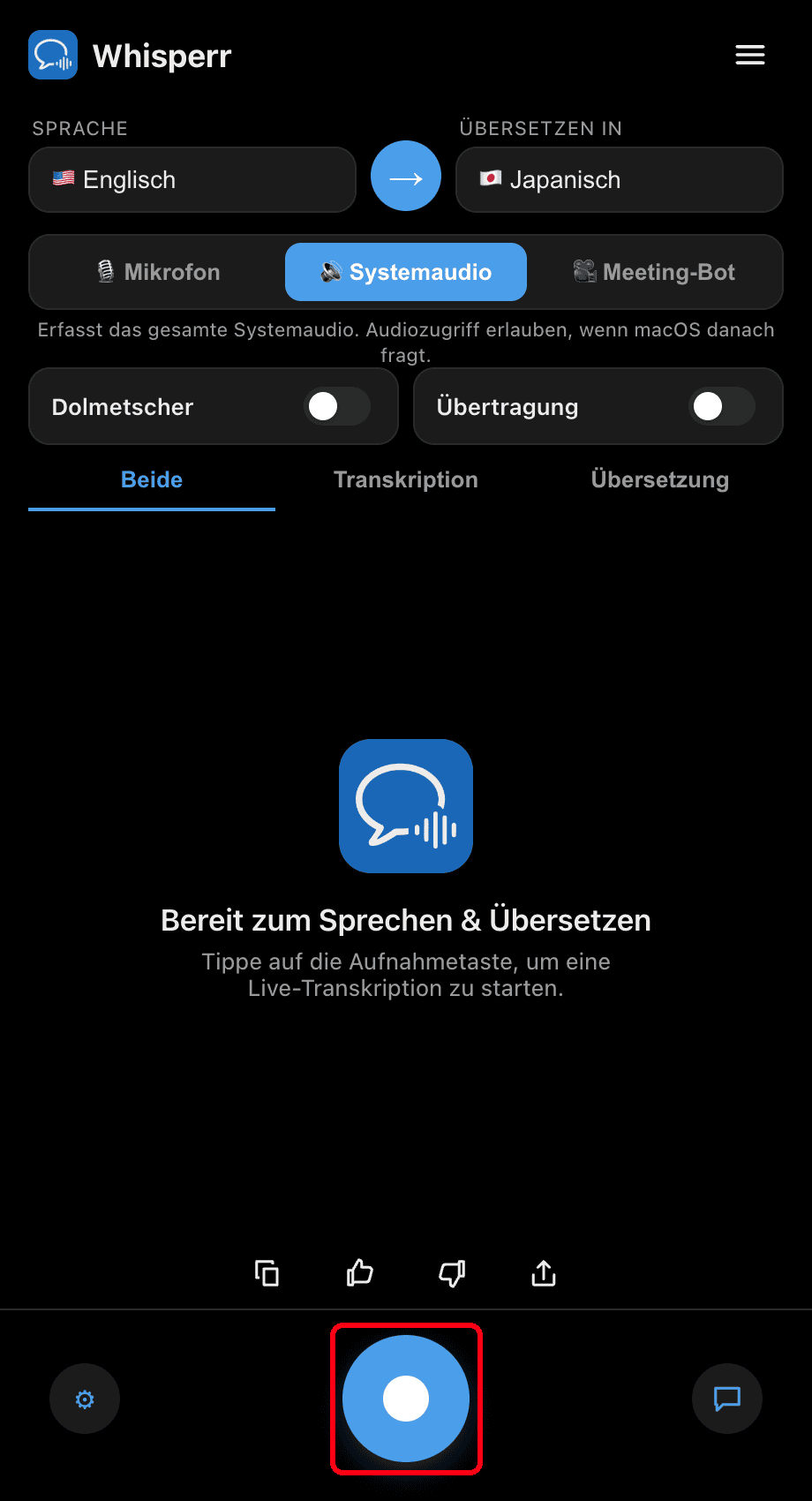
- Klicke auf die runde Aufnahme-Schaltfläche – Whisperr transkribiert alles, was auf deinem PC abgespielt wird, und zeigt die Übersetzung live an
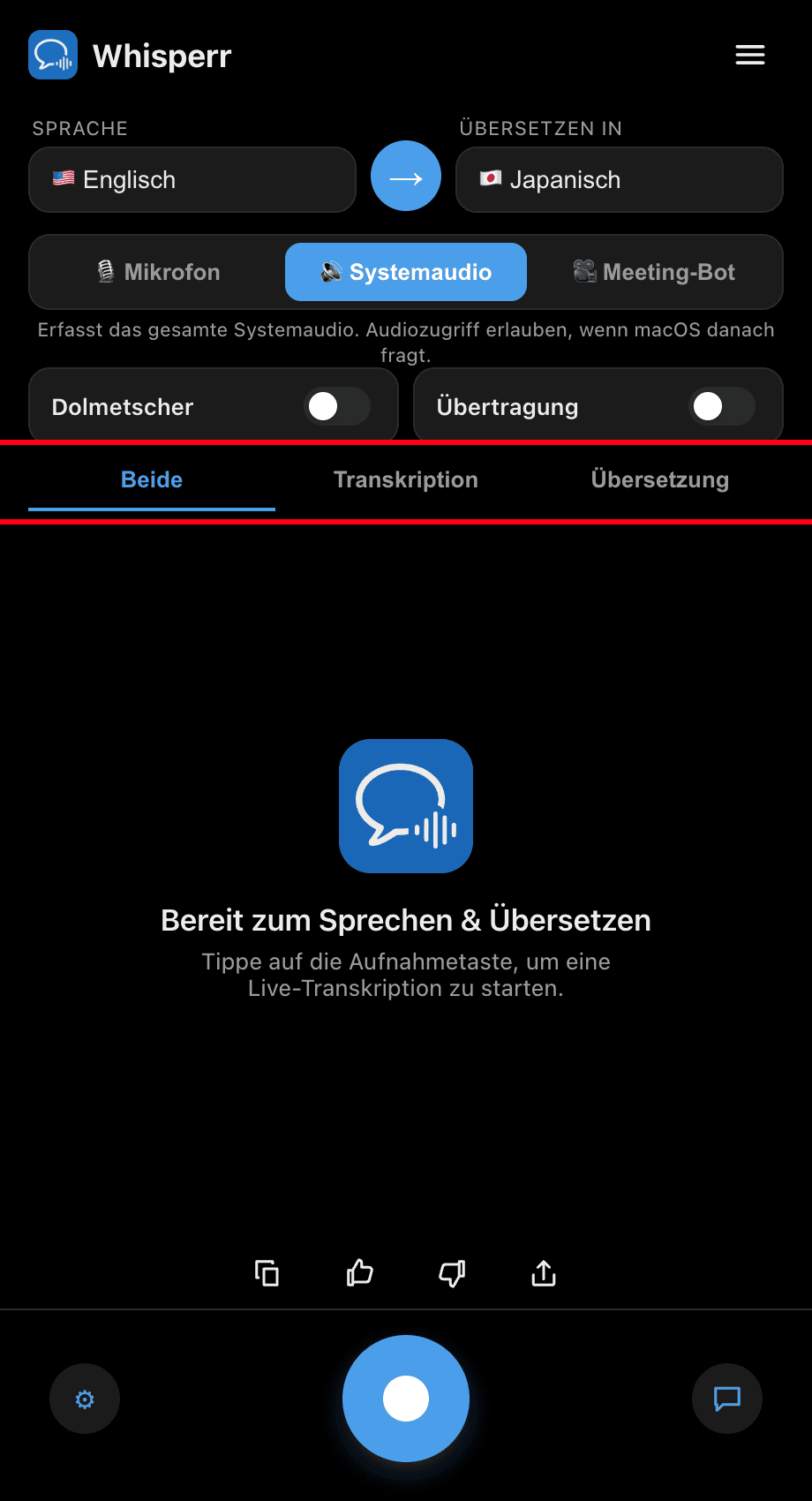
- Spiele dein Video ab oder tritt deinem Anruf bei und halte das Whisperr-Fenster daneben – die Untertitel aktualisieren sich in Echtzeit, während das Audio abgespielt wird. Verwende die Tabs Beide / Transkription / Übersetzung, um auszuwählen, was angezeigt wird

Häufige Probleme (Windows)
Untertitel bleiben leer, während Audio abgespielt wird
Bestätige, dass das Audio über das richtige Ausgabegerät abgespielt wird und nicht stummgeschaltet ist: Klicke mit der rechten Maustaste auf das Lautsprechersymbol in der Taskleiste, wähle Sound-Einstellungen und überprüfe Ausgabe unter System > Sound.
Mikrofon ist statt System-Audio ausgewählt
Um zu untertiteln, was du hörst (nicht was du sagst), stelle sicher, dass der Quellenumschalter 🔊 System-Audio anzeigt, nicht 🎙️ Mikrofon.
Immer noch nichts
Starte die App neu und versuche es erneut.
Funktioniert es immer noch nicht? Support kontaktieren
Verwandte Themen
- Schwebende Untertitel (Übersicht) — Funktionsweise, unterstützte Plattformen und allgemeine Tipps
- Auf dem Mac · Auf iPhone/iPad · Auf Android · In der Web-App
- Mikrofonaufnahme auf Windows — transkribiere stattdessen deine eigene Stimme oder einen externen Lautsprecher
- Online-Meetings — Untertitel während Videoanrufen verwenden