Meeting-Bot
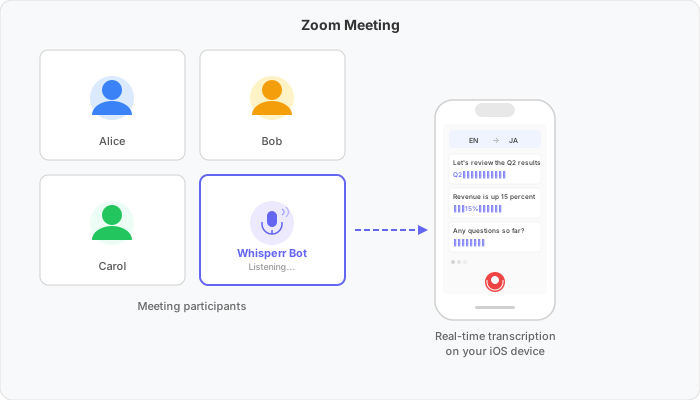
Sende einen Whisperr-Bot in dein Online-Meeting und erhalte Echtzeit-Transkription und Übersetzung direkt auf deinem Gerät (iOS oder Web-App). Der Bot tritt als Teilnehmer bei, hört dem Gespräch zu und überträgt den übersetzten Text auf dein Smartphone.

So funktioniert es
- Füge einen Meeting-Link (Zoom, Teams oder Meet) in die Whisperr-App ein
- Der Whisperr-Bot tritt dem Meeting als Teilnehmer bei und beginnt zuzuhören
- Transkription und Übersetzung erscheinen in Echtzeit auf deinem iOS-Gerät
Erste Schritte
Wähle deine Plattform für die Schritt-für-Schritt-Einrichtung:
Android- und Windows-Unterstützung folgen in Kürze.
Unterstützte Plattformen
| Plattform | Unterstützt | Hinweise |
|---|---|---|
| iOS | ✅ | Transkription und Übersetzung auf deinem Gerät |
| Mac | ❌ | Derzeit nicht unterstützt |
| Web-App | ✅ | Der Bot wählt sich in den Anruf ein — Einrichtungsanleitung |
| Chrome-Erweiterung | ❌ | Verwende stattdessen Schwebende Untertitel |
| Android | ✅ 🔜 | Demnächst verfügbar |
| Windows | ✅ 🔜 | Demnächst verfügbar |
Unterstützte Meeting-Plattformen
| Meeting-Plattform | Unterstützt |
|---|---|
| Zoom | ✅ |
| Google Meet | ✅ |
| Microsoft Teams | ✅ |
Verwandte Themen
- Mikrofon-Audioaufnahme — Audio über das Mikrofon deines Geräts aufnehmen
- Schwebende Untertitel — Untertitel über anderen Apps einblenden
- Online-Meetings — weitere Möglichkeiten, Untertitel während Anrufen zu erhalten