Meeting-Bot auf Mac
Diese Seite beschreibt, wie du den Whisperr-Meeting-Bot aus der Whisperr-Mac-App in einen Anruf schickst. Wie der Meeting-Bot funktioniert, steht in der Meeting-Bot-Übersicht.
Der Meeting-Bot ist im kostenlosen Tarif nicht verfügbar. Führe in der App ein Upgrade durch (Upgrade / Abo verwalten), um den Bot in einen Anruf zu schicken.
So nutzt du den Meeting-Bot auf Mac
-
Whisperr für Mac herunterladen — falls noch nicht geschehen — und starte anschließend Whisperr
-
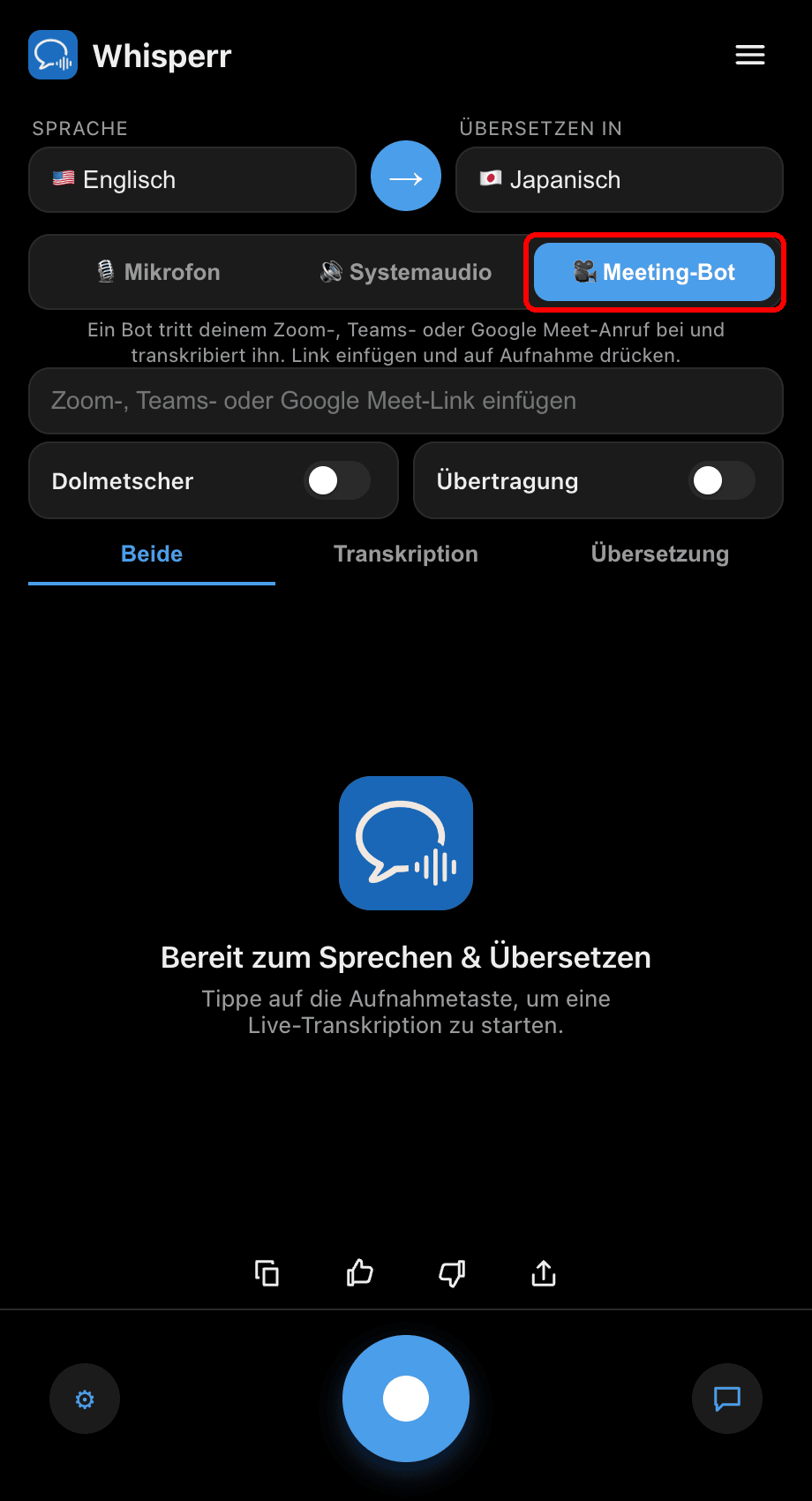
Wähle in der Auswahl der Audioquelle 🎥 Meeting-Bot
Ein Bot tritt deinem Zoom-, Teams- oder Google-Meet-Anruf bei und transkribiert ihn. Link einfügen, dann auf Aufnahme drücken.
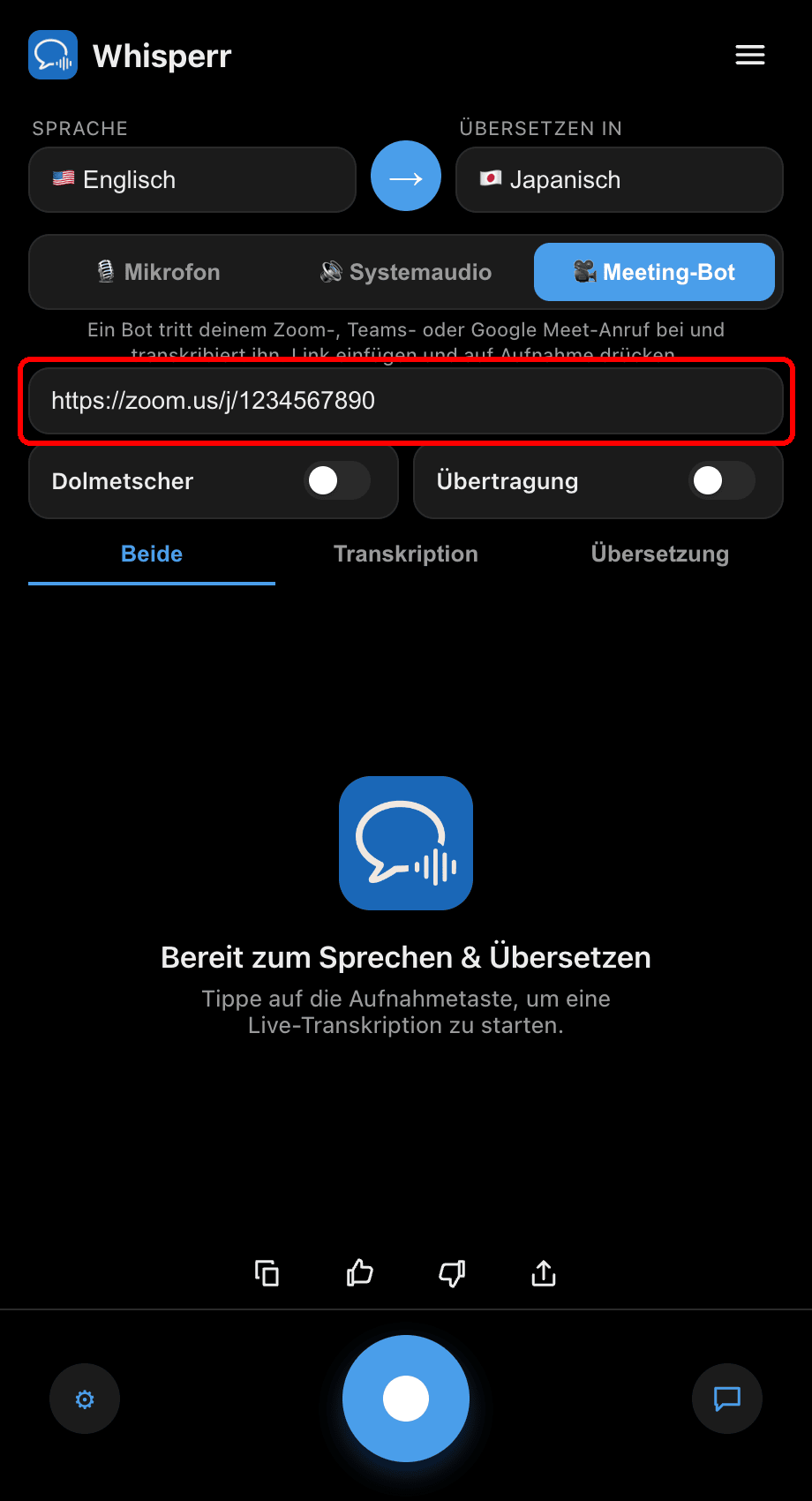
- Füge den Meeting-Link (Zoom, Teams oder Google Meet) in das Feld Zoom-, Teams- oder Google Meet-Link einfügen ein
-
Stelle deine Sprachen unter Sprache (Quelle) und Übersetzen in (Ziel) ein
-
Klicke auf die Aufnahmetaste — der Whisperr Translation Bot wählt sich als Teilnehmer in das Meeting ein
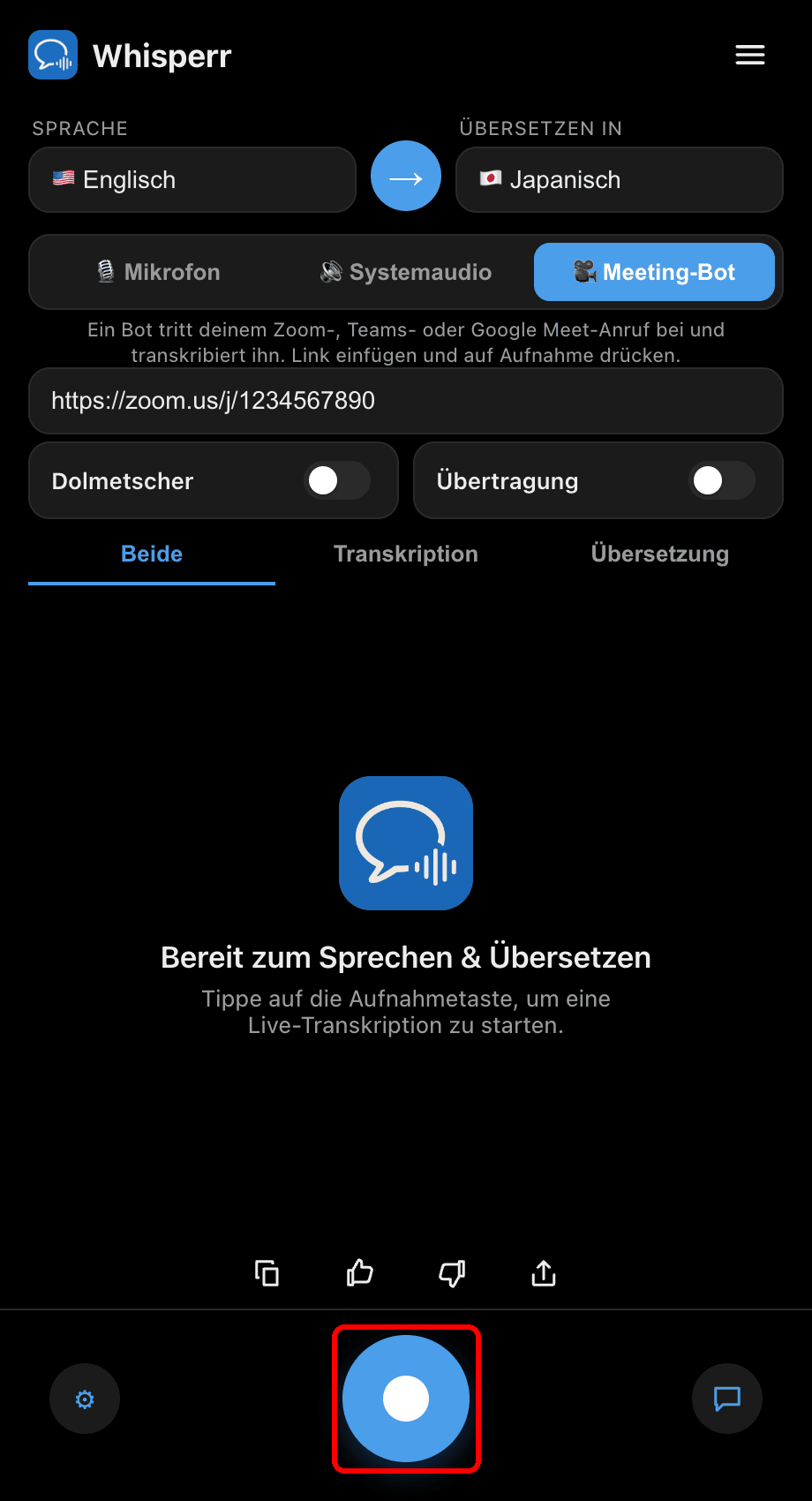
- Lass den Bot zu, falls dein Host einen Warteraum aktiviert hat — Transkription und Übersetzung erscheinen dann in Echtzeit auf deinem Mac
Klicke erneut auf die Aufnahmetaste, um den Bot zu entfernen und die Sitzung zu beenden.
Häufige Probleme (Mac)
Die Quelle Meeting-Bot ist ausgegraut
Der Meeting-Bot setzt ein aktives Abo voraus. Prüfe das Tarif-Banner und wähle Upgrade, wenn du im kostenlosen Tarif bist.
„Bitte gib eine gültige URL ein“ oder „Verwende einen Zoom-, Teams- oder Google Meet-Link“
Füge den vollständigen Meeting-Link ein. Unterstützt werden nur Links von Zoom, Microsoft Teams und Google Meet — kopiere den Beitreten-Link direkt aus der Meeting-Einladung.
Der Bot tritt nie bei
Möglicherweise muss der Host den Bot aus dem Warteraum zulassen. Prüfe außerdem, ob das Meeting noch läuft und der Link gültig ist.
Keine Transkription, nachdem der Bot beigetreten ist
Achte darauf, dass jemand spricht, und prüfe noch einmal, ob deine Sprachen unter Sprache und Übersetzen in korrekt eingestellt sind.
Klappt es immer noch nicht? Support kontaktieren
Verwandtes
- Meeting-Bot (Übersicht) — wie er funktioniert und welche Meeting-Plattformen unterstützt werden
- Unter Windows · Auf iPhone/iPad · In der Web-App
- Mikrofonaufnahme auf Mac — stattdessen Audio über dein Gerät aufnehmen