Zum Hauptinhalt springen

Mikrofon-Audioaufnahme

Whisperr nimmt Audio über das Mikrofon deines Geräts auf und transkribiert und übersetzt gesprochene Sprache in Echtzeit. Das ist der Kern der Funktionsweise von Whisperr — egal ob du dich in einem Gespräch von Angesicht zu Angesicht, in einem Hörsaal oder beim Ansehen eines Videos befindest, Whisperr hört über dein Mikrofon mit und wandelt gesprochene Worte in Text um.

So funktioniert es
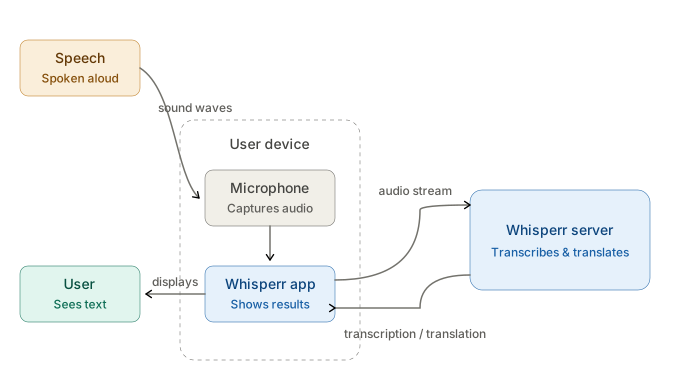
Diagramm, das zeigt, wie Whisperr Sprache über das Mikrofon aufnimmt, das Audio zur Transkription und Übersetzung an den Whisperr-Server streamt und die Ergebnisse an den Benutzer zurückgibt
  1. Whisperr greift auf das Mikrofon deines Geräts zu — eingebaut oder extern
  2. Das Audio wird an die Sprach-Engine von Whisperr gestreamt und in Echtzeit verarbeitet (erfordert eine Internetverbindung)
  3. Der transkribierte Text erscheint auf dem Bildschirm, während die sprechende Person spricht, mit optionaler Übersetzung in deine Zielsprache

Erste Schritte

iOS / Android

  1. Öffne die Whisperr-App (iOS oder Android)
  2. Wähle deine Ausgangs- und Zielsprache aus
  3. Tippe auf das Aufnahmesymbol → tippe auf In-App-Mikrofon
  4. Tippe bei der Aufforderung auf Erlauben, um den Mikrofonzugriff zu gewähren — die Live-Transkription erscheint dann auf dem Bildschirm

Mac

  1. Öffne die Whisperr-App
  2. Klicke bei der Aufforderung auf Erlauben, um den Mikrofonzugriff zu gewähren (oder aktiviere ihn unter Systemeinstellungen > Datenschutz & Sicherheit > Mikrofon)
  3. Wähle deine Ausgangs- und Zielsprache aus
  4. Klicke auf die Schaltfläche Start — die Live-Transkription erscheint dann auf dem Bildschirm

Web-App

  1. Rufe app.whisperr.co auf
  2. Wähle deine Ausgangs- und Zielsprache aus
  3. Klicke auf die Aufnahmeschaltfläche und wähle Mikrofon-Audio aus
Auf die Aufnahmeschaltfläche klicken und Mikrofon-Audio auswählen
  1. Dein Browser fragt nach der Mikrofonberechtigung — klicke auf Erlauben

Chrome-Browser fragt nach der Mikrofonberechtigung

Browser-Kompatibilität

Die Web-App funktioniert am besten in Chrome und Edge. Safari unterstützt das Mikrofon je nach macOS-Version möglicherweise nur eingeschränkt.

Unterstützte Plattformen

PlattformUnterstütztHinweise
iOSNimmt externes Audio über das Mikrofon auf
MacNimmt externes Audio über das Mikrofon auf
Web-AppErfordert Mikrofonberechtigung im Browser
Chrome-ErweiterungNutze die Web-App für die Mikrofonaufnahme
AndroidNimmt externes Audio über das Mikrofon auf
Windows✅ 🔜Demnächst verfügbar

Tipps für beste Ergebnisse

Drei Tipps für beste Ergebnisse bei der Mikrofonaufnahme: nah bleiben, Geräusche reduzieren, externes Mikrofon verwenden
  • Bleibe innerhalb von 1–2 Metern zur sprechenden Person, um mit einem eingebauten Mikrofon die beste Genauigkeit zu erzielen
  • Reduziere Hintergrundgeräusche — Whisperr funktioniert am besten in ruhigeren Umgebungen. Schalte Fernseher, Ventilatoren oder Musik aus, die nicht das gewünschte Audio sind
  • Verwende ein externes Mikrofon für große Räume, Vorlesungen oder laute Umgebungen — schon ein einfaches Ansteckmikrofon verbessert die Genauigkeit erheblich
  • Sprich deutlich und in normalem Tempo — sehr schnelles Sprechen oder starkes Nuscheln verringert die Transkriptionsqualität

Häufige Probleme

Es erscheint keine Transkription

Funktioniert immer noch nicht? Support kontaktieren

Verwandte Themen