Mikrofonaufnahme auf Android
Diese Seite behandelt die Android-Einrichtung für die Mikrofonaufnahme. Informationen zur Funktionsweise im Hintergrund und plattformübergreifende Tipps finden Sie in der Übersicht zur Mikrofonaufnahme.
So nehmen Sie Mikrofonaudio auf Android auf
- Öffnen Sie die Whisperr-App auf Ihrem Android-Gerät
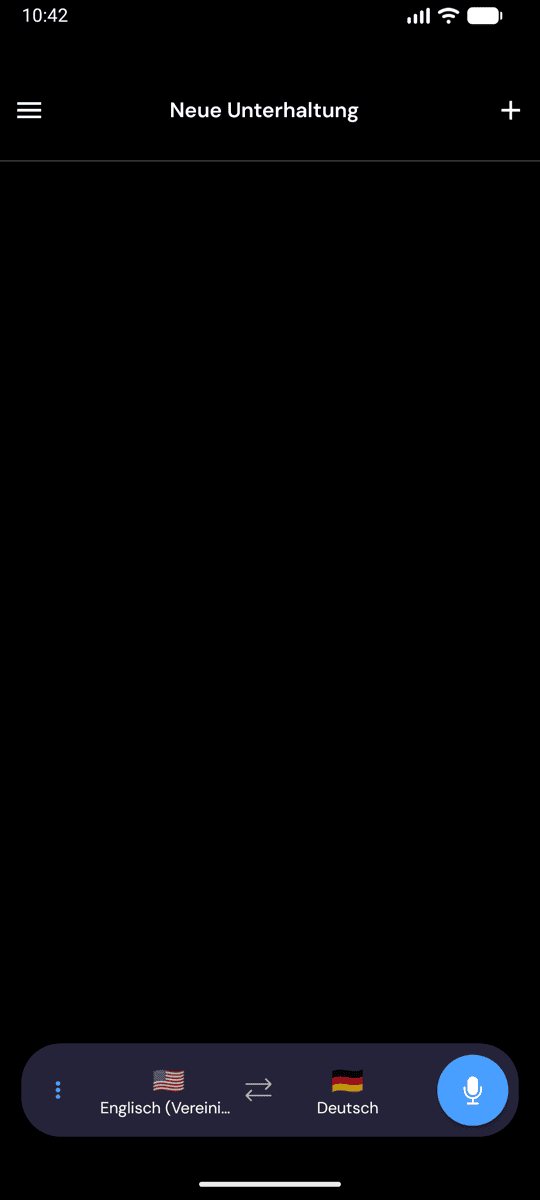
- Wählen Sie Ihre Quell- und Zielsprache aus
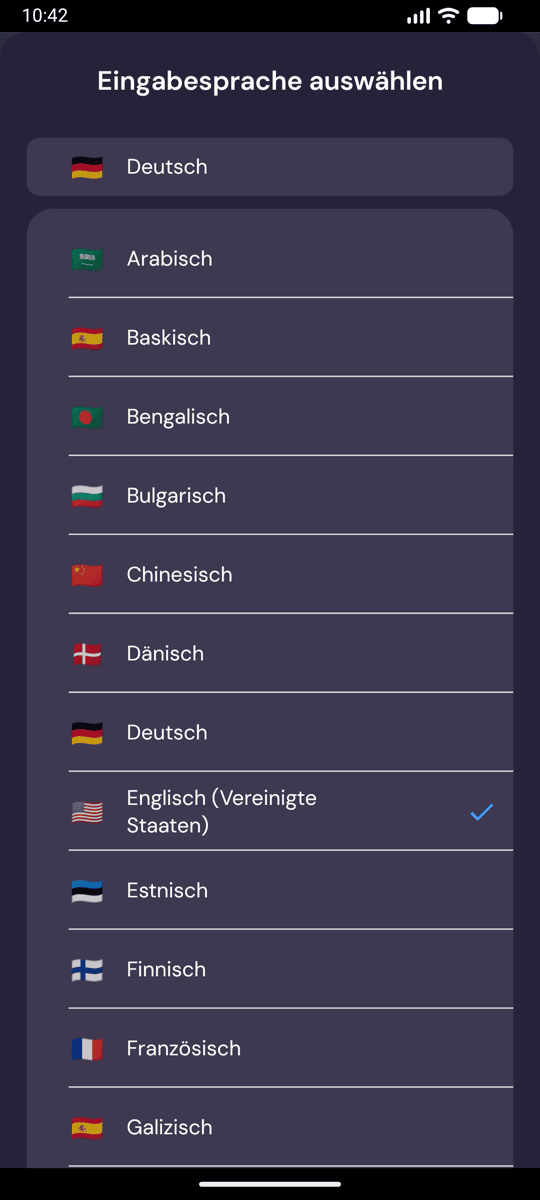
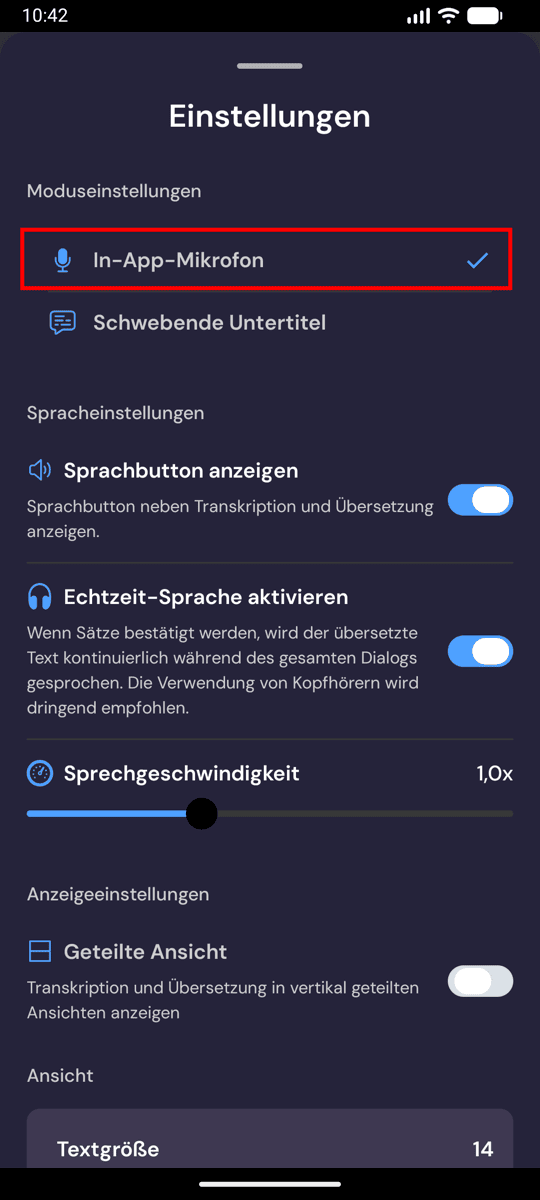
- Tippen Sie auf das Aufnahme-Symbol und dann auf In-App-Mikrofon
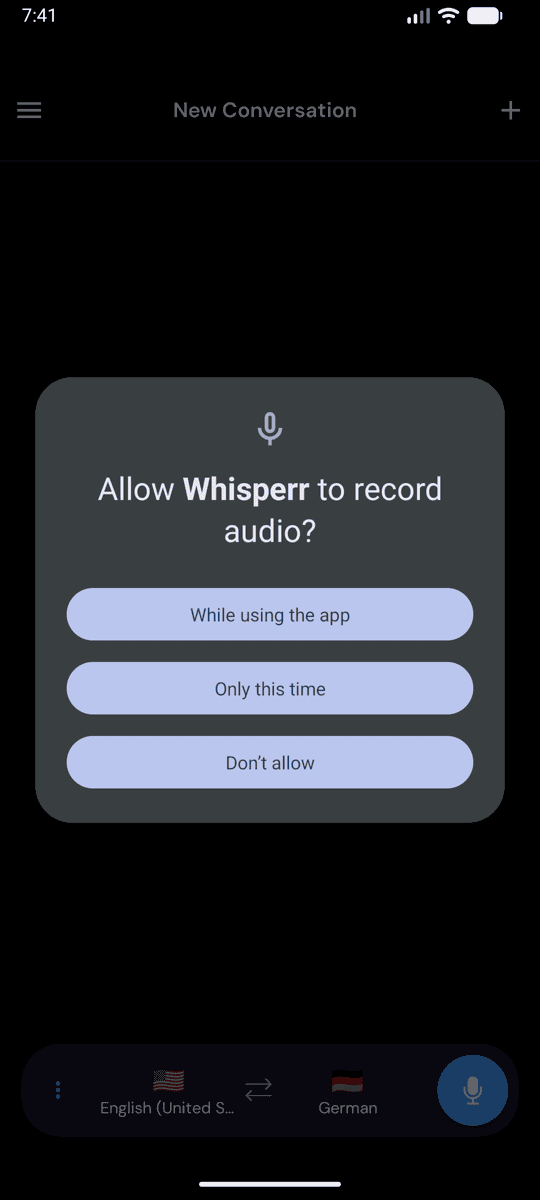
- Wenn Android nach der Mikrofonberechtigung fragt, tippen Sie auf Bei Nutzung der App (oder Zulassen)
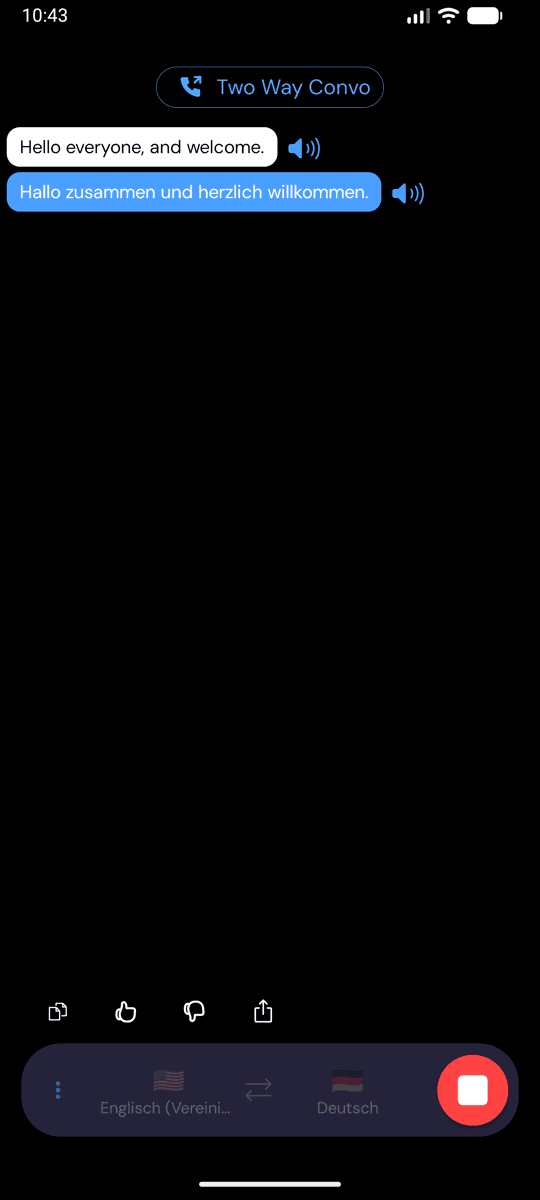
- Sprechen Sie, oder halten Sie das Gerät in Richtung des Sprechers – die Live-Transkription erscheint auf dem Bildschirm, zusammen mit der Übersetzung in Ihre Zielsprache
Häufige Probleme (Android)
Mikrofonberechtigung ist deaktiviert
Whisperr benötigt Zugriff auf das Mikrofon, um Transkriptionen zu erstellen. Wenn keine Transkription erscheint, ist die Berechtigung möglicherweise deaktiviert – aktivieren Sie sie in den Systemeinstellungen:
- Öffnen Sie Einstellungen
- Gehen Sie zu Apps > Whisperr > Berechtigungen > Mikrofon
- Setzen Sie es auf Zulassen
Audio erreicht das Mikrofon nicht
Bewegen Sie sich näher an den Sprecher heran, oder verwenden Sie ein externes Mikrofon.
Immer noch nichts
Starten Sie die App neu und versuchen Sie es erneut.
Funktioniert es immer noch nicht? Support kontaktieren
Verwandte Themen
- Mikrofonaufnahme (Übersicht) — Funktionsweise, unterstützte Plattformen und allgemeine Tipps
- Auf iPhone/iPad · In der Web-App · Auf dem Mac · Auf Windows
- Schwebende Untertitel — Transkription über anderen Apps anzeigen
- Persönliche Meetings — optimale Einrichtung für Gespräche von Angesicht zu Angesicht