Mikrofon-Audioaufnahme auf iPhone und iPad
Diese Seite beschreibt die iPhone/iPad-Einrichtung für die Mikrofonaufnahme. Informationen zur technischen Funktionsweise und plattformübergreifende Tipps findest du in der Übersicht zur Mikrofon-Audioaufnahme.
So erfasst du Mikrofonaudio auf iPhone/iPad
- Öffne die Whisperr-App
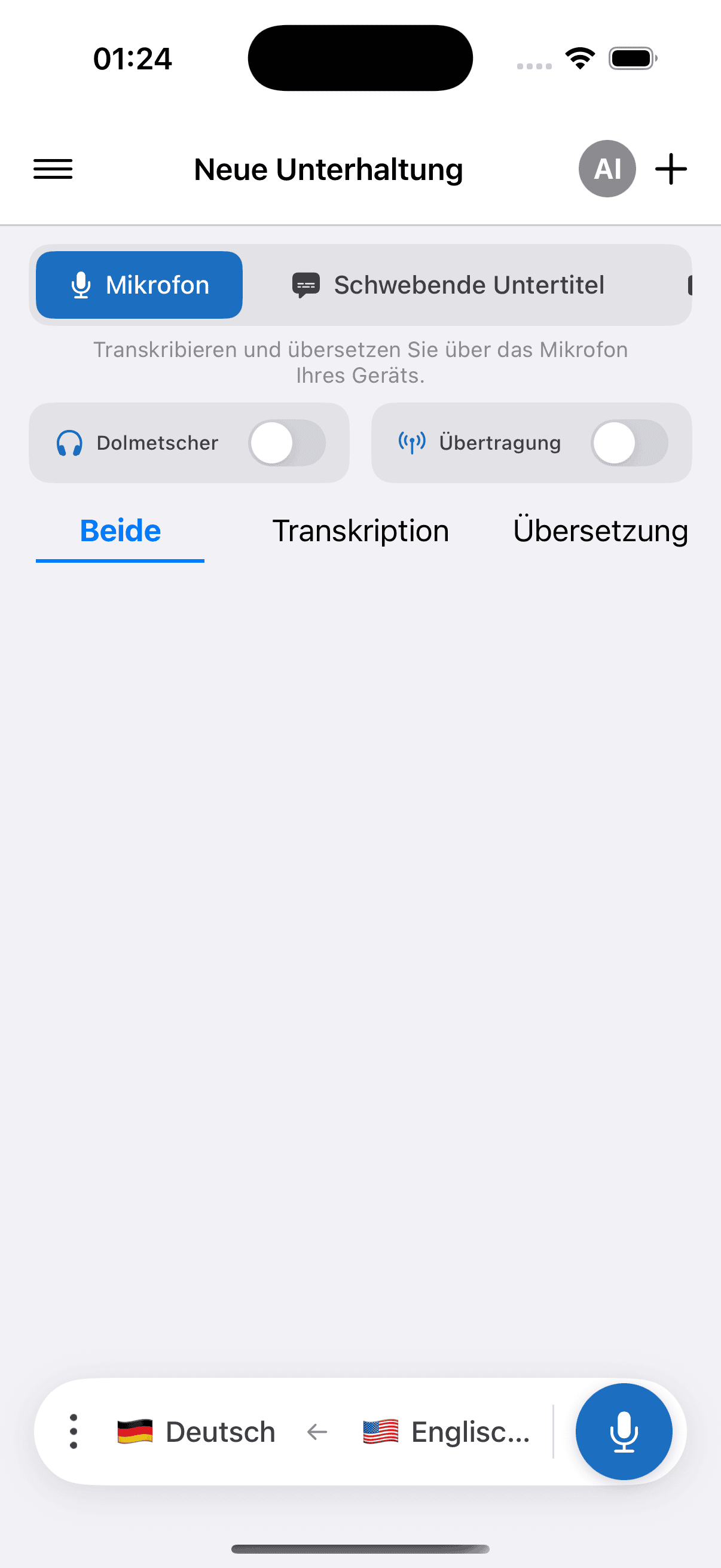
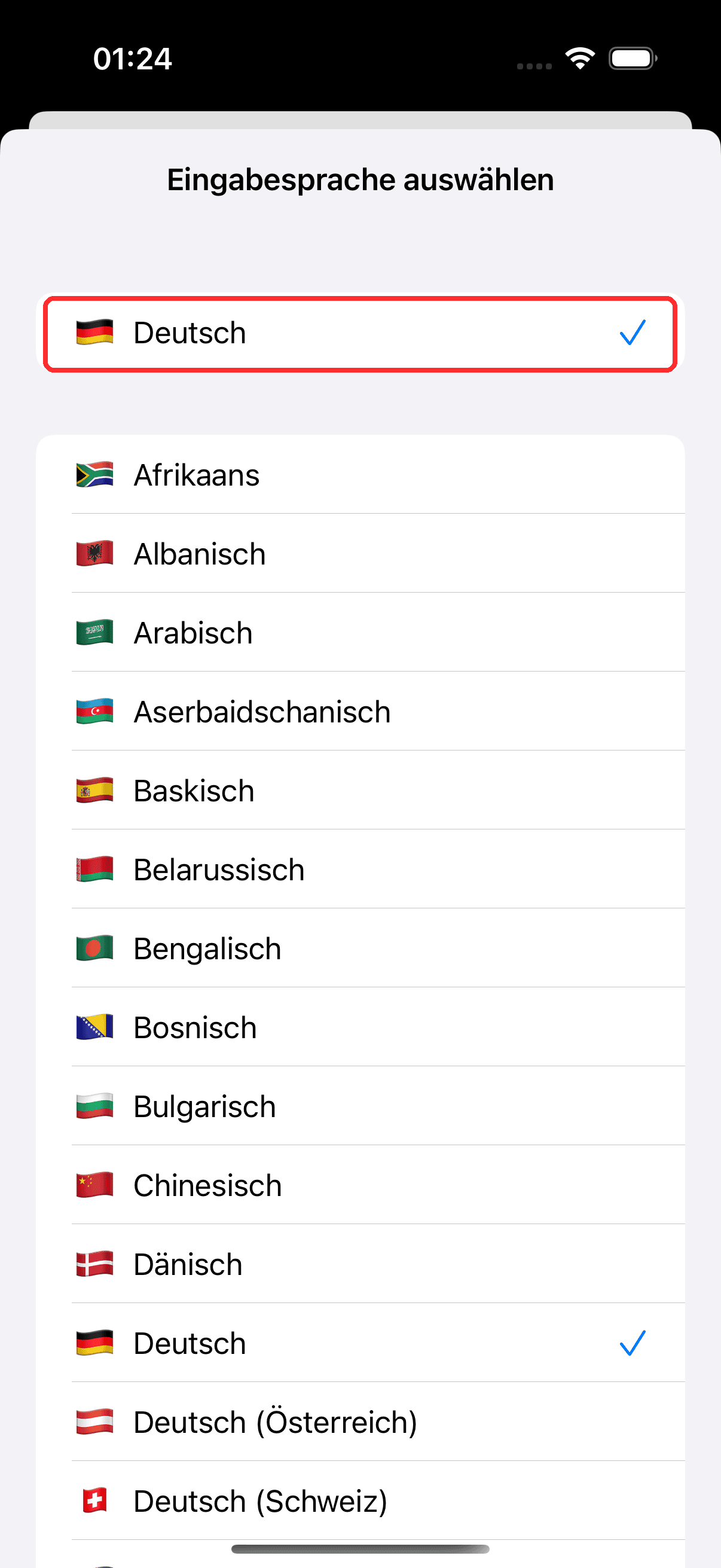
- Wähle in der Leiste unten die Ausgangs- und die Zielsprache aus
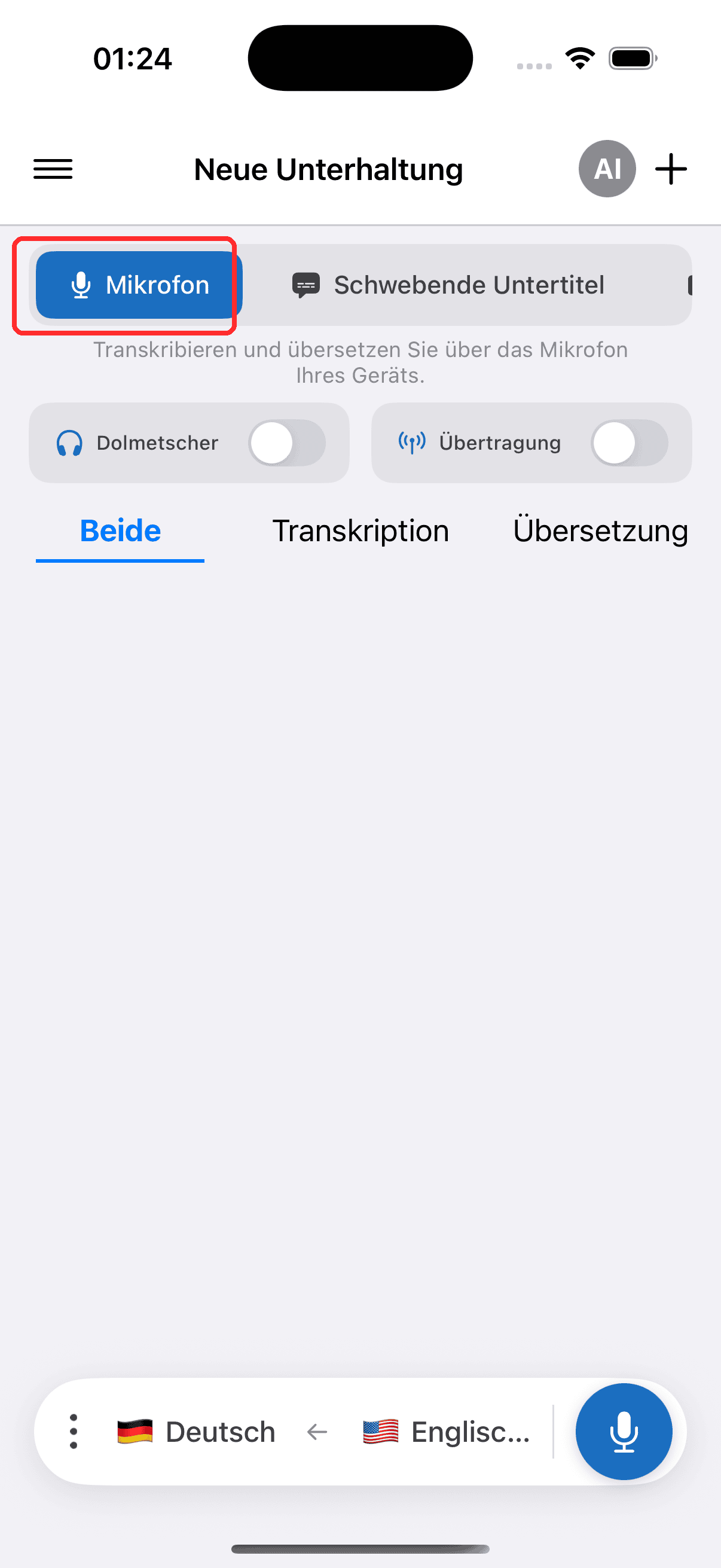
- Stelle im oberen Menü sicher, dass Mikrofon ausgewählt ist
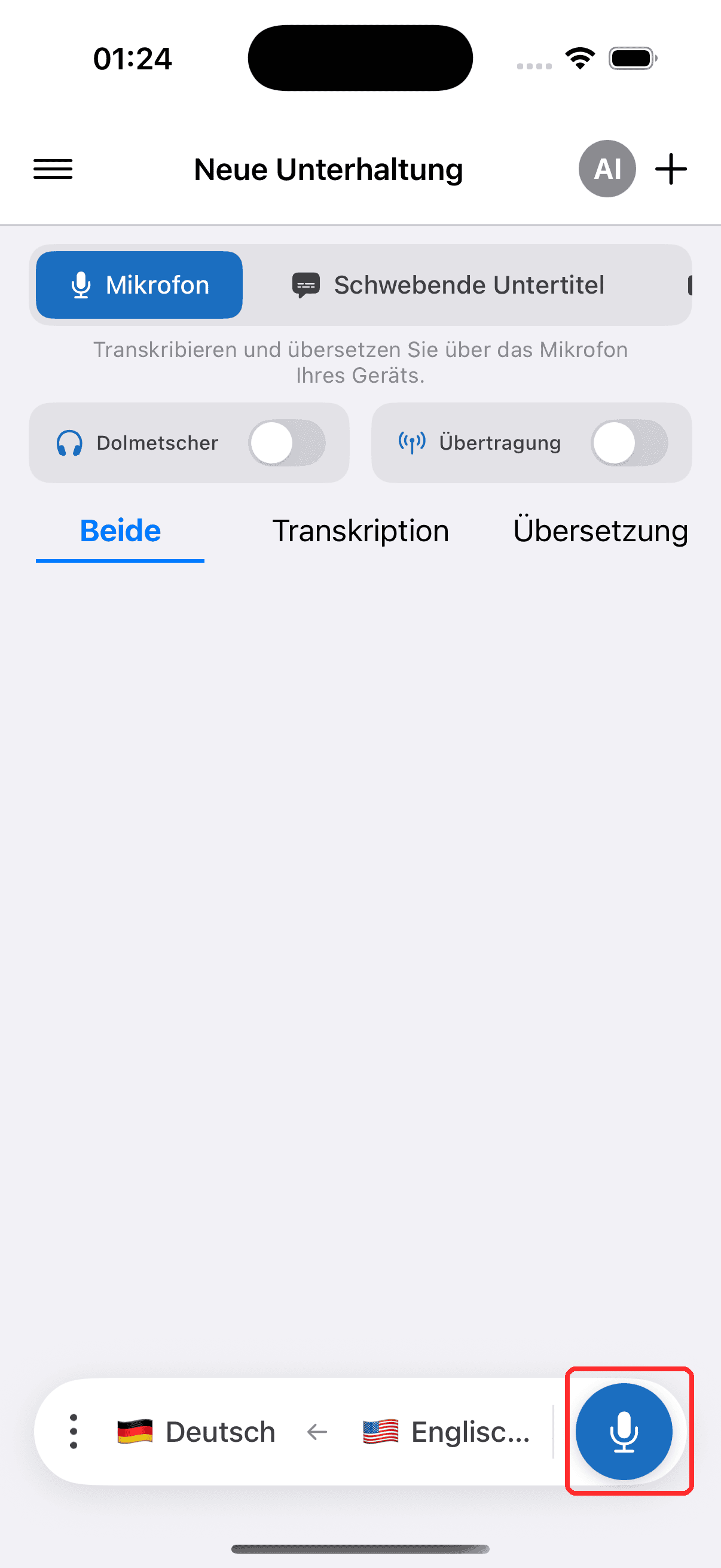
- Tippe auf den Aufnahmeknopf und dann auf Erlauben, um bei Aufforderung den Mikrofonzugriff zu gewähren
- Beginne zu sprechen oder richte das Gerät auf die sprechende Person — die Live-Transkription erscheint auf dem Bildschirm, zusammen mit der Übersetzung in deine Zielsprache
Häufige Probleme (iPhone/iPad)
Mikrofonberechtigung ist deaktiviert
Whisperr benötigt Mikrofonzugriff für die Transkription. Wenn keine Transkription erscheint, ist die Berechtigung möglicherweise deaktiviert — aktiviere sie in den Systemeinstellungen:
- Öffne Einstellungen
- Tippe auf Datenschutz & Sicherheit > Mikrofon
- Aktiviere Whisperr
Audio erreicht das Mikrofon nicht
Gehe näher an den Sprecher heran oder verwende ein externes Mikrofon.
Immer noch nichts
Starte die App neu und versuche es erneut.
Funktioniert es immer noch nicht? Support kontaktieren
Verwandte Themen
- Mikrofon-Audioaufnahme (Übersicht) — Funktionsweise, unterstützte Plattformen und allgemeine Tipps
- Auf Android · In der Web-App · Auf dem Mac
- Schwebende Untertitel — Transkription über anderen Apps anzeigen
- Persönliche Meetings — optimale Einrichtung für Gespräche von Angesicht zu Angesicht